
※本記事にはアフィリエイトリンクを含みます。
こんにちは、かっぺいです。
家のテレビ、地上波とプライムビデオくらいしか使ってない。
そんなこと、ないですか?
正直に言います。Fire TV Stickを挿すまで、僕も「テレビ=番組を見る箱」だと思っていました。でも、挿した瞬間に世界が変わりました。テレビが、“なんでも映る画面”になったんです。
この記事では、Fire TV Stickでできることを15個、ぜんぶ正直に紹介します。「へぇ、こんなことまでできるんだ」が1つでも見つかれば、それだけで数千円の元は取れます。
まだ「そもそも何を買えばいいの?」という人は、先にFire TV Stickはどれを買うべき?全モデル比較を読んでからでもOKです。
もくじ
まず大前提:Fire TV Stickは「テレビにアプリを足す」道具
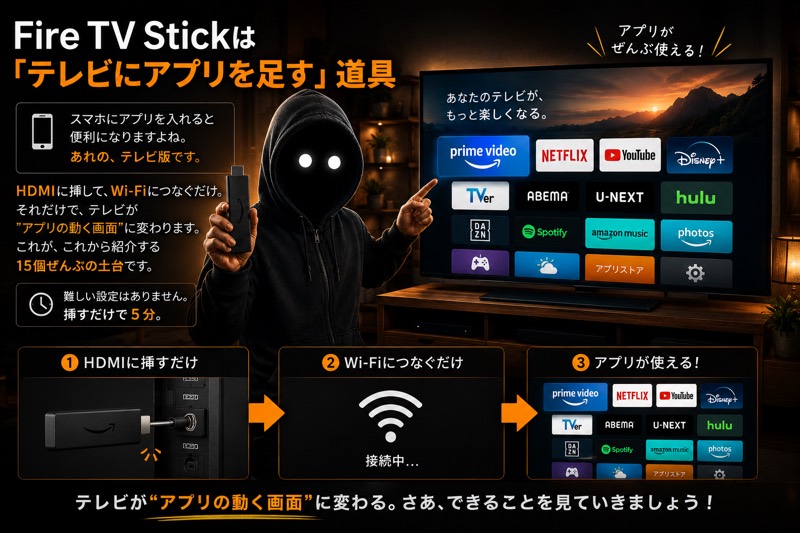
スマホにアプリを入れると便利になりますよね。あれの、テレビ版です。
HDMIに挿して、Wi-Fiにつなぐだけ。それだけで、テレビが“アプリの動く画面”に変わります。これが、これから紹介する15個ぜんぶの土台です。
難しい設定はありません。挿すだけで5分。じゃあ、何ができるのか。順番にいきます。
動画見放題編:まずはここが主役
① Amazonプライムビデオを大画面で
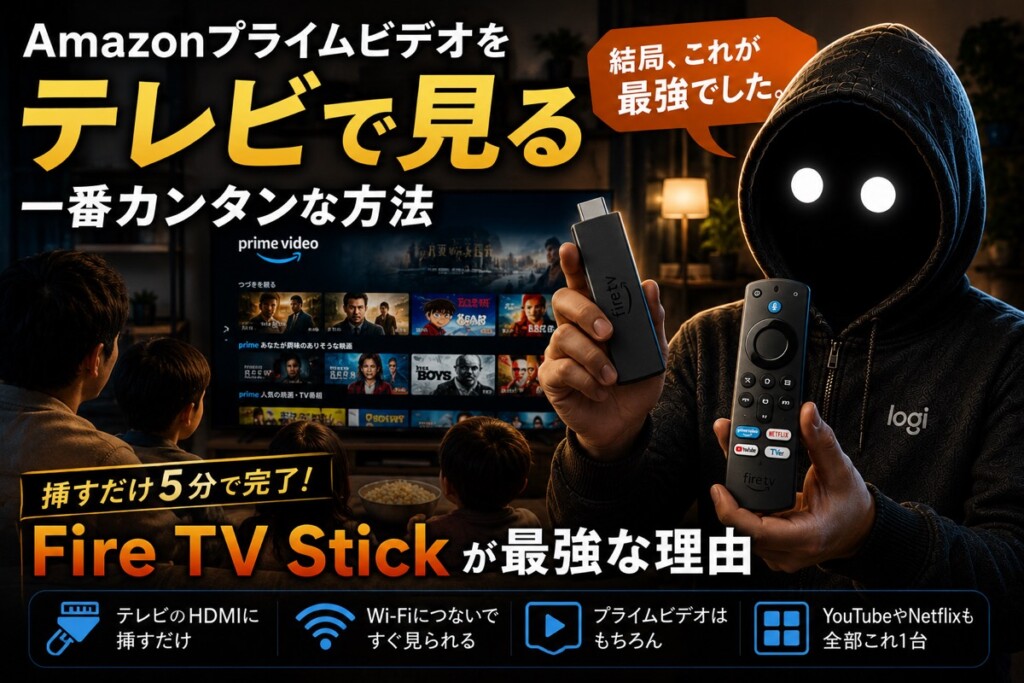
王道です。スマホの小さい画面で見ていたあの作品が、テレビの大画面で見られます。プライム会員ならそのまま見放題。テレビで見る一番カンタンな方法はこちらにまとめています。
② Netflix・Disney+・U-NEXTもアプリ一つで
プライムだけじゃありません。Netflix、Disney+、U-NEXT、Hulu。主要な動画配信はほぼ全部対応しています。契約しているサービスのアプリを入れるだけ。テレビのリモコンを何本も使い分ける必要は、もうありません。
③ YouTubeをテレビでだらだら見る
地味に、これが一番使うかもしれません。スマホで見ていたYouTubeを、寝転がってテレビで。子どもの好きなチャンネルも、家族みんなで大画面。スマホの取り合いが、なくなります。
④ TVer・ABEMAで「見逃し」を無料で
見逃した地上波番組を、TVerで無料で。ABEMAでニュースやアニメを。録画予約を忘れても、もう大丈夫です。「あの番組見逃した」のストレスが、ぐっと減ります。
⑤ 子ども向けの動画も、安心の大画面で
子ども向けの作品やアニメも充実しています。小さい画面を覗き込ませるより、大画面で少し離れて見せたほうが、目にもやさしい。家庭で1台あると、ここの安心感が効いてきます。
動画だけじゃない編:ここからが”知ってるか知らないか”
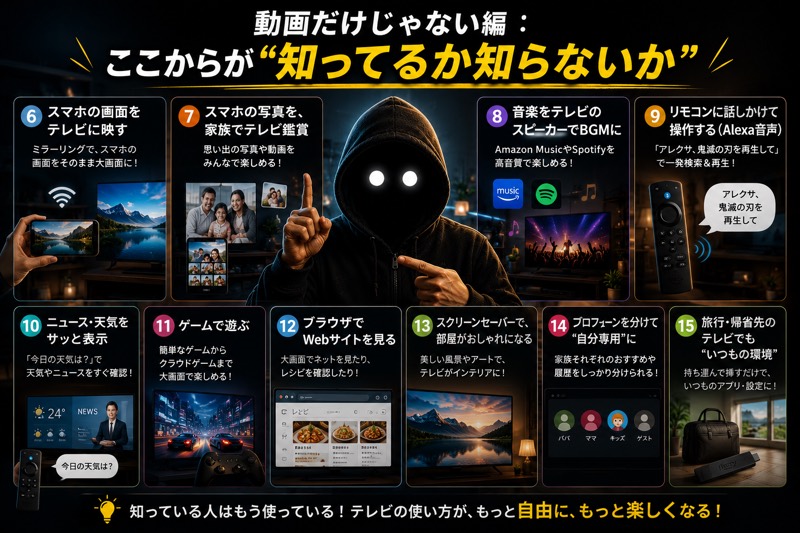
⑥ スマホの画面をテレビに映す(ミラーリング)
スマホに映っているものを、そのままテレビに映せます。撮った動画、ネットの記事、レシピ。「これ見て」をテレビでできる。一度やると、便利すぎて戻れません。
⑦ スマホの写真を、家族でテレビ鑑賞
旅行の写真、運動会の動画。スマホをみんなで覗き込むのは、もう終わりです。テレビに映して、家族で「これこれ」と盛り上がる。写真は、大画面で見ると思い出が倍になります。
⑧ 音楽をテレビのスピーカーでBGMに
Amazon MusicやSpotifyを、テレビのスピーカーから。休日の朝、テレビをBGMプレーヤーにする。意外とこれが心地いいんです。
⑨ リモコンに話しかけて操作する(Alexa音声)
リモコンのボタンを押して、「鬼滅の刃」と言うだけ。文字入力なしで、見たいものが一発で出てきます。 テレビのリモコンで文字を打つあのストレス、知ってますよね。あれが、まるごと消えます。
⑩ ニュース・天気をサッと表示
「今日の天気は?」と聞けば、テレビに天気が。ニュースの読み上げも。朝の支度をしながら、ながらで情報をチェックできます。
さらに使い込む編:あなた、半分も使えてないかも
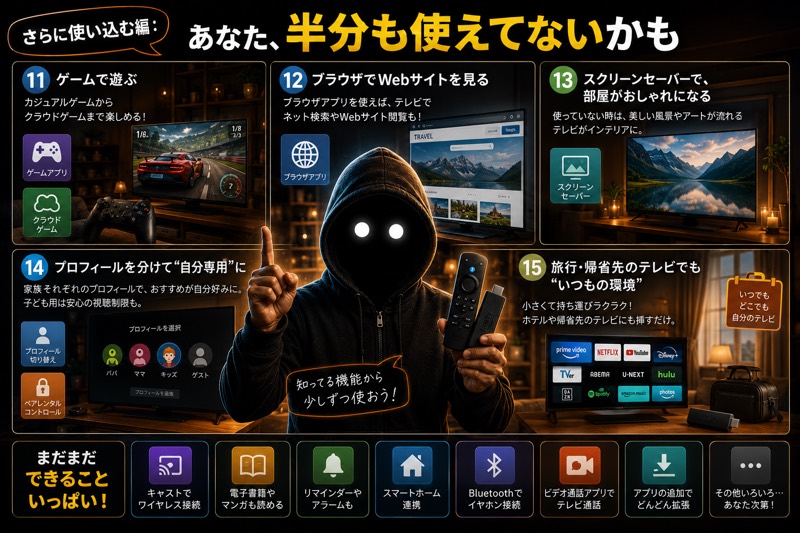
⑪ ゲームで遊ぶ
簡単なゲームアプリで遊べます。子どもとちょっとした暇つぶしに。専用コントローラーを足せば、本格的なクラウドゲームも。
⑫ ブラウザでWebサイトを見る
ブラウザアプリを入れれば、テレビでネットも見られます。大画面でレシピを見ながら料理、なんて使い方も。
⑬ スクリーンセーバーで、部屋がおしゃれになる
使っていないとき、世界中の美しい風景がテレビに流れます。消えているテレビが、インテリアに変わる。 これ、地味に部屋の雰囲気が上がります。
⑭ プロフィールを分けて”自分専用”に
家族それぞれでプロフィールを分けられます。おすすめが自分好みに育ち、子ども用には子ども向けだけを。「自分専用のテレビ」に近づきます。
⑮ 旅行・帰省先のテレビでも”いつもの環境”
Fire TV Stickは小さいので、持ち運べます。帰省先や旅行先のテレビに挿せば、いつものアプリ・いつものアカウントがそのまま。出先のテレビが、一気に自分仕様になります。
で、どれを買えばいい?
ここまで読んで「ちょっと欲しくなってきた」なら、選ぶのは簡単です。
毎日使うなら、メモリ2GBのモデル(4K Max か 4K Plus)。これだけ覚えておけば失敗しません。理由とモデルの違いは、全モデル比較の記事で正直に解説しています。
まとめ:全部やらなくていい。まず1〜2つから
15個、紹介しました。でも、最初から全部やる必要はありません。
- まずは見たい動画アプリを1つ入れる
- 慣れたらスマホのミラーリングを試す
- 音声操作の楽さに、そのうち気づく
この順番で十分です。挿すだけで5分。あとは、使いながら「こんなこともできるんだ」を少しずつ増やしていけばいい。
たった数千円で、毎日見ているテレビが”なんでも画面”に変わる。これ、知ってるか知らないかの差です。
気に入った使い方があったら、ぜひ家族にも教えてあげてください。


コメント