※本記事にはアフィリエイトリンクを含みます。
スマホ画面じゃ、小さい。
映画だって、ドラマだって、YouTubeだって、本当はもっと大きな画面で見たほうが面白い。ソファに座って、テレビでゆっくり見れたら最高なのに。
そう思って検索したあなた。
この記事を見てくれて正解です。
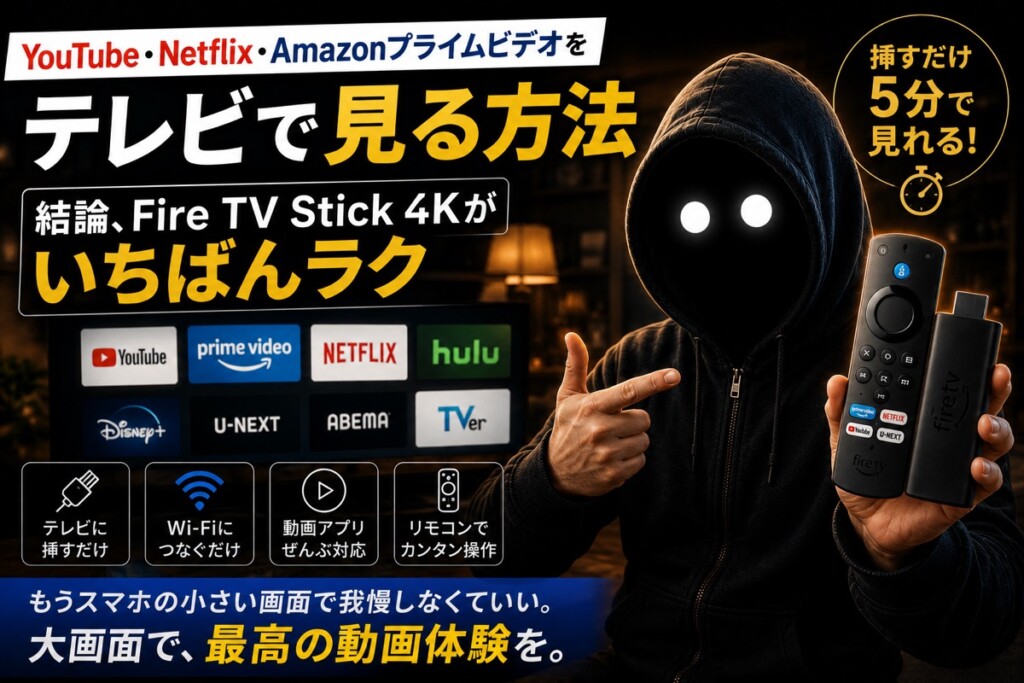
こんにちは、かっぺいです。この記事では、YouTube・Amazonプライムビデオ・Netflix・Huluなどをテレビで見る方法を、できるだけわかりやすく整理します。
結論から言うと、今スマホで見ている動画サービスは、ほぼテレビで見られます。よっぽど古いテレビでなければ、大丈夫。方法はいくつかあります。
ただし、最初に僕の答えを言っておきます。
いちばんラクで、失敗しにくくて、家族みんなが使いやすいのは「Fire TV Stick 4K」です。
宣伝っぽく聞こえるかもしれません。でも、いろいろ試したうえで、やっぱりこれが現実的なんです。スマホをテレビにつないだり、ゲーム機を起動したり、内蔵アプリのもっさりと戦ったり。そういう小さな面倒を、ぜんぶまとめて解決してくれます。
この記事を読めば、自分の家に合う方法がわかります。そして最後には、「あ、これなら今日からテレビで見れるじゃん」となるはずです。
ではいきましょう。
もくじ
- まず結論:動画サービスはテレビで見られます
- テレビで見る方法は主に5つ
- 方法①:スマートテレビ内蔵アプリで見る
- 方法②:Fire TV Stickを挿して見る
- 方法③:ゲーム機で見る
- 方法④:HDMIケーブルでスマホやパソコンをつなぐ
- 方法⑤:スマホのミラーリングで見る
- じゃあ、結局どれがいいの?
- Fire TV Stick 4Kをおすすめする理由
- Fire TV Stick 4Kと4K Max、どっちがいい?
- Amazonプライムビデオをテレビで見るなら?
- YouTubeをテレビで見るなら?
- Netflix・Hulu・Disney+をテレビで見るなら?
- セットアップは難しい?
- よくある質問
- まとめ:スマホで我慢しなくていい
まず結論:動画サービスはテレビで見られます
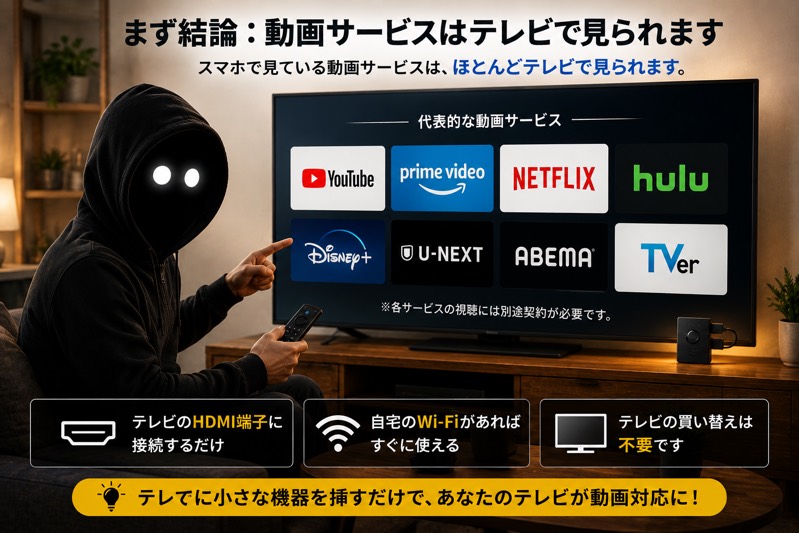
今スマホで見ている動画サービスは、ほとんどテレビで見られます。
代表的なものだと、こんな感じです。
- YouTube
- Amazonプライムビデオ
- Netflix
- Hulu
- Disney+
- U-NEXT
- ABEMA
- TVer
もちろん、サービスごとの契約は必要です。Netflixを見るにはNetflixの契約が必要ですし、プライムビデオの見放題を見るにはAmazonプライム会員が必要です。
でも、「テレビに映す方法」自体はあります。
ここで大事なのは、テレビそのものが最新機種じゃなくてもいい、ということです。テレビにHDMI端子があって、自宅にWi-Fiがあれば、だいたい何とかなります。
HDMI端子というのは、テレビの裏や横にある平たい差し込み口です。ゲーム機やブルーレイレコーダーをつなぐ、あの端子。ここに小さな機器を挿すだけで、テレビが一気に動画対応になります。
テレビを買い替えなくてもいい。
ここ、けっこう大事です。
テレビで見る方法は主に5つ
動画サービスをテレビで見る方法は、大きく分けるとこの5つです。
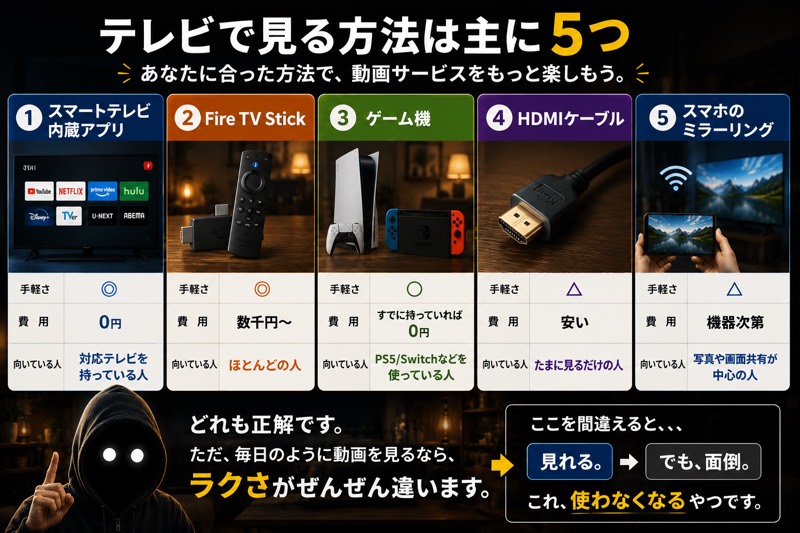
| 方法 | 手軽さ | 費用 | 向いている人 |
|---|---|---|---|
| スマートテレビ内蔵アプリ | ◎ | 0円 | 対応テレビを持っている人 |
| Fire TV Stick | ◎ | 数千円〜 | ほとんどの人 |
| ゲーム機 | ○ | すでに持っていれば0円 | PS5/Switchなどを使っている人 |
| HDMIケーブル | △ | 安い | たまに見るだけの人 |
| スマホのミラーリング | △ | 機器次第 | 写真や画面共有が中心の人 |
どれも正解です。
ただ、毎日のように動画を見るなら、ラクさがぜんぜん違います。 ここを間違えると、「見れるけど面倒くさい」という状態になります。
見れる。
でも、面倒。
これ、使わなくなるやつです。
順番に見ていきます。
方法①:スマートテレビ内蔵アプリで見る
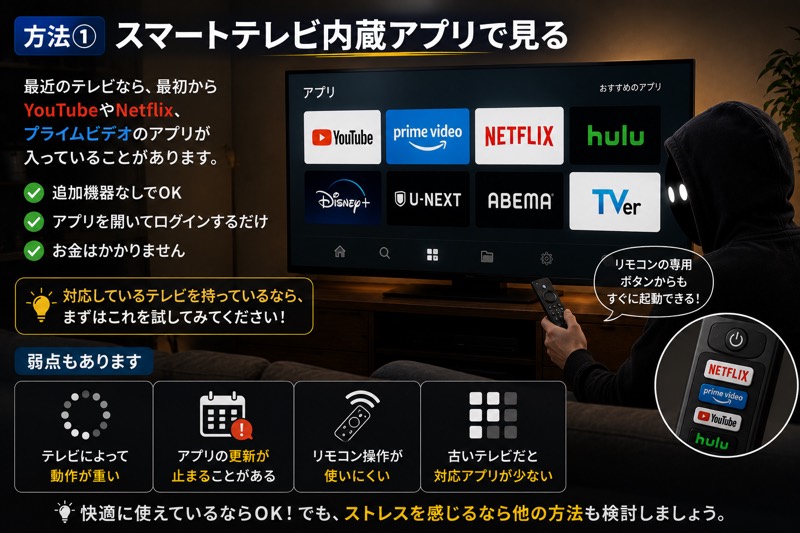
最近のテレビなら、最初からYouTubeやNetflix、プライムビデオのアプリが入っていることがあります。
リモコンに「Netflix」や「Prime Video」のボタンが付いているテレビ、ありますよね。あれです。
この場合は、追加機器なしで見られます。アプリを開いて、アカウントでログインするだけ。お金もかかりません。
すでに対応しているテレビを持っているなら、まずはこれを試してください。
ただし、弱点もあります。
- テレビによって動作が重い
- アプリの更新が止まることがある
- リモコン操作が使いにくい
- 古いテレビだと対応アプリが少ない
特に少し前のスマートテレビだと、アプリの起動が遅かったり、画面の切り替えがもっさりしたりします。見られるんだけど、なんか気持ちよくない。
毎日使うものほど、この「ちょっと遅い」が効いてきます。
テレビの内蔵アプリで快適に見られているなら、それでOKです。でも、起動が遅い、対応していない、家族が使いにくいと感じるなら、別の方法を考えたほうがいいです。
方法②:Fire TV Stickを挿して見る
ここが本命です。
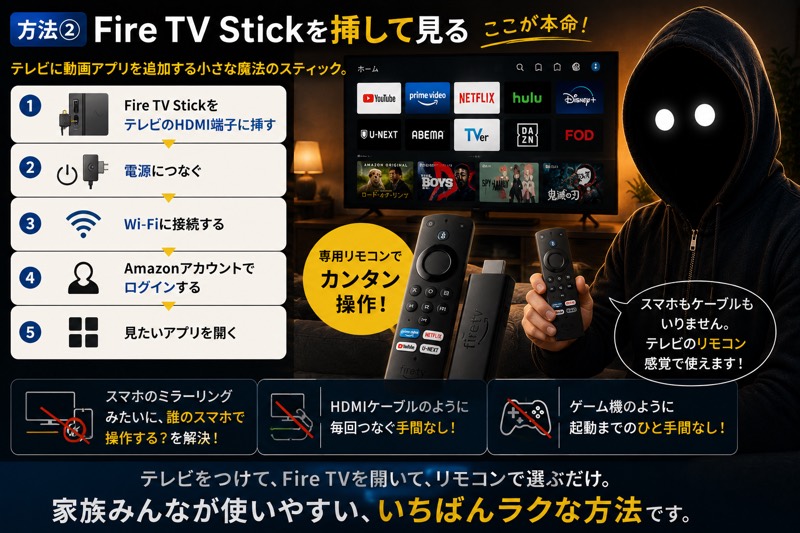
Fire TV Stickは、テレビのHDMI端子に挿して使う小さな機器です。ざっくり言うと、テレビに動画アプリを追加するための道具です。
やることはシンプル。
- Fire TV StickをテレビのHDMI端子に挿す
- 電源につなぐ
- Wi-Fiに接続する
- Amazonアカウントでログインする
- 見たいアプリを開く
これだけです。
YouTubeも、プライムビデオも、Netflixも、Huluも、Disney+も、アプリを入れればテレビで見られます。
しかも、専用リモコンで操作できます。スマホを毎回つなぐ必要もないし、ケーブルもいりません。テレビをつけて、Fire TVを開いて、リモコンで選ぶだけ。
これが強い。
家族で使うなら、なおさらです。
スマホのミラーリングだと、「誰のスマホで操作するの?」問題が出ます。HDMIケーブルだと、毎回つなぐのが面倒です。ゲーム機だと、起動するまでが少し遠い。
Fire TV Stickは、テレビのリモコン感覚で使えます。
ここが、生活に入り込みやすいんです。
方法③:ゲーム機で見る
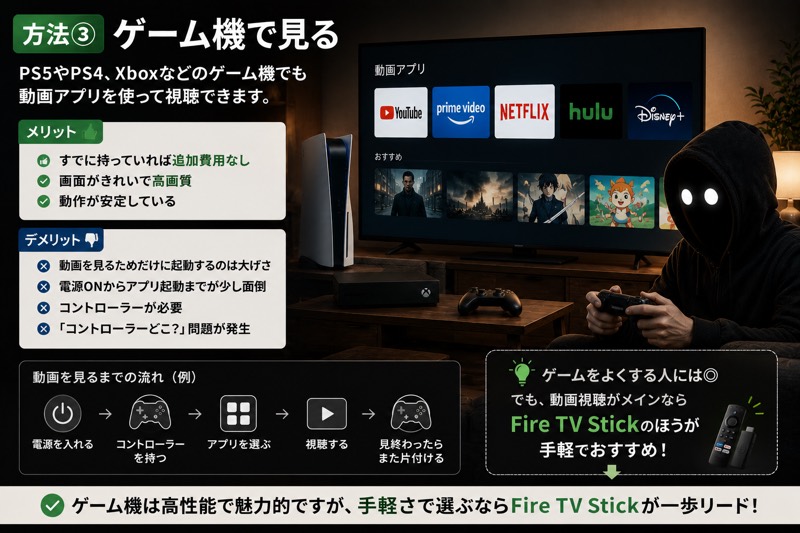
PS5やPS4、Xboxなどのゲーム機でも、動画アプリを使える場合があります。すでにゲーム機を持っているなら、追加費用なしで始められるのは大きなメリットです。
画面もきれいですし、動作も安定しています。
ただ、動画を見るためだけにゲーム機を起動するのは、少し大げさなんですよね。
電源を入れる。
コントローラーを持つ。
アプリを選ぶ。
見終わったらまた片付ける。
たったこれだけなんですが、リビングで家族みんなが使うには、ちょっとだけ面倒です。ゲームをよくする人ならいい。でも、動画を見るためのメイン機としては、Fire TV Stickのほうが軽いです。
特に家族が使う場合、「コントローラーどこ?」が発生します。
地味に、あります。
方法④:HDMIケーブルでスマホやパソコンをつなぐ
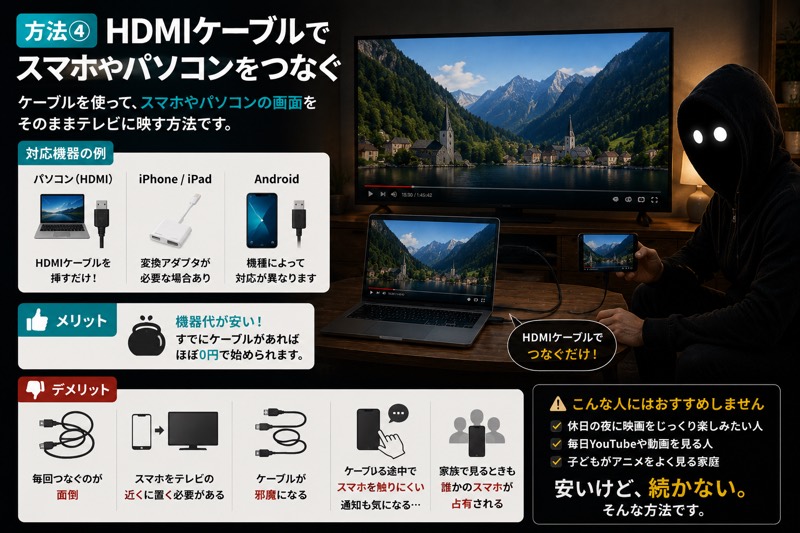
いちばん安く済ませたいなら、HDMIケーブルでスマホやパソコンをテレビにつなぐ方法もあります。
パソコンならHDMIケーブルを挿すだけ。iPhoneやiPadなら、変換アダプタが必要になることがあります。Androidも機種によって対応が分かれます。
この方法のいいところは、機器代が安いことです。すでにケーブルがあるなら、ほぼ0円で始められます。
ただし、弱点ははっきりしています。
毎回つなぐのが面倒です。
スマホをテレビの近くに置く必要があります。ケーブルが邪魔です。見ている途中でスマホを触りにくい。通知も気になる。家族で見るときも、誰かのスマホが占有されます。
たまに使うならありです。
でも、「休日の夜に映画を見る」「毎日YouTubeを見る」「子どもがアニメを見る」みたいな使い方なら、正直おすすめしません。
安いけど、続かない。
そんな方法です。
方法⑤:スマホのミラーリングで見る
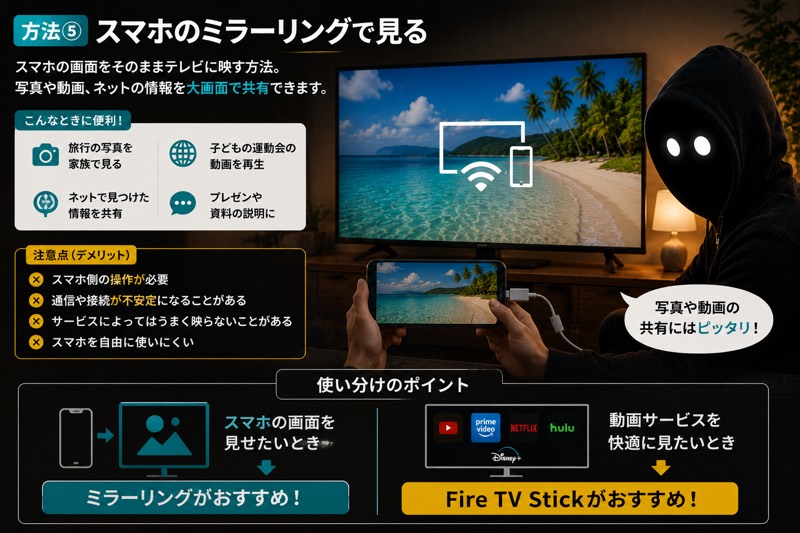
スマホの画面をテレビに映す、いわゆるミラーリングです。
写真を家族で見たり、スマホ画面をそのまま見せたりするには便利です。旅行の写真、運動会の動画、ネットで見つけた情報。そういうものを大画面で共有するには向いています。
ただし、動画配信サービスを毎日見る方法としては、少しクセがあります。
- スマホ側の操作が必要
- 通信や接続が不安定になることがある
- サービスによってはうまく映らないことがある
- スマホを自由に使いにくい
「スマホの画面を見せたい」ならミラーリング。
「動画サービスをテレビで快適に見たい」なら、Fire TV Stick。
この使い分けがわかりやすいです。
じゃあ、結局どれがいいの?
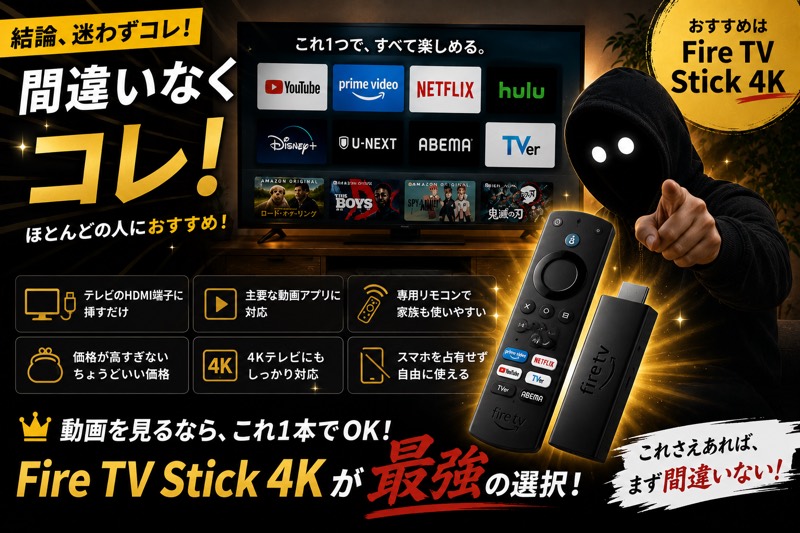
正直に言います。
ほとんどの人は、Fire TV Stickでいいです。
もっと言うと、今から買うなら僕のおすすめは Fire TV Stick 4K です。
理由はシンプルです。
- テレビに挿すだけ
- 主要な動画アプリに対応
- 専用リモコンで家族が使いやすい
- 価格が高すぎない
- 4Kテレビにも対応できる
- スマホを占有しない
動画を見るための道具として、バランスがいいんです。
もちろん、最上位の4K Maxも快適です。動作のサクサク感を重視するなら4K Maxはかなり良い。ただ、「テレビでYouTubeやNetflix、プライムビデオを見たい」という入口の人に、いきなり最上位をすすめるのも少し強い。
だからこの記事では、まず Fire TV Stick 4K を推します。
これさえあれば、まず間違いない。
テレビが4Kじゃなくても使えますし、将来4Kテレビに買い替えたときにもそのまま活かせます。価格と性能のバランスがちょうどいいんです。
🛒 Fire TV Stick 4K をAmazonで探す
YouTube・Netflix・Amazonプライムビデオをテレビで見るなら、まずこれ。4K対応で長く使いやすい標準モデル。
Fire TV Stick 4Kをおすすめする理由
① スマホ画面から解放される
スマホで映画を見るの、悪くはありません。
でも、やっぱり小さい。
アクション映画の迫力、ドラマの表情、ライブ映像の空気感。大きな画面で見るだけで、楽しさはかなり変わります。
特に家族で見るなら、スマホはきついです。みんなで小さい画面をのぞき込むのは、なかなかしんどい。
テレビなら、ソファに座って普通に見られます。
当たり前なんだけど、この当たり前がうれしいんです。
② YouTubeもプライムビデオもNetflixも1台でまとまる
Fire TV Stick 4Kは、Amazonプライムビデオ専用ではありません。
YouTube、Netflix、Hulu、Disney+、U-NEXT、ABEMA、TVer。主要な動画サービスをテレビで見られます。
つまり、これ1本でリビングのテレビが動画対応になります。
スマホのアプリを探す感覚で、テレビ側にもアプリを入れる。そんなイメージです。
「今日はYouTube」
「週末はNetflix」
「子どもはDisney+」
「見逃しはTVer」
こういう使い方が、テレビのリモコンだけでできます。
③ リモコン操作がわかりやすい
家族で使うなら、操作のわかりやすさはかなり大事です。
スマホミラーリングは便利ですが、操作する人が限られます。パソコンをつなぐ方法も、得意な人じゃないと面倒です。
Fire TV Stickなら、専用リモコンがあります。
上下左右で選ぶ。
決定する。
戻る。
音声ボタンで探す。
これだけです。
機械が得意じゃない人でも使いやすい。子どもでも、おじいちゃんおばあちゃんでも、慣れれば使えます。
家族のガジェットは、性能より「誰でも使える」が正義です。
④ 音声検索が地味に強い
テレビのリモコンで文字入力するの、しんどくないですか?
矢印で一文字ずつ選ぶ。
間違えて戻る。
検索する前に疲れる。
あれ、もうやめましょう。
Fire TV Stickのリモコンなら、音声検索が使えます。ボタンを押して作品名を言うだけ。作品名だけじゃなく、俳優名やジャンルでも探せます。
もちろん完璧ではありません。でも、リモコンでぽちぽち文字を打つよりは圧倒的にラクです。
これは一度使うと戻れません。
⑤ テレビを買い替えなくていい
ここも大きいです。
動画サービスを見るために、テレビを買い替える必要はありません。HDMI端子があれば、今のテレビにFire TV Stick 4Kを挿すだけ。
数千円〜1万円前後の追加で、古いテレビが一気に現役になります。
新しいテレビを買うより、ずっと安い。
そして効果は大きい。
ガジェットとして、かなりコスパがいいです。
Fire TV Stick 4Kと4K Max、どっちがいい?
ここで迷う人もいると思います。
Fire TV Stick 4Kでいいのか。
それとも4K Maxまで行くべきか。
ざっくり分けると、こうです。
| タイプ | おすすめ |
|---|---|
| 価格と性能のバランス重視 | Fire TV Stick 4K |
| とにかくサクサク動いてほしい | Fire TV Stick 4K Max |
| 4Kテレビではない・安く試したい | Fire TV Stick HD |
この記事では入口としてFire TV Stick 4Kをおすすめしています。理由は、価格と性能のバランスがちょうどいいからです。
ただ、家族で毎日使うなら4K Maxもかなりアリです。アプリの切り替えやホーム画面の動きは、上位モデルほど快適になります。テレビって毎日触るので、ここに少しお金を出すのは悪くありません。
もっと細かいモデル比較は、別記事で整理しています。
迷ったらこちら:
この記事を読めば、「自分は4Kでいいのか、4K Maxまで行くべきか」がかなりはっきりします。
Amazonプライムビデオをテレビで見るなら?
Amazonプライムビデオ目的なら、Fire TV Stickとの相性はかなり良いです。
同じAmazonのサービスなので、導線がわかりやすい。プライム会員なら、見放題作品をテレビでそのまま楽しめます。
スマホで見ていた映画を、テレビで。
移動中に見ていたアニメの続きを、家で大画面で。
家族で同じ作品を一緒に。
これだけでも買う価値があります。
プライムビデオに絞って詳しく知りたい人は、こちらの記事にまとめています。
YouTubeをテレビで見るなら?
YouTubeこそ、テレビで見る価値があります。
スマホでだらだら見るYouTubeもいいんですが、テレビで見るとまた違います。
料理動画をキッチンから見える位置で流す。
音楽ライブをリビングで流す。
子どもの好きなチャンネルをテレビで見せる。
作業用BGMや環境映像を流す。
YouTubeって、実はテレビと相性がいいんです。
ただし、スマホをミラーリングするより、Fire TV StickのYouTubeアプリを使うほうがラクです。スマホを自由に使えるし、リモコンで操作できます。
「YouTubeをテレビで見たい」だけでも、Fire TV Stickを買う理由になります。
Netflix・Hulu・Disney+をテレビで見るなら?
NetflixやHulu、Disney+も、テレビ向きです。
映画やドラマは、やっぱり大画面のほうが没入感があります。字幕も読みやすい。家族で同じ作品を見るなら、スマホよりテレビのほうが圧倒的に自然です。
各サービスの契約は別途必要ですが、Fire TV Stick側にアプリを入れてログインすればOKです。
ここで大事なのは、サービスごとに機器を変えなくていいこと。
YouTubeはスマホ。
Netflixはゲーム機。
プライムビデオはテレビ内蔵アプリ。
こうなると、使い分けが面倒です。
Fire TV Stickにまとめると、「動画を見る場所」がひとつになります。これが地味に快適です。
セットアップは難しい?
難しくありません。
ざっくり言うと、5分です。
- Fire TV Stick 4KをテレビのHDMI端子に挿す
- 付属の電源アダプタにつなぐ
- テレビの入力をHDMIに切り替える
- Wi-Fiに接続する
- Amazonアカウントでログインする
これで使えます。
つまずきやすいのは、Wi-Fiのパスワードくらいです。事前に準備しておけば安心です。
あと、テレビの裏が壁に近い場合、本体が挿しにくいことがあります。その場合はHDMI延長ケーブルを使えば解決します。
🛒 HDMI延長ケーブルをAmazonで探す
テレビ裏が狭くてFire TV Stickを挿しにくいときに。地味だけどあると助かります。
よくある質問
Q. 古いテレビでも使えますか?
HDMI端子があれば使える可能性が高いです。かなり古いテレビでHDMI端子がない場合は、そのままでは使えません。
まずはテレビの裏や横に「HDMI」と書かれた端子があるか確認してください。
Q. Wi-Fiは必要ですか?
必要です。
Fire TV Stickはインターネット経由で動画を再生します。自宅にWi-Fi環境がないと、基本的には使えません。
Q. YouTubeは無料で見られますか?
YouTubeアプリ自体は無料で使えます。広告なしで見たい場合はYouTube Premiumなど別サービスの契約が必要です。
Q. NetflixやHuluはFire TV Stickを買えば無料になりますか?
なりません。
Fire TV Stickは、テレビで見るための機器です。NetflixやHuluなどの有料サービスは、それぞれ別に契約が必要です。
Q. 4KテレビじゃなくてもFire TV Stick 4Kを買っていいですか?
買って大丈夫です。
4Kテレビでなければ4K画質では見られませんが、Fire TV Stick 4K自体はフルHDテレビでも使えます。将来テレビを買い替える予定があるなら、4Kモデルを選んでおくのはアリです。
Q. Fire TV Stickで何ができるか、もっと知りたいです
できることは別記事で15個まとめています。
動画を見るだけじゃなく、写真鑑賞、ミラーリング、音楽、スクリーンセーバーなど、意外といろいろできます。
まとめ:スマホで我慢しなくていい
スマホで動画を見るのは手軽です。
でも、映画やドラマ、YouTubeをじっくり楽しむなら、やっぱりテレビがいい。
大きな画面。
ソファで見られる楽さ。
家族で同じものを見られる時間。
これ、思っているより満足度が高いです。
テレビで見る方法はいくつかあります。
- 対応テレビなら内蔵アプリでOK
- たまに見るだけならHDMIケーブルでもいい
- ゲーム機を持っているならそれも使える
- でも、毎日ラクに使うならFire TV Stickが強い
そして、今から選ぶなら僕のおすすめは Fire TV Stick 4K です。
テレビに挿すだけで、YouTubeも、Amazonプライムビデオも、Netflixも、Huluも、大画面で楽しめるようになります。
スマホ画面じゃ小さいな。
テレビで見れたら最高なのに。
そう思ったなら、もう答えは出ています。
Fire TV Stick 4Kを1本挿せば、リビングのテレビは今日から動画の中心になります。
ご期待あれ。
かっぺい

コメント