Amazonプライムビデオをテレビで見る方法が気になっている方へ
[st-kaiwa1]プライムビデオを大きな画面でみたいなぁ。テレビで見る方法ないの?[/st-kaiwa1]
[st-kaiwa3 r]あるよ!簡単な方法だと4パターンかな。[/st-kaiwa3]
[st-kaiwa1]えっ!4パターンも!?
ケーブルは必要?今すぐできる!?
早くテレビで見たいよー![/st-kaiwa1]
このような悩みを解決する記事を探していませんか?
この記事では以下の内容を解説します
- テレビで見るために必要な環境
- テレビで見るための4つの方法
- 4つの方法のメリット・デメリット
この記事を書いている僕は、Amazonプライム歴5年のベテラン。
うちの家族もテレビでプライムビデオを見ていますが、画面が大きくて迫力があるので、ちょっとした映画館感覚が味わえて評判いいですよ!
今回は、Amazonプライムビデオをテレビで見るために、『必要となる環境』と『必要となるもの』について詳しく解説します。
Amazonプライムビデオを楽しむための情報を発信します!
もくじ
Amazonプライムビデオをテレビで見るために必要な環境

[st-kaiwa1]さぁ、さっそくテレビでみる方法を教えてちょーだい![/st-kaiwa1]
[st-kaiwa3 r]OK!と言いたいとこだけど、まずは環境が整っているか確認が必要だよ![/st-kaiwa3]
[st-kaiwa1]環境って何!?早くプライムビデオみたいよー![/st-kaiwa1]
テレビで見る方法の前に必ず確認しなければいけないことがあります。
[st-mybox title=”プライムビデオを見るために確認すること” fontawesome=”fa-file-text-o” color=”#757575″ bordercolor=”#f3f3f3″ bgcolor=”” borderwidth=”3″ borderradius=”5″ titleweight=”bold” title_bordercolor=”#757575″ fontsize=”” myclass=”st-mybox-class st-title-under st-list-circle” margin=”25px 0 25px 0″]
- インターネットの契約してる?
- 無線LAN(WiFi)は使える?
- テレビにHDMI端子がついている?
[/st-mybox]
プライムビデオをテレビでみるためにはこれらの環境が整っている必要があるんだ!
なぜ必要なのか確認していきましょう。
インターネット回線が整っているか
Amazonプライムビデオは、インターネットからデータを取得することで動画を配信しているサービスです。
つまり、インターネット環境がないと、そもそもプライムビデオを見ることができません。
ご自宅はインターネット回線の契約をしていますか?
契約をしているのであれば問題ありませんが、契約してない方はここでストップ。
インターネットの回線契約を検討してみましょう。
有線でインターネット接続(LAN接続)
有線のインターネット接続では、インターネットに接続したい機器のLANポートにケーブルを挿すことでネット環境が使えるようになるというもの。
[st-point fontsize=”” fontweight=”bold” bordercolor=””]メリット[/st-point]
インターネットの接続が有線であれば、干渉を受けるものがないので通信が安定しています。
通信状態が悪いと再生中にカクカクしてしまったり、画質が悪くなってしまいますが、有線接続であれば安定したデータを読み込めるので安心できます。
[st-point fontsize=”” fontweight=”bold” bordercolor=””]デメリット[/st-point]
有線だとネット回線の機器とテレビをケーブルで繋げる必要があります。
もしもテレビが遠くにある場合には、長いケーブルを用意しなければいけませんし、ケーブルが見えているとインテリアの邪魔になってしまうこともあります。
テレビを壁掛けにしている方にとっても、ニョキッとケーブルが伸びていると・・・。
無線でインターネット接続(WiFi接続)
無線でインターネット接続すれば、ケーブルの長さや配線を気にすることなくプライムビデオを楽しむことができます。
無線を利用するためには、LANケーブルをルーターという機器に接続する必要があります。
ルーターとは
有線から受けたデータを無線で飛ばして、スマホなどの端末からインターネットに接続できるようにする中継機です。
ケーブルがなくてもインターネットに接続できるので、「部屋をスッキリさせたい」「ケーブルでゴチャゴチャさせたくない」という方にもピッタリ!
無線接続はWi-Fiとして知られています。
ちなみにWi-Fiは、無線LANという大きなジャンルのうちの一つです。
[st-point fontsize=”” fontweight=”bold” bordercolor=””]メリット[/st-point]
自宅でのインターネット契約では通信量に制限がありません。
そのため、スマホやタブレットをWi-Fiに接続して使えば、速度制限を気にせず動画を視聴することができます。
[st-point fontsize=”” fontweight=”bold” bordercolor=””]デメリット[/st-point]
無線でデータを飛ばすので、通信が安定せず動画の画質が劣化したり、カクカク動いてしまうことがあります。
ルーターにも種類があって、全部同じ機能というわけではありません。
家屋状況やWi-Fiを利用数機種の台数を考慮して購入することが必要です。
データの通信速度もルーターによって違うので、購入の際には注意しなければいけません。
ただ、詳しいことを言いだすときりがないので、Amazonで買えるオススメのルーターを紹介しておきます。
購入の際の検討材料としてチェックしてみてください。
Amazonで買えるオススメルーター
[st-rank rankno=”1″ bgcolor=”” color=”#000″ bordercolor=”#ccc” radius=”” star=””]2階建てでも安心のルーター[/st-rank]


価格はリーズナブルですが、性能は全く問題なし。
2階にもWi-Fiが届きますし、スマホやタブレット・ゲーム機器など12台まで接続しても大丈夫なので、同時通信しても安定しています!
セットアップも非常にカンタンなので機械が苦手な人でもスムーズに設定できます。
「Wi-Fiが問題なく使えればOK」という方であればこのルーターで十分です。
[st-mybutton-mini url=”https://www.amazon.co.jp/dp/B07ZGTF6VL/ref=as_li_ss_tl?ie=UTF8&linkCode=ll1&tag=brainnode-22&linkId=feef74ff2f4556ca15935fd1482913eb&language=ja_JP” title=”詳しくはコチラ” rel=”” fontawesome=”” target=”_blank” color=”#fff” bgcolor=”#9CCC65″ bgcolor_top=”” bordercolor=”” borderwidth=”” borderradius=”5″ fontsize=”” fontweight=”” fontawesome_after=”fa-angle-right” shadow=”#8BC34A” ref=””]
[st-rank rankno=”1″ bgcolor=”” color=”#000″ bordercolor=”#ccc” radius=”” star=””]ちょっと広い家でも安心のルーター[/st-rank]


家がちょっと広いからそれぞれの部屋に届くか心配というかたはこのルーター。
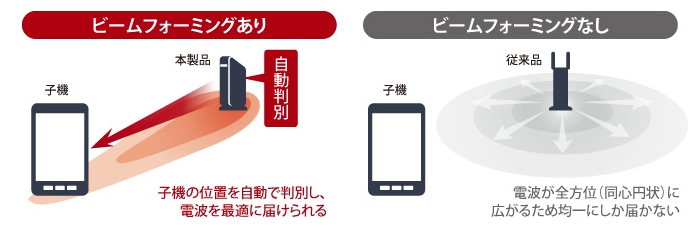
中にアンテナが4つ入っているので、いろんな方向・角度にWi-Fiを飛ばすことができます。
Wi-Fiを使っている端末を自動で判断して、そこを狙ってWi-Fiを送ることができる『ビームフォーム』が搭載されているので、通信障害も起こりにくくなります。
[st-mybutton-mini url=”https://www.amazon.co.jp/%E3%83%90%E3%83%83%E3%83%95%E3%82%A1%E3%83%AD%E3%83%BC-11ac%E5%AF%BE%E5%BF%9C-1733%EF%BC%8B800Mbps-%E7%84%A1%E7%B7%9ALAN%E3%83%AB%E3%83%BC%E3%82%BF%EF%BC%88%E8%A6%AA%E6%A9%9F%E5%8D%98%E4%BD%93%EF%BC%89-WSR-2533DHPL-C/dp/B07RQPR9SL/ref=as_li_ss_tl?__mk_ja_JP=%E3%82%AB%E3%82%BF%E3%82%AB%E3%83%8A&crid=26GV88F1K77Z&keywords=%E7%84%A1%E7%B7%9Alan%E3%83%AB%E3%83%BC%E3%82%BF%E3%83%BC&qid=1582490459&s=electronics&sprefix=%E7%84%A1%E7%B7%9ALAN,electronics,272&sr=1-3&linkCode=ll1&tag=brainnode-22&linkId=33e920dd795830dd1e068d828aec36a7&language=ja_JP” title=”詳しくはコチラ” rel=”” fontawesome=”” target=”_blank” color=”#fff” bgcolor=”#9CCC65″ bgcolor_top=”” bordercolor=”” borderwidth=”” borderradius=”5″ fontsize=”” fontweight=”” fontawesome_after=”fa-angle-right” shadow=”#8BC34A” ref=””]
Amazonでルーターを購入される場合、Amazonプライム会員なら送料無料、最短で翌日に配達されるお急ぎ便も無料で使うことができるのでオススメ。
プライムビデオもAmazonプライム会員になるだけで使い放題になります。
30日間のお試し期間がありますので、安心して登録していただけます。

テレビにHDMI端子が接続できるか
テレビでプライムビデオを楽しむためには、アプリを使えるようにしなければいけません。
プライムビデオのアプリが搭載されているテレビであれば、IDとパスワードの入力だけで動画を楽しむことができますが、普通のテレビにはまず搭載されていません。
そこでHDMI端子に機器を接続することで、プライムビデオのアプリを使えるようにする方法を使います。
難しく聞こえるかもしれませんが、作業自体は非常に簡単ですので安心してください!
HDMI端子がテレビについているか確認してみましょう!
プライムビデオをテレビで見る4つの方法

[st-kaiwa1]さぁ、環境は整った!これでプライムビデオがテレビで見れるな!?[/st-kaiwa1]
[st-kaiwa3 r]ちょっと待って!プライムビデオを見るためにはテレビでアプリが使えないとダメなんだ。[/st-kaiwa3]
[st-kaiwa1]僕のテレビでもアプリ使えるのか?プライムビデオのアプリを使う方法を教えてくれー![/st-kaiwa1]
ここからいよいよテレビでプライムテレビを見る方法の核心に迫っていきます!
プライムビデオをテレビに見るための方法は様々ありますが、『簡単接続』『誰にでも設定できる』ことを考慮してオススメの方法を4パターン紹介します。
以下の内容を確認してみましょう。
スマートテレビは最短でプライムビデオを見る方法
スマートテレビとは、インターネット接続機能を持ったテレビのことです。ハイブリットテレビなんかと言われることもあります。
今回紹介するプライムビデオの他にもHuluやNetflixなどのコンテンツも同様に楽しめます。
[st-point fontsize=”” fontweight=”bold” bordercolor=””]テレビで見る方法[/st-point]
※メーカーによって違います。今回はPanasonicを使っています。
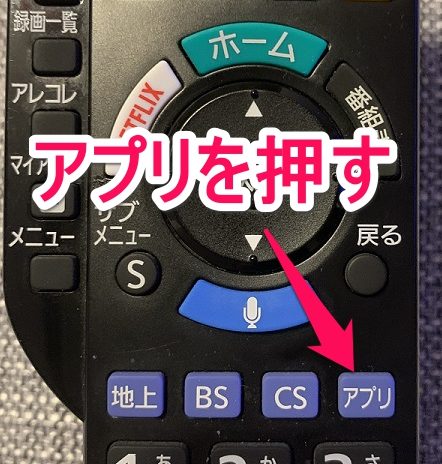
[st-step step_no=”1″]リモコンの『アプリ』プッシュ。[/st-step]
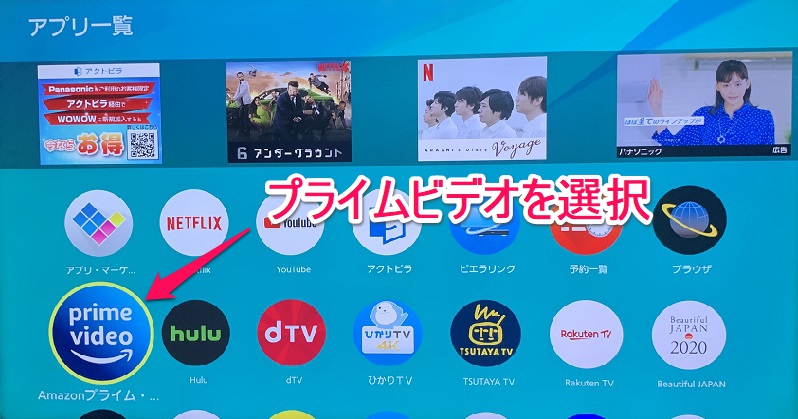
[st-step step_no=”2″]画面上で『プライムビデオ』を選択。[/st-step]
[st-step step_no=”3″]アカウント情報を入力してログイン。[/st-step]
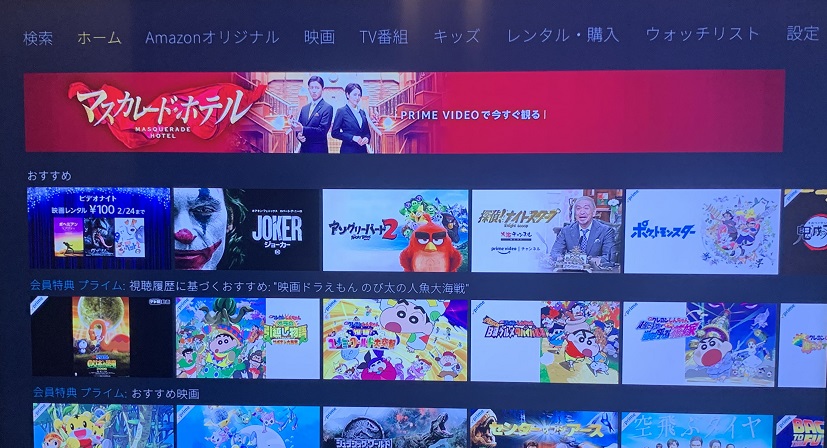
これだけで完了です。
2回目からは自動的にログインできるので、子どもでもテレビでプライムビデオを見ることができるようになります。
[st-point fontsize=”” fontweight=”bold” bordercolor=””]メリット[/st-point]
用意するものがない
超カンタン接続
2プッシュくらいでプライムビデオの画面にいける
[st-point fontsize=”” fontweight=”bold” bordercolor=””]デメリット[/st-point]
プライムビデオのためにわざわざ買うには高すぎる。
買い替えを検討しているのであれば、スマートテレビはオススメです。
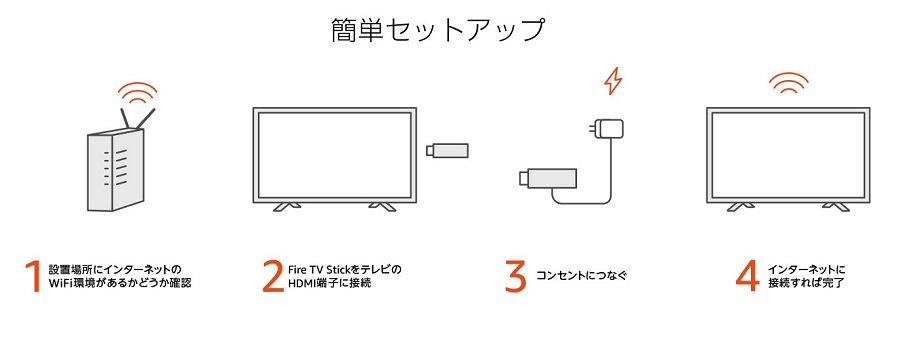
Fire TV StickをHDMIに繋げばプライムビデオが見れる
Fire TV Stickは『安い』『カンタン接続』『持ち運び可能』と、コスパの高いアイテムです。

[st-point fontsize=”” fontweight=”bold” bordercolor=””]テレビで見る方法[/st-point]
[st-step step_no=”1″]テレビのHDMI端子にFire TV Stickを接続する[/st-step]
[st-step step_no=”2″]コンセントに繋ぐ[/st-step]
[st-step step_no=”3″]WiFiに接続する[/st-step]
[st-step step_no=”4″]プライムビデオにログインする[/st-step]
[st-point fontsize=”” fontweight=”bold” bordercolor=””]メリット[/st-point]
価格が安い:4,980円&プライム会員は送料無料!
設置が簡単:HDMI端子に接続してWiFiに接続するだけ!
持ち運び可能:コンパクトなので持ち運びできる。別のテレビに付け替えてプライムビデオを楽しむことができる。
Alexaに対応:リモコンのマイクで音声操作が可能
[st-point fontsize=”” fontweight=”bold” bordercolor=””]デメリット[/st-point]
4Kの映像を楽しむことができない。
画面表示の動作が少し遅い。もっさり動くので動画を探すのに少しストレスが。
有線しかない場合は、別売のAmazon イーサネットアダプタが必要
[st-mybutton-mini url=”https://www.amazon.co.jp/dp/B0791YQWJJ/ref=as_li_ss_tl?ie=UTF8&linkCode=ll1&tag=brainnode-22&linkId=9ccfc1fd91a852bd302ea0d1b1224f47&language=ja_JP” title=”Fire TV Stickページへ” rel=”” fontawesome=”” target=”_blank” color=”#fff” bgcolor=”#9CCC65″ bgcolor_top=”” bordercolor=”” borderwidth=”” borderradius=”5″ fontsize=”” fontweight=”” fontawesome_after=”fa-angle-right” shadow=”#8BC34A” ref=””]
有線接続のためのイーサネット


[st-mybutton-mini url=”https://www.amazon.co.jp/Amazon-53-006017-%E3%82%A4%E3%83%BC%E3%82%B5%E3%83%8D%E3%83%83%E3%83%88%E3%82%A2%E3%83%80%E3%83%97%E3%82%BF/dp/B01LXP5TXI/ref=as_li_ss_tl?__mk_ja_JP=%E3%82%AB%E3%82%BF%E3%82%AB%E3%83%8A&crid=345BTZNB7Q0C&keywords=%E3%82%A4%E3%83%BC%E3%82%B5%E3%83%8D%E3%83%83%E3%83%88%E3%82%A2%E3%83%80%E3%83%97%E3%82%BF+fire+tv+stick&qid=1582493358&s=amazon-devices&sprefix=%E3%82%A4%E3%83%BC%E3%82%B5%E3%83%8D%E3%83%83%E3%83%88,amazon-devices,267&sr=1-3&linkCode=ll1&tag=brainnode-22&linkId=eabb4501a845e9f8a8bdd949dbfbf66c&language=ja_JP” title=”イーサネットページへ” rel=”” fontawesome=”” target=”_blank” color=”#fff” bgcolor=”#9CCC65″ bgcolor_top=”” bordercolor=”” borderwidth=”” borderradius=”5″ fontsize=”” fontweight=”” fontawesome_after=”fa-angle-right” shadow=”#8BC34A” ref=””]
Fire TV Stick 4Kは高画質・高音質でプライムビデオを楽しめる
 Fire TV Stick 4Kは高画質・高音質でプライムビデオを楽しみたい人向け。
「せっかくの映画なんだから臨場感が欲しい」という方にはピッタリです。

Fire TV Stickに比べて、動作スムーズになり、滑らかな映像に改善。
音質も3D Dolby Atmos Audio対応のスピーカーに繋げば、映像世界にいるような迫力で映画を楽しむことができます。
[st-point fontsize=”” fontweight=”bold” bordercolor=””]テレビで見る方法[/st-point]
[st-step step_no=”1″]テレビのHDMI端子にFire TV Stickを接続する[/st-step]
[st-step step_no=”1″]コンセントに繋ぐ[/st-step]
[st-step step_no=”1″]WiFiに接続する[/st-step]
[st-step step_no=”1″]プライムビデオにログインする[/st-step]
[st-point fontsize=”” fontweight=”bold” bordercolor=””]メリット[/st-point]
設置が簡単:HDMI端子に接続してWiFiに接続するだけ!
持ち運び可能:コンパクトなので持ち運びできる。別のテレビに付け替えてプライムビデオを楽しむことができる。
動作がスムーズに:Fire TV Stickよりも高性能になり画面表示の動作がが非常にスムーズになりました。これによりサクサク動画を探せるように!
Alexaに対応:リモコンのマイクで音声操作が可能
[st-point fontsize=”” fontweight=”bold” bordercolor=””]デメリット[/st-point]
価格が少し高い:6,980円&プライム会員は送料無料!
有線しかない場合は、別売のAmazon イーサネットアダプタが必要
[st-mybutton-mini url=”https://www.amazon.co.jp/Fire-TV-Stick-4K-HDR%E5%AF%BE%E5%BF%9C-Alexa%E5%AF%BE%E5%BF%9C%E9%9F%B3%E5%A3%B0%E8%AA%8D%E8%AD%98%E3%83%AA%E3%83%A2%E3%82%B3%E3%83%B3%E4%BB%98%E5%B1%9E/dp/B079QRQTCR/ref=as_li_ss_tl?__mk_ja_JP=%E3%82%AB%E3%82%BF%E3%82%AB%E3%83%8A&keywords=fire+tv+stick&qid=1582493134&sr=8-3&linkCode=ll1&tag=brainnode-22&linkId=d5804099ee0662b202185a581a9cfed6&language=ja_JP” title=”Fire TV Stick 4Kページへ” rel=”” fontawesome=”” target=”_blank” color=”#fff” bgcolor=”#9CCC65″ bgcolor_top=”” bordercolor=”” borderwidth=”” borderradius=”5″ fontsize=”” fontweight=”” fontawesome_after=”fa-angle-right” shadow=”#8BC34A” ref=””]
有線接続のためのイーサネット
[st-mybutton-mini url=”https://www.amazon.co.jp/Amazon-53-006017-%E3%82%A4%E3%83%BC%E3%82%B5%E3%83%8D%E3%83%83%E3%83%88%E3%82%A2%E3%83%80%E3%83%97%E3%82%BF/dp/B01LXP5TXI/ref=as_li_ss_tl?__mk_ja_JP=%E3%82%AB%E3%82%BF%E3%82%AB%E3%83%8A&crid=345BTZNB7Q0C&keywords=%E3%82%A4%E3%83%BC%E3%82%B5%E3%83%8D%E3%83%83%E3%83%88%E3%82%A2%E3%83%80%E3%83%97%E3%82%BF+fire+tv+stick&qid=1582493358&s=amazon-devices&sprefix=%E3%82%A4%E3%83%BC%E3%82%B5%E3%83%8D%E3%83%83%E3%83%88,amazon-devices,267&sr=1-3&linkCode=ll1&tag=brainnode-22&linkId=eabb4501a845e9f8a8bdd949dbfbf66c&language=ja_JP” title=”イーサネットページへ” rel=”” fontawesome=”” target=”_blank” color=”#fff” bgcolor=”#9CCC65″ bgcolor_top=”” bordercolor=”” borderwidth=”” borderradius=”5″ fontsize=”” fontweight=”” fontawesome_after=”fa-angle-right” shadow=”#8BC34A” ref=””]
クロームキャストでスマホの画面をテレビに映す
クロームキャストは、スマホやタブレット・パソコンの画面をテレビに映し出すことでプライムビデオを見るシステム。
上記商品とは違って、スマホなどの別機器が必要になりますが、操作が全てスマホでできるのは非常に便利で操作性がいい!

[st-point fontsize=”” fontweight=”bold” bordercolor=””]テレビで見る方法[/st-point]
[st-step step_no=”1″]テレビのHDMI端子にクロームキャストを接続する[/st-step]
[st-step step_no=”2″]コンセントに繋ぐ[/st-step]
[st-step step_no=”3″]アプリ『Google Home』をインストール[/st-step]
[st-step step_no=”4″]プライムビデオをインストール[/st-step]
[st-step step_no=”5″]キャストアイコンからテレビを選択する[/st-step]
[st-point fontsize=”” fontweight=”bold” bordercolor=””]メリット[/st-point]
価格が安い:5,071円(税込)&送料無料!
持ち運び可能:コンパクトなので持ち運びできる。別のテレビに付け替えてプライムビデオを楽しむことができる。
動作がスムーズに:スマホがリモコンになるので操作性は抜群!
[st-point fontsize=”” fontweight=”bold” bordercolor=””]デメリット[/st-point]
スマホ・タブレット・パソコンが必要となる
Fire TV Stickより接続が面倒臭い
[st-mybutton-mini url=”https://a.r10.to/hz1guJ” title=”Chromecastページヘ” rel=”” fontawesome=”” target=”_blank” color=”#fff” bgcolor=”#9CCC65″ bgcolor_top=”” bordercolor=”” borderwidth=”” borderradius=”5″ fontsize=”” fontweight=”” fontawesome_after=”fa-angle-right” shadow=”#8BC34A” ref=””]
まとめ:スマートテレビがないなら、Fire TV Stick 4Kがベスト

[st-kaiwa1]おぉ!テレビでプライムビデオが見れたぞ!カンタンだったな![/st-kaiwa1]
[st-kaiwa3 r]難しいイメージがあるけど実際はどの方法もカンタンなんだよ。[/st-kaiwa3]
[st-kaiwa1]これでぷち映画館の完成だな!ハッハッハー![/st-kaiwa1]
今回はAmazonプライムビデオをテレビで見る方法を紹介しました。
結果的にケーブルを使わなくても、アプリを使えるようにする機器を使えば
、プライムビデオを見ることができることがわかっていただけたはず。
1番のオススメはスマートテレビを利用して接続する方法。
なんといっても用意するものがなく、接続が非常に簡単な点は圧倒的な強みです。
ただ、お持ちのテレビが対応していないからといって買い換える必要はないですよ。
次にオススメなのが、Fire TV Stick 4K。
接続がカンタンにできる点は Fire TV Stick と同じですが、なんと言ってもスムー
ズな動作でサクサク検索できるところがポイントです。
動作の快適性は使えば使うほどストレスがたまるポイントなので、4K版がオススメします。
あとは、Fire TV Stick→クロームキャストですね。
クロームキャストは接続が少し面倒くさいので、簡単に動画をみることを考えれば、妥当だと思います。
以上でAmazonプライムビデオをテレビでみる方法についての解説は終わりです。
ぜひ今回紹介したいずれかでプライムビデオを最大限楽しんでください!
プライムビデオはプライム会員の特典です。
30日間のお試し期間があるのまだの人はぜひお試しを!
>> 30日間のお試し体験はコチラから

コメント