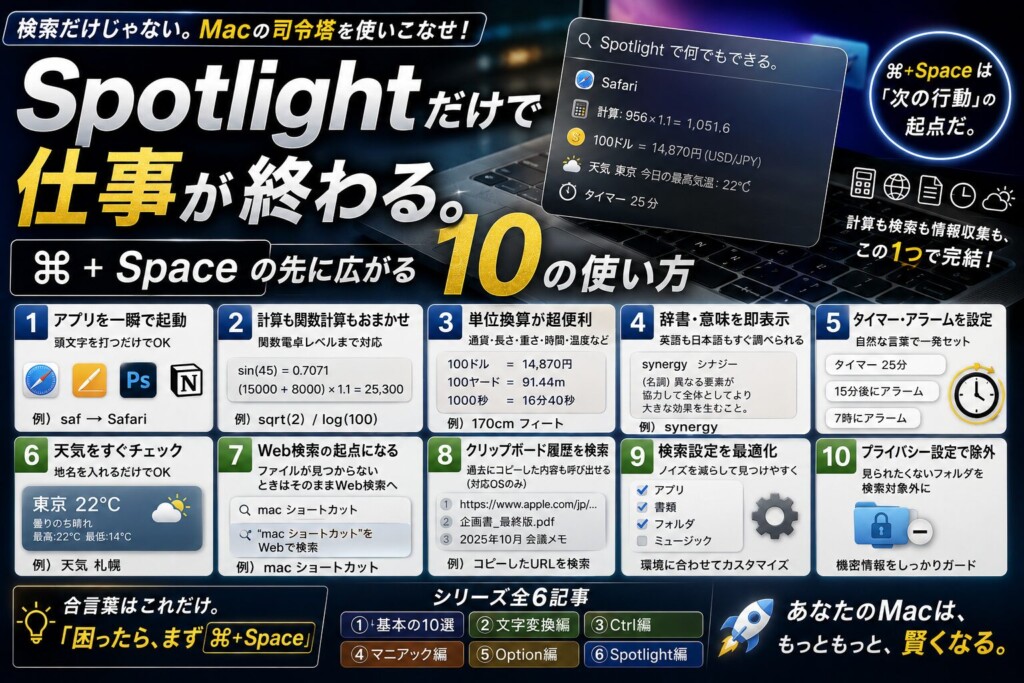
⌘ + Space、毎日押してますか?
──押してる、と答えた人にこそ、この記事を読んでほしいです。
なぜなら、ほとんどの人はSpotlightを「アプリ起動ツール」としてしか使っていないから。それは、Spotlightの本領のせいぜい10%にすぎません。
Spotlightの正体は、**「Macの司令塔」**です。
このキー1つで、アプリ起動・計算・単位換算・辞書・天気・タイマー・ファイル検索…1日の作業の8割が、ここで完結します。電卓アプリ、ブラウザ、計算機、辞書、ストップウォッチ──次々と不要になっていきます。
シリーズ最終回となる今回は、Spotlightだけで仕事が片付く10の使い方を、シーン別にお伝えします。読み終わる頃には、あなたの⌘ + Spaceの押し方が変わっているはずです。
Spotlightは「検索」ではなく「司令塔」
10個の使い方を見る前に、Spotlightへの誤解を1つ解いておきましょう。
多くの人がこう思っています:
「Spotlightって、ファイル検索ツールでしょ?」
違います。それは20年前のSpotlightです。
今のSpotlightは、「次の行動の起点」。⌘ + Space を押した瞬間、Macに対して何でも命令できる入り口が開きます。
- 計算したい? → 数式を打つだけ
- 単位を換算したい? → 数値+単位
- アプリを開きたい? → 名前の最初の数文字
- 言葉の意味を調べたい? → 単語を入力
- 天気を知りたい? → 「天気 東京」
このすべてが、1つのキーから始まります。
Macを使いこなす上での合言葉は、「困ったらまず⌘+Space」。これが体に染み込めば、あなたの作業環境は劇的に変わります。

こういう小技は、知った瞬間よりも「翌日ふつうに使ってる」ときに効いてきます。地味だけど、かなり生活が変わります。
仕事編:Spotlightで仕事が片付く5つの使い方
まずは、毎日の仕事で出番の多い5つから。これだけでも、いくつかのアプリが要らなくなります。
① アプリを一瞬で起動する
これは多くの人がすでに使っている基本機能ですが、改めて。
⌘ + Space を押して、アプリ名の頭文字を2〜3文字打つだけ。あとはEnter。
saf→ Safaripag→ Pagesph→ Photoshop
Dockに登録していないアプリでも一発で開けるので、Dockをスッキリ保ちながら、すべてのアプリにアクセスできます。
ちなみに、ファイルやフォルダもこの方法で開けます。「企画書」と打ってEnterで該当ファイルを開く、みたいな使い方です。
② 計算機の代わりに使う(関数電卓レベルまで)
⌘ + Space の検索窓に数式を入れるだけで、計算結果が表示されます。
普段使いの例:
956 * 1.1→ 商品の税込価格(15000 + 30000 + 8000) / 3→ 飲み会の割り勘5400 * 12→ 月額の年間総額
しかも、普通の電卓じゃないんです。関数電卓レベルの計算もこなします。
sin(45)→ 三角関数sqrt(2)→ 平方根log(100)→ 対数pi * 5^2→ 円の面積
「計算機.app」を開く必要、もうありません。Spotlightだけで全部終わるんです。
③ 単位換算は世界トップレベル
これが地味に最強の機能です。
通貨、長さ、重さ、時間、温度──ほぼあらゆる単位を換算できます。
実用例:
| 入力 | 結果 |
|---|---|
100ドル | 円換算で表示 |
100ヤード | メートル換算 |
1000秒 | 16分40秒 |
100F | 摂氏換算 |
5マイル | キロメートル |
170cm フィート | フィート・インチ |
海外の記事を読むとき、海外通販で買い物するとき、海外旅行の準備をするとき──Spotlightは最強の翻訳機になります。
「100ドルって今いくら?」と思ったら、ブラウザを開いて為替サイトを探す必要はありません。⌘+Space → 100ドル → 答えが出る。3秒です。
④ 単語の意味を即表示する
英語のメールを書いてて、ふと「synergyってどんな意味だっけ?」と思った瞬間。
⌘ + Space で synergy と入力するだけで、意味がその場に表示されます。
英単語だけじゃありません。日本語の難読語、専門用語も同じように調べられます。
第4弾(マニアック編)で紹介した ⌘ + Ctrl + D(カーソル位置の単語を辞書ポップアップ)と似てますが、使い分けはこう:
- 既に画面にある単語を調べる →
⌘ + Ctrl + D(マニアック編参照) - 新しい単語をゼロから調べる →
⌘ + Spaceから入力
両方を使い分けられると、辞書アプリの存在を完全に忘れます。
⑤ タイマー・アラームを自然言語で起動する
これは最近のmacOSで追加された強力な新機能です。
⌘ + Space で、自然な言葉でタイマーを設定できます。
タイマー 25分→ ポモドーロタイマーの起動15分後にアラーム→ 短時間の予定リマインド7時にアラーム→ 翌朝の目覚まし
ストップウォッチや時計アプリを開く必要はありません。仕事の合間にサッとタイマーを仕掛けて、また作業に戻る。集中の流れを切らずに済みます。
情報収集編:ブラウザを開かなくていい3つの使い方
次は情報収集系。「ちょっと調べたい」のたびにブラウザを開いていた時代は終わりです。
⑥ 天気を一発で調べる
⌘ + Space に 天気 東京 や 天気 札幌 と入力するだけ。
その場で天気予報が表示されます。「ブラウザを開いて、天気サイトを開いて、地名を入れて…」という流れが、3キーで終わります。
朝の支度中、出張先での確認、週末の予定立て──地味に毎日使う場面があります。
⑦ Webページの検索もここから始める
「⌘+Spaceで検索した内容に該当するファイルがMac内にない」場合、SpotlightはそのままWeb検索の起点になります。
⌘ + Space → キーワード入力 → 候補に「◯◯をWebで検索」が出る → Enter → ブラウザが該当ページを開く
つまり、「ブラウザを開いてからアドレスバーをクリックして検索」というステップが消えるんです。
何かを調べたいと思った瞬間、まず⌘+Space。これが究極の動きです。
⑧ クリップボード履歴を呼び出す(対応OSのみ)
macOSの最新バージョンでは、過去にコピーした内容もSpotlightで検索できるようになっています(macOS Sequoia以降)。
「あれ、さっきコピーしたURL、何だったっけ?」 「3つ前にコピーした文章、もう一回貼り付けたい」
普通なら諦めるところですが、Spotlightで「クリップボード」関連のキーワードを入力すれば、履歴から見つかります。
方法は簡単!
検索フィールドの右にある  をクリックするか、Command+4キーを押すだけ。試せばわかる
注記: 初めてクリップボードを検索するときに、Spotlightで「オンにする」をクリックするように求められる場合があります。クリップボードには機密情報が含まれる場合があります。
これがあれば、サードパーティ製のクリップボード履歴アプリ(Paste、Pastebotなど)すら不要になる人も多いです。
※ お使いのmacOSバージョンによっては、有効化に設定変更が必要な場合があります。
設定編:Spotlightをさらに使い倒すテクニック
最後に、Spotlightを自分仕様にチューニングする方法です。一度設定しておけば、毎日の使い心地が変わります。
⑨ 検索カテゴリを絞り込む
Spotlightの検索結果がノイズだらけだと、本当に欲しい情報が見つけにくくなります。
**システム設定 → SiriとSpotlight → 「検索結果」**から、表示するカテゴリのチェックを外せます。
例えば「アプリ」「書類」「フォルダ」だけ表示する、みたいに絞り込めば、ヒット結果がスッキリして目的のものに到達しやすくなります。
「ミュージック」や「メッセージ」など、Spotlightで探す機会が少ないカテゴリは、思い切って外してしまうのがおすすめです。
⑩ プライバシー設定で機密フォルダを除外する
仕事用とプライベートを共用しているMac、家族や同僚と画面を共有することがあるMac。見られたくないフォルダがSpotlightの検索結果に出てくるのは、地味なリスクです。
これも上記と同じ場所、**「Spotlightプライバシー」**から、除外したいフォルダを追加できます。
設定方法:
- システム設定 → SiriとSpotlight
- 「Spotlightプライバシー」をクリック
- 「+」ボタンで除外したいフォルダを追加
これで、追加したフォルダ内のファイルはSpotlight検索の結果に出てこなくなります。業務フォルダだけプライベートMacで除外みたいな使い方も可能です。
おまけ:呼び出しキーをカスタマイズする
⌘ + Space が他のアプリ(IMEや特定のソフト)と衝突するなら、呼び出しキーを変更できます。
システム設定 → キーボード → キーボードショートカット → Spotlight
ここで、好きなキーの組み合わせに変えられます。
パワーユーザーの中には⌥ + Space(Option+Space)に変える人もいます。⌘はコピペやアプリ切替で頻繁に使うので、Spotlightをそれと別系統にすることで指の動きを最適化する、という発想です。
Spotlightの本質:習慣が変わると、Macが変わる
10個の使い方を紹介してきましたが、全部覚える必要はありません。
大事なのは、たった1つの習慣だけ:
「困ったら、まず⌘+Space」
何かを調べたい、計算したい、開きたい、知りたい──そう思った瞬間、反射的に⌘+Spaceを押す。
この習慣がついた瞬間、Macは「たくさんのアプリが入った箱」から「1つの巨大な道具」に変わります。
電卓アプリを起動する、ブラウザを開く、辞書アプリを呼び出す。これらは全部「Spotlightへの命令」に置き換わります。アプリの境界が消え、Macそのものが1つのインターフェースになる感覚です。
これが、Spotlightを”司令塔”と呼んだ理由です。
【番外編】司令塔を最大限に活かす”本気の道具”4選
Spotlightを”司令塔”として使いこなすあなたへ。
⌘ + Space で全てを動かす作業スタイルが板についてくると、入力デバイスの質が次のボトルネックになってきます。キー1つ、マウス1動作が遅いと、せっかくの司令塔も力を発揮しきれないんです。
シリーズの最後に、Spotlight時代に最強の作業環境を作る4つのアイテムを紹介させてください。
※本記事にはアフィリエイトリンクが含まれます
⌨️ ロジクール MX KEYS mini(約15,000円)
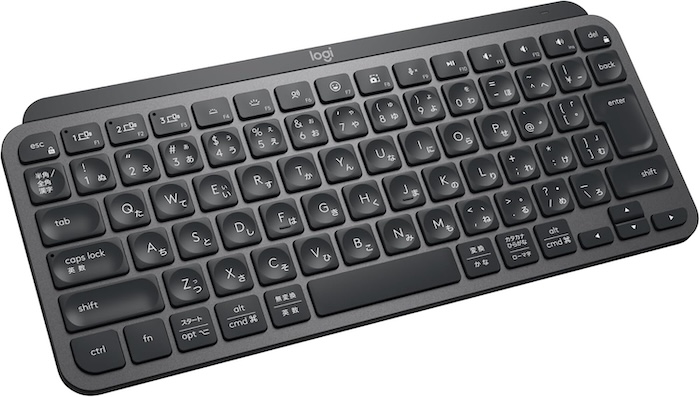
⌘ + Space を1日100回押す人のための、Mac対応コンパクトキーボード。
- MacBook内蔵と同じ打鍵感(指が違和感なく動く)
- テンキーレス設計で右手の移動距離が最短
- Mac専用キー配列で
⌘ + Spaceが押しやすい位置
⌘ + Space 連打で生産性を上げるなら、そのキー自体が押しやすいキーボードを使うのが理にかなっています。これだけで「司令塔を呼び出すスピード」が1段階上がります。
🖱️ ロジクール MX MASTER 4(約20,000円)
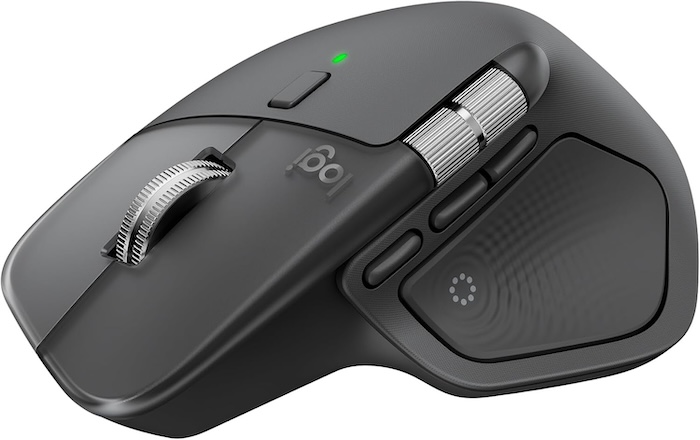
Spotlightで開いた検索結果をスクロールして選ぶ、開いたウィンドウをサッと移動する、SpotlightからWebに飛んでブラウザを操作する──Spotlight中心の作業でも、マウスの出番は意外と多いんです。
MX MASTER 4はロジクールの現行フラッグシップマウス。触覚フィードバック搭載で指先に手応えが返ってくる、ガチの一台です。
しかもActions Ring機能を使えば、マウスから直接Spotlightを起動するボタンを割り当てることもできる。マウスからもキーボードからも、Spotlightを呼び出せる作業環境が完成します。
🖱️ ロジクール MX ERGO S(約18,000円)
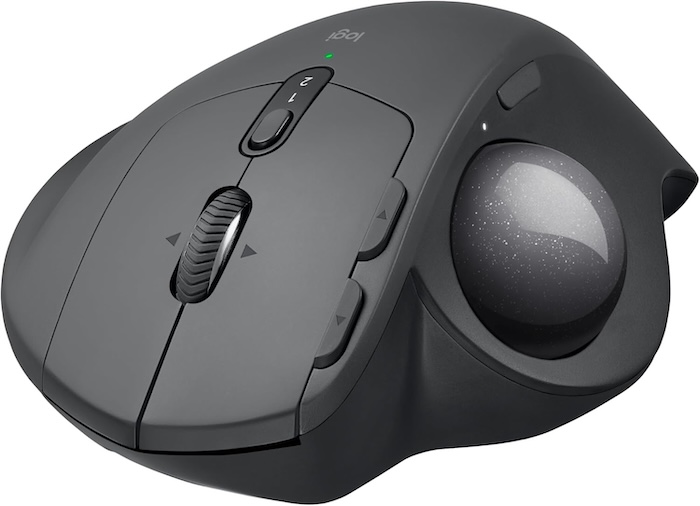
Spotlightで作業時間が短縮されても、長時間PCの前にいる事実は変わりません。むしろ集中して作業できる時間が増えるぶん、身体への負担が増える人もいます。
そこで効くのがトラックボールマウス。親指でボールを転がすだけなので、手首の負担がほぼゼロ。長時間の在宅ワーカーから絶大な支持を集めています。
「短時間で大量の仕事をこなせる作業環境」を目指すなら、身体のケアも投資対象です。
⌨️【本気勢に人気】HHKB Professional HYBRID Type-S(約37,000円)
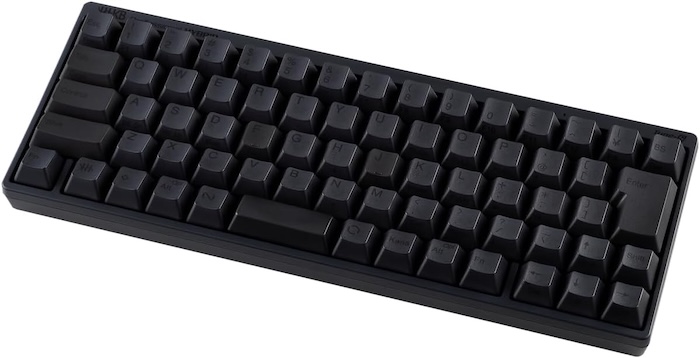
そして最後、シリーズを通して何度も登場した本気勢の聖杯。
PFU社の HHKB Professional HYBRID Type-S。プログラマー・エンジニア・ライターから “生涯のキーボード” と呼ばれる伝説のキーボードです。
Spotlightを司令塔として使い倒すあなたにこそ、HHKBは効きます。
- 静電容量無接点方式による底打ちなしの極上の打鍵感
⌘キーが親指の位置にあり、Spotlight呼び出しが最速- ホームポジションから手を離さない設計で、Spotlight中心の作業フローと完璧に噛み合う
3万円台後半。価格だけ見るとビビります。でも、Spotlightで作業時間を短縮できる人ほど、その短縮された時間の質を上げたくなるもの。 HHKBは、「時間の密度」を上げてくれるキーボードです。
シリーズ6本を読み切ったあなたなら、そろそろこのキーボードに辿り着く頃かもしれません。
👉 HHKB Professional HYBRID Type-S を見る
Spotlightで仕事を片付けるソフト面の効率化と、本物のキーボード・マウスというハード面の効率化。両輪が揃ったとき、Macは本当の意味であなたの相棒になります。 シリーズを通して「全部覚えなくていい、1つでも持ち帰って」と言い続けてきましたが、道具選びも同じ。気になる1つから始めてみてください。
まとめ:シリーズの締めくくりに
ここまで、シリーズ全6本を駆け抜けてきました。
- 基本の10選(柱記事:絶対覚えるべきショートカット)
- 文字変換編(Ctrl+J/K/L で日本語入力革命)
- Ctrl編(矢印キーから卒業する11個)
- マニアック編(知る人ぞ知る隠し技10選)
- Option編(隠れた機能を見せる魔法のキー)
- Spotlight編(司令塔としての⌘+Space)← イマココ
それぞれの記事で紹介した内容はバラバラに見えるかもしれませんが、実は1本の太い軸でつながっています。
それは──
「キーボード1つで、Macのすべてを動かす」
マウスに頼らない。アプリの境界を意識しない。思考が止まる時間を最小にする。
シリーズで紹介してきたのは、ただのショートカット集ではありませんでした。Macという道具を、自分の身体の一部にするための作法です。
全部を一度に覚える必要はありません。1つでも気に入ったものを持ち帰って、明日から使ってみてください。1ヶ月後、3ヶ月後、1年後のあなたの作業環境は、確実に変わっています。
Macは、触れば触るほど深い世界が広がる道具です。
このシリーズが、その入口になっていれば嬉しいです。
 【保存版】Macで絶対に覚えるべきショートカットキー10選|中級者への第一歩
Apple・ガジェット・デスク環境・家庭ガジェットを正直レビューするブログ
brain-node.com
【保存版】Macで絶対に覚えるべきショートカットキー10選|中級者への第一歩
Apple・ガジェット・デスク環境・家庭ガジェットを正直レビューするブログ
brain-node.com
 【Mac】Ctrl + J / K / L の文字変換ショートカット完全ガイド|F7/F8の代わりはこれ
Apple・ガジェット・デスク環境・家庭ガジェットを正直レビューするブログ
brain-node.com
【Mac】Ctrl + J / K / L の文字変換ショートカット完全ガイド|F7/F8の代わりはこれ
Apple・ガジェット・デスク環境・家庭ガジェットを正直レビューするブログ
brain-node.com
 Macの本気を引き出すCtrlキーの使い方|マウスも矢印キーも要らなくなる11のショートカット
Apple・ガジェット・デスク環境・家庭ガジェットを正直レビューするブログ
brain-node.com
Macの本気を引き出すCtrlキーの使い方|マウスも矢印キーも要らなくなる11のショートカット
Apple・ガジェット・デスク環境・家庭ガジェットを正直レビューするブログ
brain-node.com
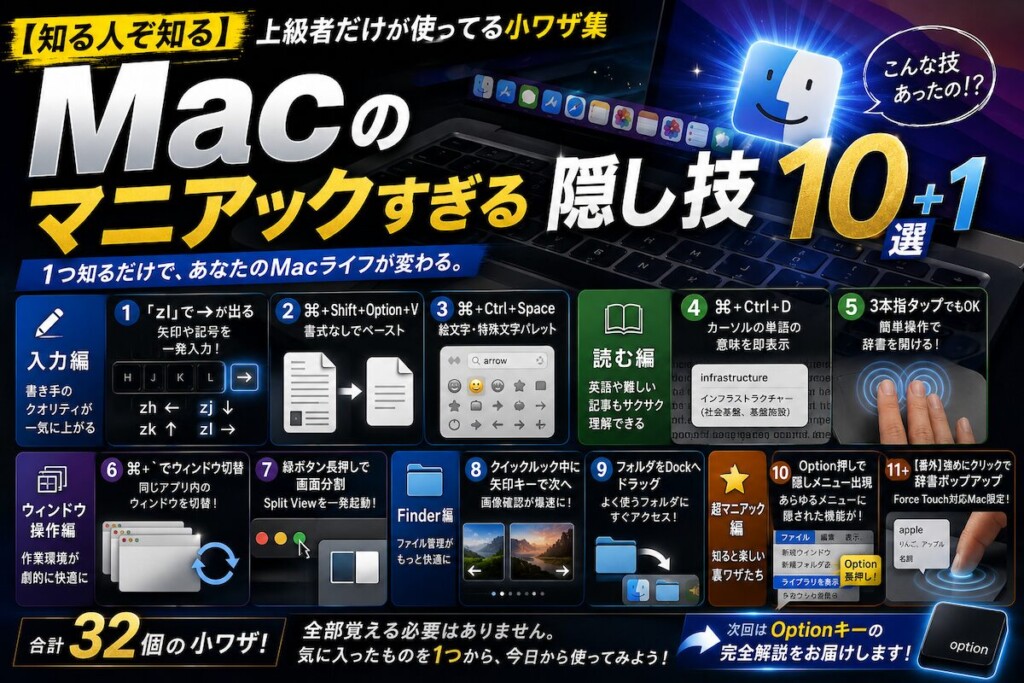 【知る人ぞ知る】Macのマニアックすぎる隠し技10選|上級者だけが使ってる小ワザ集
Apple・ガジェット・デスク環境・家庭ガジェットを正直レビューするブログ
brain-node.com
【知る人ぞ知る】Macのマニアックすぎる隠し技10選|上級者だけが使ってる小ワザ集
Apple・ガジェット・デスク環境・家庭ガジェットを正直レビューするブログ
brain-node.com
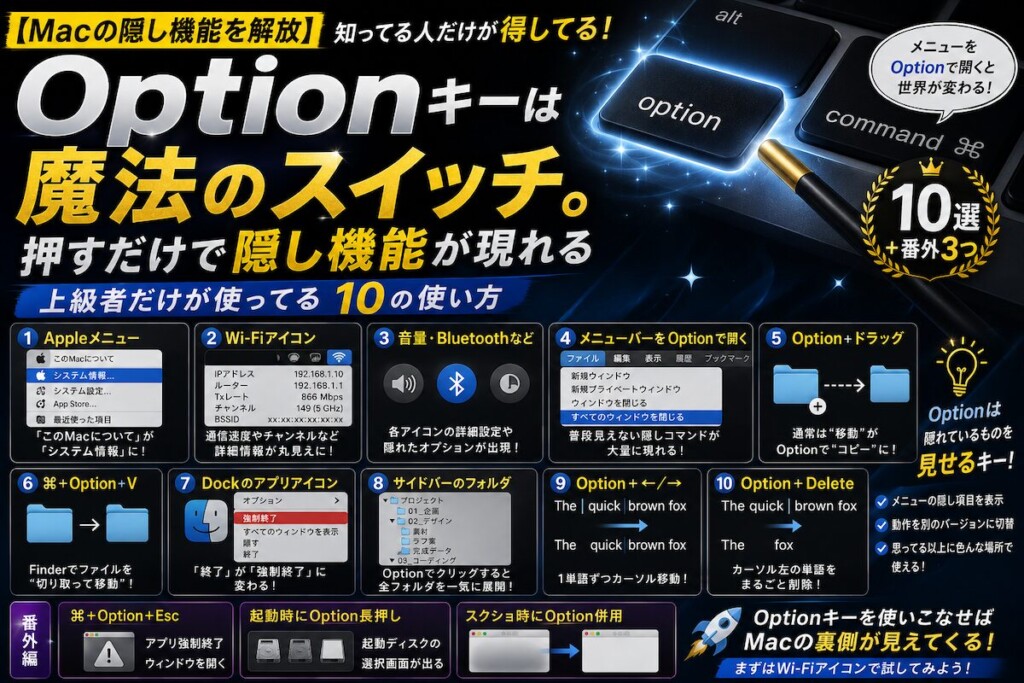 Macの「Optionキー」は魔法のスイッチ。押すだけで隠し機能が現れる10の使い方
Apple・ガジェット・デスク環境・家庭ガジェットを正直レビューするブログ
brain-node.com
Macの「Optionキー」は魔法のスイッチ。押すだけで隠し機能が現れる10の使い方
Apple・ガジェット・デスク環境・家庭ガジェットを正直レビューするブログ
brain-node.com