エラー画面を報告したくて、とりあえず全画面をパシャり。そのままSlackに貼ったら、デスクトップの散らかったアイコンやら関係ない開きっぱなしのタブやらが全部映り込んでいて、地味に恥ずかしい思いをした。あなたにも心当たり、ありませんか?
実はそれ、Macのスクリーンショット機能を「Cmd+Shift+3」しか知らないからなんです。Macには範囲指定・ウィンドウ単体・遅延撮影・クリップボード直行・動画収録まで、スクリーンショットまわりの機能がまるごと揃っています。
この記事を読めば、必要な部分だけをきれいに撮って、迷わず整理できるようになります。ショートカットは全部で3つだけ。1つずつ見ていきましょう。
この記事でわかること
- Cmd+Shift+3/4/5の使い分けと、それぞれの得意分野
- クリップボードに直接コピーして、貼り付けだけで済ませる方法
- 保存先を変更してデスクトップを散らからせない整理術
①まずはこの3つのショートカットを覚える
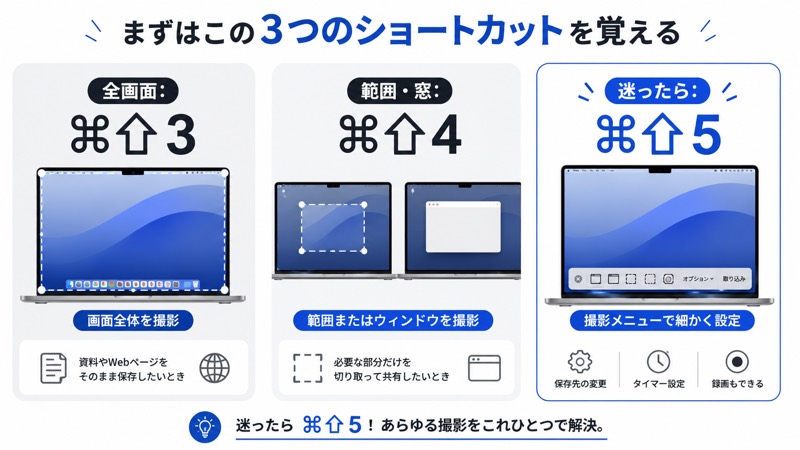
Macのスクリーンショット機能は、実はこの3つだけ覚えれば9割のシーンをカバーできます。
Cmd+Shift+3:画面全体を撮る
一番シンプルな全画面撮影です。押した瞬間、画面全体がそのまま1枚の画像として保存されます。
ただ、正直に言うと、このショートカットだけを使い続けるのはもったいない。全画面には余計な情報が写り込みやすく、あとから見返す資料としては少し不格好になりがちです。
Cmd+Shift+4:範囲を選んで撮る
押すとカーソルが十字マークに変わり、ドラッグした範囲だけを切り取って保存できます。
さらに便利なのが、この状態からスペースキーを押すとカメラアイコンに切り替わり、ウィンドウ単体を丸ごと撮影できること。ブラウザのタブや背景を気にせず、そのウィンドウだけをきれいに切り抜けます。資料作成や報告用のキャプチャなら、これが一番出番の多い操作になるはずです。
Cmd+Shift+5:撮影メニューを呼び出す
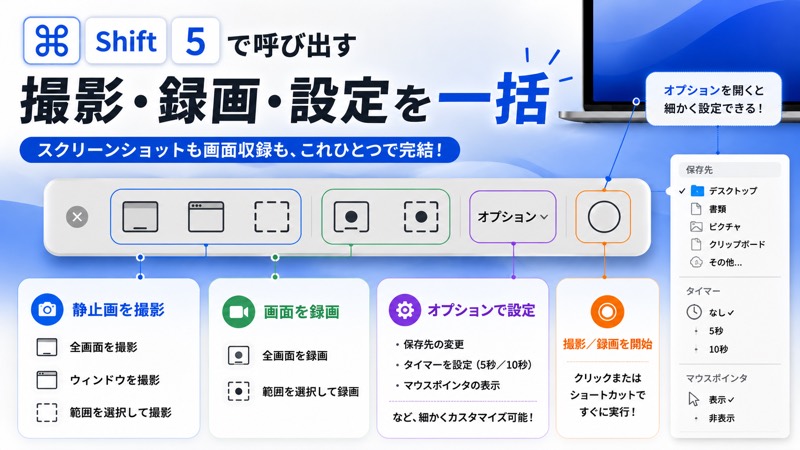
これが一番地味だけど、一番強いショートカットです。押すと画面下に撮影用のツールバーが出てきて、以下のことがまとめてできます。
Cmd+Shift+5でできること
- 画面全体・ウィンドウ単体・範囲指定の切り替え
- 画面収録(動画)の開始
- 保存先の変更(デスクトップ以外にも指定可能)
- マウスポインタを含めるかどうかの設定
- 撮影までのタイマー(遅延撮影)設定
つまり、Cmd+Shift+3と4でできることは全部Cmd+Shift+5からも呼び出せるうえに、保存先変更やタイマーなど3・4にはないオプションまで使えます。迷ったらとりあえずこれを押しておけば間違いありません。
②クリップボードに直接コピーする裏技
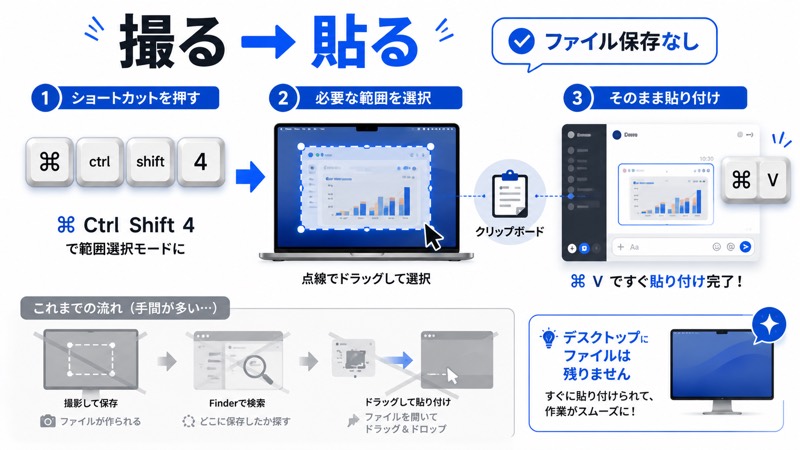
スクリーンショットを撮って、Finderで探して、Slackやメールにドラッグ&ドロップ。この一連の流れ、地味に手間じゃないですか?
実はコピー系のショートカットを使えば、ファイルを一切保存せずに直接貼り付けられます。
先に結論
各ショートカットに「Control」キーを追加で押しながら撮影すると、画像がファイル保存されずクリップボードへ直接コピーされる。あとはCmd+Vで貼り付けるだけ。
| 操作 | コピー版 |
|---|---|
| 全画面 | Cmd+Ctrl+Shift+3 |
| 範囲指定 | Cmd+Ctrl+Shift+4 |
Slackで「これ見て」と貼るだけの一時的な共有なら、ファイルとして残す必要はありません。このコピー技を覚えるだけで、デスクトップに散らかる「スクリーンショット 2026-07-15 14.32.11.png」の数がかなり減ります。
③保存先を変更してデスクトップを散らからせない
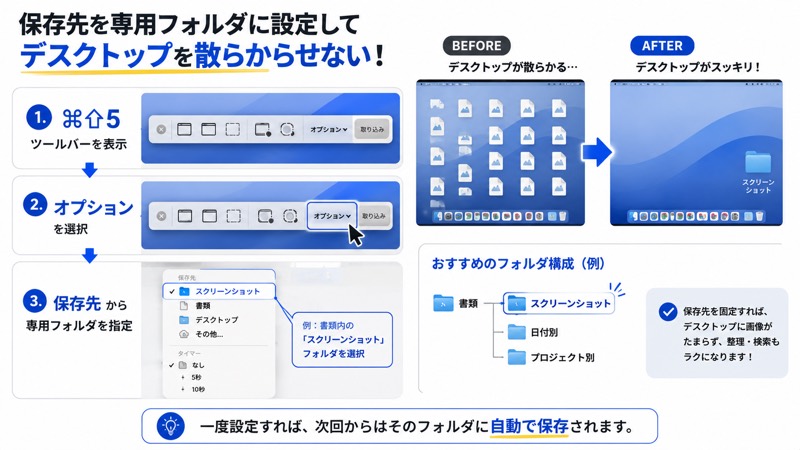
Macのスクリーンショットは、初期設定だと問答無用でデスクトップに保存されます。撮れば撮るほどアイコンが増えていき、気づけばデスクトップが画像だらけ。これ、放置している人がかなり多い印象です。
保存先を変える手順
- Cmd+Shift+5を押して撮影メニューを出す
- 右下の「オプション」をクリック
- 「保存先」から書類・デスクトップ・クリップボードなど好きな場所を選ぶ
おすすめは、「書類」フォルダの中に「スクリーンショット」という専用フォルダを作って、そこを保存先に指定することです。デスクトップは見た目のスペースとして空けておき、キャプチャ画像は別の場所にまとめておく。これだけで作業画面がぐっと片付きます。
さらに、オプションメニューでは5秒・10秒の遅延撮影も設定できます。メニューを開いた状態のスクリーンショットを撮りたいときなど、「メニューを開いてから撮影する」ような場面で地味に重宝します。
④注釈を入れてそのまま共有する
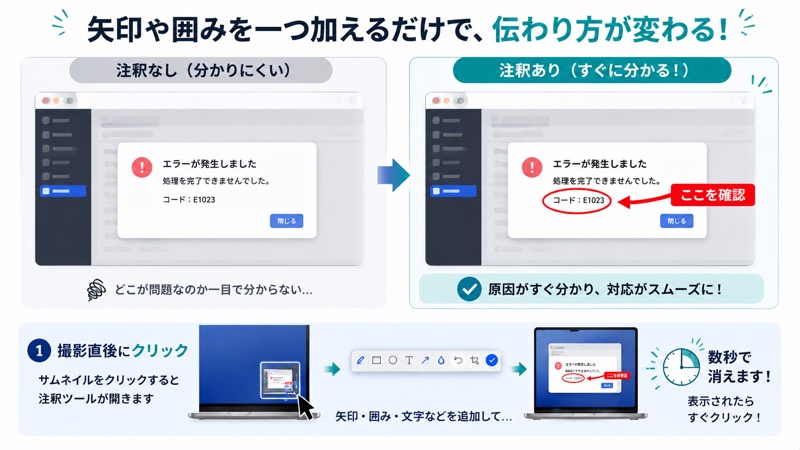
スクリーンショットを撮った直後、画面右下に一瞬サムネイルが表示されるのに気づいていますか?
あれをクリックすると、そのままマークアップ(注釈)ツールが開きます。 矢印を引く、丸で囲む、テキストを書き込む、といった編集がその場でできて、保存前に完結します。

これ、地味に画像編集アプリ開かなくていいのが最高です。バグ報告のスクショに矢印1本足すだけで、伝わりやすさが全然違うんですよね。
注意
このサムネイルは数秒で自動的に消えます。編集したい場合は、撮影直後に素早くクリックしてください。消えてしまっても、保存先のフォルダから画像を開けば同じマークアップツールを呼び出せます。
まとめ:全部覚えなくていい、まずこの2つから
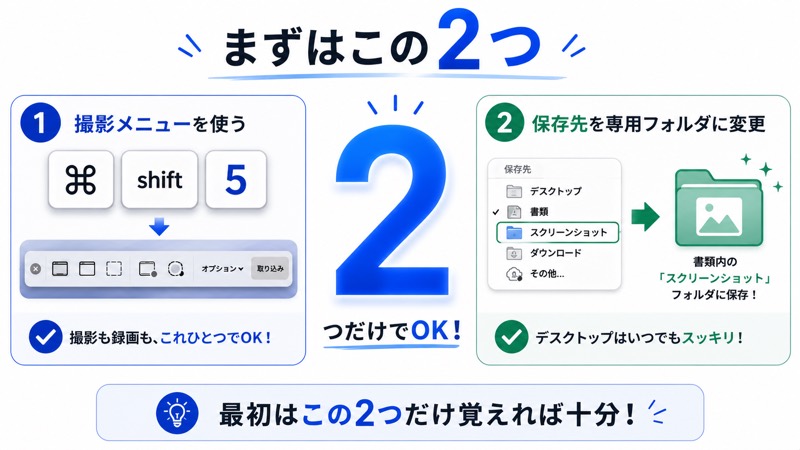
ここまで4つのポイントを紹介してきましたが、全部を一度に使いこなす必要はありません。
- 🥇 Cmd+Shift+5を押す癖をつける(全部そこから呼び出せる)
- 🥈 保存先を「書類」内の専用フォルダに変更する
この2つだけでも、デスクトップの散らかり方も、共有のスピードも確実に変わります。慣れてきたら、クリップボードコピーと注釈ツールも合わせて使ってみてください。
知ってるか知らないかの差です。今日から、スクリーンショットで消耗する時間をゼロにしましょう。