「Macは買ったけど、結局マウスばっかり使ってる…」 「ショートカットが便利なのは知ってるけど、何から覚えればいいかわからない」
この記事はそんなあなたに向けて書いています。
実は、Macの真価は「ショートカットを使ってこそ」発揮されます。逆に言えば、マウスだけで操作している限り、Macの能力の半分も引き出せていないんです。
でも安心してください。全部覚える必要はありません。この記事で紹介する10個さえ押さえれば、明日から作業スピードがハッキリと変わります。
中級者から一歩抜け出すための「最低限にして最強の10個」を、使いどころと一緒に解説していきます。
なぜショートカットを覚えるべきなのか?
「マウスでも別に困ってないし…」と思った方、ちょっと待ってください。
仮に、1日100回マウスに手を伸ばすとします。1回の動作にかかる時間は、ほんの1秒程度。でも積み重なると、1日100秒・1ヶ月で約50分もマウスに手を伸ばすだけの時間が消えていることになります。
しかも問題は時間だけじゃありません。マウスに手を伸ばすたびに思考が中断されるんです。文章を書いている途中、コードを書いている途中、その流れがブツッと切れる。これが地味に効いてきます。
ショートカットを覚えると、この「中断」が消えます。手はキーボードに置いたまま、思考の流れを止めずに作業が続けられる。これがショートカットを使いこなす本当の価値です。
ただし、最初から完璧を目指さないこと。まずは10個から。これだけでも世界が変わります。
Macで絶対に覚えるべきショートカット10選
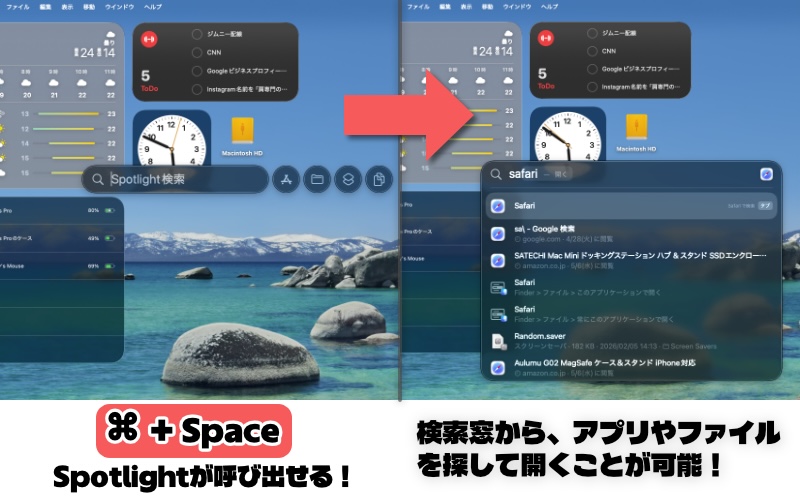
1. ⌘ + Space:Spotlight検索(万能ランチャー)
何が起きる:画面中央に検索窓が出てきます。
ここに文字を入れるだけで、アプリ起動・ファイル検索・計算・単位変換・辞書引き・Web検索…なんでもできます。
おすすめの使い方:
- 「safari」と打って Enter → Safari起動
- 「150*1.1」と打つ → 即座に「165」と表示
- 「100ドル」と打つ → 円換算が表示
- ファイル名の一部を入れる → そのファイルが見つかる
Dockからアプリを探す時間、Finderでフォルダを掘り続ける時間、電卓アプリを開く時間、これら全部がゼロになります。
正直、これ1つだけでも記事を書けるレベルの神機能です。Macを使うなら絶対に体に染み込ませてください。
2. ⌘ + Tab:アプリの切り替え
何が起きる:今開いているアプリのアイコンが横一列に表示され、⌘を押したまま Tab を押すたびに次のアプリにフォーカスが移ります。
Dockに視線を移して、目的のアプリのアイコンを探して、クリックする…この一連の動作が、キーボードから手を離さずに完結します。
コツ:
- ⌘ + Tab を1回だけ押すと、直前に使っていたアプリに一瞬で戻れます。SafariとPagesを行き来しながら作業するときなど、これだけで体感速度が爆上がりします。
- 逆方向に戻りたいときは ⌘ + Shift + Tab 。
「アプリ切り替えは ⌘+Tab」と体に覚えさせるだけで、マウスに手を伸ばす回数が劇的に減ります。
3. ⌘ + C / V / X:コピー、ペースト、カット
何が起きる:言わずと知れたコピペ。
「いやそんなの知ってるよ」と思うかもしれません。でも、ここで1つだけ落とし穴を共有させてください。
⌘ + X(カット)はFinderでファイルに対しては使えません。
WindowsからMacに乗り換えた人がよくハマるポイントです。Finderでファイルを「切り取って別フォルダに貼り付け」をしたい場合は、こうします:
- まず ⌘ + C でファイルをコピー
- 移動先フォルダを開く
- ⌘ + Option + V で「移動」(コピー&削除)になる
この ⌘ + Option + V を覚えておくだけで、Finder操作がぐっと快適になります。
4. ⌘ + Z / ⌘ + Shift + Z:取り消しとやり直し
何が起きる:⌘ + Z で直前の操作を取り消し、⌘ + Shift + Z でその取り消しを取り消し(=やり直し)。
⌘ + Z は知ってる人が多いんですが、「やり直し」のショートカットを知らない人が意外と多いんです。
「あ、さっき消した文章、やっぱり戻したい!」というとき、⌘ + Shift + Z を押すだけ。Pagesでも、メモアプリでも、Photoshopでも、ほぼ全部のアプリで共通して使えます。
Finderでも使えます。ファイルを間違って別フォルダに移動してしまった直後なら、⌘ + Z で元の場所に戻せます。これ、知っておくとマジで救われる場面があります。
5. ⌘ + W / ⌘ + Q:ウィンドウを閉じる/アプリを終了する
中級者でも意外と曖昧なのが、この2つの違いです。
⌘ + W→ ウィンドウやタブを1つ閉じる(アプリ自体は起動したまま)⌘ + Q→ アプリ自体を完全に終了する
例えばSafariで複数のタブを開いているとき、⌘ + W だと今見てるタブだけ閉じる。⌘ + Q を押すとSafari自体が終了してすべてのタブが消えます。
ここがWindowsと違うMacの特徴: ウィンドウ右上の赤い「×」ボタンをクリックしても、Macでは多くの場合アプリは終了していません。バックグラウンドで起動し続けています。
「最近Macが重いな…」と感じたら、Dockを見てください。アプリのアイコンの下に小さな点(●)が付いているものは、すべて起動中です。⌘ + Q でしっかり終わらせましょう。
6. ⌘ + Shift + 4:範囲指定スクリーンショット
何が起きる:カーソルが十字に変わり、ドラッグした範囲だけをスクリーンショットとして保存します。
⌘ + Shift + 3 で全画面スクショもありますが、実用度では断然 ⌘ + Shift + 4 の方が上。必要な部分だけ切り取れるので、後でトリミングする手間がいりません。
さらに便利な合わせ技:
⌘ + Shift + 4の後に Space を押すと、ウィンドウ単位でスクショが撮れる(ウィンドウだけきれいに切り取れる)⌘ + Shift + 4を押すときに Control を追加で押すと、ファイルに保存せずクリップボードに直接コピーされる(⌘ + Vですぐ貼れる)⌘ + Shift + 5を押すと、画面収録(動画)もできるメニューが開く
ブログ運営者・SNS投稿者・資料作成する人にとっては、⌘ + Shift + 4 は人生の友です。
7. Space(ファイル選択時):クイックルック
何が起きる:Finderでファイルを選択した状態でスペースキーを押すと、アプリを開かずに中身がプレビュー表示されます。
画像、PDF、動画、テキストファイル、ほぼなんでも対応しています。
こんなときに最強:
- ダウンロードフォルダにある画像が何だったか確認したい
- 「契約書最終版.pdf」と「契約書最終版2.pdf」のどっちが正しいか中身を見たい
- 動画ファイルの内容をサッと確認したい
普通なら「ダブルクリック → アプリ起動を待つ → 確認 → 閉じる」という4ステップ。クイックルックなら「Space押す → 見る → Space押して閉じる」の3秒で終わります。
矢印キーで次のファイルにスイスイ切り替えられるのもポイント。画像フォルダを一気に確認したいときに重宝します。
8. ⌘ + F:ページ内検索
何が起きる:検索窓が出て、現在表示されているページや書類の中から目的の文字列を探せます。
Webブラウザだけじゃなく、PagesやWord、Pages、メモアプリ、PDFビューア…ほぼ全アプリで共通して使えます。
地味だけど効果絶大な使い方:
- 長いWebページで目的の情報を探すとき
- 何ページもあるPDFから特定のキーワードを探すとき
- 自分が書いた長文の中から、特定の単語を見つけたいとき
「画面をスクロールしながら目で追う」という非効率な行為から解放されます。
9. ⌘ + ,(カンマ):環境設定を開く
何が起きる:今使っているアプリの「環境設定(設定)」画面が一発で開きます。
ほぼ全てのMacアプリで共通のショートカットです。Safari、メモ、メール、Finder、Pages、外部アプリ問わず、ほとんど何でも ⌘ + , で設定画面が開きます。
中級者にこそオススメしたい理由は、「アプリを使いこなす」=「設定をいじり倒す」だからです。
新しいアプリをインストールしたら、まず ⌘ + , で設定画面を開いて、自分好みに調整する癖をつけてみてください。「このアプリ、こんなことできたんだ!」という発見が必ずあります。
10. ⌃(Control)+ ⌘ + Space:絵文字・記号ビューア
何が起きる:絵文字や特殊記号を選べるパネルが画面に現れます。
「→」「★」「♪」「※」「①②③」「∞」など、変換だけでは出しにくい記号がここから一発で入力できます。
使い方:
- テキスト入力中に
⌃ + ⌘ + Spaceを押す - 検索窓に「arrow」「star」など英語で入力するか、カテゴリから選ぶ
- クリックで挿入
絵文字だけのツールだと思って使ってない人が多いですが、記号入力としてもめちゃくちゃ便利。仕事で使う書類でも、ブログでも、SNSでも活躍します。
ショートカットを”体に染み込ませる”3つのコツ
ここまで10個紹介しましたが、読んだだけでは絶対に身につきません。実際に使ってみて、初めて自分のものになります。
私のおすすめは次の3ステップです。
① 1週間に1個ずつ意識して使う
10個を一気に覚えようとすると、絶対に挫折します。
最初の1週間は ⌘ + Space だけ。次の週は ⌘ + Tab だけ。1週間ごとに1つずつ追加していく。これで2〜3ヶ月後には全部が手に馴染んでいます。
② マウスに手を伸ばしそうになったら一瞬止まる
ショートカット習得の最大の敵は「マウスのほうが慣れてるから速い」という錯覚です。
最初は確かにマウスのほうが速く感じます。でも、それは「慣れている」だけ。マウスに手を伸ばす前に「これショートカットでできないかな?」と1秒考える癖をつけると、加速度的に上達します。
③ 自分仕様にカスタマイズする
「システム設定 → キーボード → キーボードショートカット」から、自分専用のショートカットを作ることもできます。
よく使うアプリのよく使う機能に、自分の好きなキーを割り当てる。これで作業環境はあなただけのものになります。
次のステップ:もっとMacを使いこなしたい人へ
10個覚えたあなたは、もう中級者の入口です。次はぜひ、こういった方向に進んでみてください。
- キー別の深掘り:
⌘キー、Optionキー、Controlキーには、それぞれ独自の便利な使い方があります - アプリ別ショートカット:Safari・Finder・メモアプリには、そのアプリ専用の便利ショートカットが多数
- マニアックな小技:例えば日本語入力中に「zl」と打つと「→」が一発で出る、という裏技も…(これも別の記事で詳しく紹介しています)
便利技は知れば知るほど、Macが手の延長になっていく感覚が得られます。
【番外編】ショートカット効率を「ハード面」から底上げする
ショートカットを覚えるのは「ソフト面」の効率化。でも実は、ハード面=入力デバイスを変えると、効率は更に跳ね上がります。
ここからは少し趣向を変えて、Mac作業環境を本気で変えたい人向けのアイテムを紹介させてください。正直、どれも安くありません。でも、**1日8時間Macに向かう人にとって、これは”消費”ではなく”投資”**です。
※本記事にはアフィリエイトリンクが含まれます
🖱️ ロジクール MX MASTER 4(約20,000円)
ロジクールの現行フラッグシップマウス。触覚フィードバック搭載で、スクロール操作にまで「指先で伝わる手応え」がついた革命的なモデルです。
⌘ + Tab のアプリ切替や ⌘ + Shift + 4 のスクショも、マウスのボタンに割り当てられるので、左手だけで完結できるように。Actions Ring機能を使えば、カーソル位置に好きなショートカットメニューを呼び出せるという、文字通りマウスを”司令塔化”できます。
「マウスでショートカット起動」までいくと、もうマウスを使ってる感覚じゃなくなります。
🖱️ ロジクール MX ERGO S(約18,000円)
親指でボールを転がすトラックボールマウス。マウスを動かすために手首を動かす必要がなくなるため、長時間作業での疲労が劇的に減ります。
私の周りでも「肩こり・腱鞘炎が解消した」という声が多く、在宅ワーク勢の駆け込み寺になっているアイテムです。
机が狭い人、手首に違和感がある人、夕方になると肩がガチガチになる人には、マジで人生変わります。
⌨️ ロジクール MX KEYS mini(約15,000円)
Mac対応のコンパクトキーボード。MacBookの内蔵キーボードと同じ打鍵感を、独立した外付けで楽しめます。
しかもテンキーレスなので、マウスとの距離が縮まる=右手の移動が減る=作業が速くなる。ノートPCをディスプレイの下に置いて使うクラムシェル運用との相性が抜群です。
「Magic Keyboard買うか迷ってる…」という人は、まずこれを試してほしい。
⌨️【本気勢に人気】HHKB Professional HYBRID Type-S(約37,000円)
そして最後、本気でMacと向き合う人の最終到達点がこれ。
PFU社の HHKB Professional HYBRID Type-S。プログラマーやライターから “生涯のキーボード” と呼ばれる、伝説の一台です。
- 静電容量無接点方式による底打ちなしの極上の打鍵感
- ホームポジションから手を動かさないことを徹底した設計思想
- 静音性もシリーズ最強で、深夜のタイピングや会議中の使用でも気を使わない
- 発売から30年近く、プロからの支持が衰えない圧倒的な信頼
3万円台後半。正直、高い。でも、「キーボードに4万円?」と最初思った人ほど、買った後に「もっと早く買えばよかった」と言うのがHHKBです。
ショートカットを本気で使い倒したいあなたなら、いつかきっとこのキーボードに辿り着きます。
👉 HHKB Professional HYBRID Type-S を見る
ショートカットを覚えるのも、デバイスを揃えるのも、未来の自分への投資です。 ソフトとハード、両方を整えたとき、Macは本当の意味であなたの相棒になります。
まとめ:まずは3つから始めよう
10個紹介しましたが、全部を一気に覚える必要はありません。
特に効果が大きい、最初に覚えるべき3つはこれです:
- ⌘ + Space(Spotlight)
- ⌘ + Tab(アプリ切り替え)
- ⌘ + Shift + 4(範囲スクショ)
この3つを今日から1週間、意識して使ってみてください。1週間後には、確実に「マウスに手を伸ばす回数が減った」と実感できるはずです。
ショートカットを覚える行為は、未来の自分への投資です。1ヶ月後、3ヶ月後、1年後のあなたの作業効率が、今日の決断で変わります。
まずは1つ、⌘ + Space から。今すぐ押してみてください。

こういう小技は、知った瞬間よりも「翌日ふつうに使ってる」ときに効いてきます。地味だけど、かなり生活が変わります。