前回の記事(【知る人ぞ知る】Macのマニアックすぎる隠し技10選)の最後で、こんな予告をしました。
Optionキー = 隠れているメニュー項目を表示するキー
今回は、その続きです。
Optionキー、あなたは何に使ってますか?
「特殊文字を打つときに使うやつ?」と思ったあなた、Macに眠っている隠し機能の半分を見過ごしています。
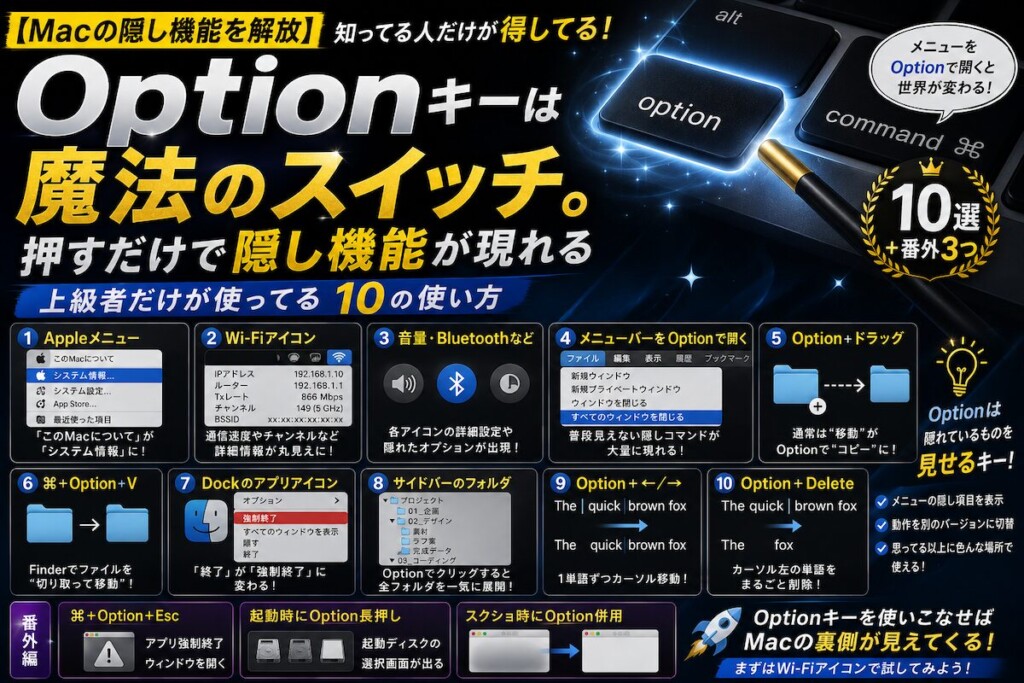
Optionキーは、**Macに用意された”魔法のスイッチ”**です。普段表示されないメニュー、隠れたコマンド、別バージョンの機能──押すだけで、Macの裏側にあるものが次々と現れます。
このキーを使いこなせるかどうかが、中級者と上級者を分ける決定的なラインです。
そして大事なのは、Optionキーには1つの思想があるということ。それを理解すれば、この記事で紹介していない場面でも「ここでOption押したら何か出るかも?」と気づけるようになります。
10個の使い方と、その奥にある”考え方”を一緒にお伝えします。
Optionキーの正体:「隠れているものを見せる」キー
10個の使い方を見る前に、30秒だけお付き合いください。
Optionキーは、Windowsの「Alt(Alternate)キー」と物理的には対応しています。Alternate=「代替」「もう一つの」という意味です。
でも、Macにおける役割はもっと広いです。
「通常表示の代わりに、隠れたオプションを表示する」
これがOptionキーの本質。普段は見えていないものを、見えるようにするキーなんです。
この考え方さえ持っていれば、メニューを開く度に「Optionも押してみるか」という習慣がつきます。そして、自分で新しい隠し機能を発見できるようになる。
──では、その実例を10個見ていきましょう。

こういう小技は、知った瞬間よりも「翌日ふつうに使ってる」ときに効いてきます。地味だけど、かなり生活が変わります。
メニューバー系:Optionで世界が変わる
① AppleメニューでOption → 「このMacについて」が「システム情報」に化ける
画面左上のAppleロゴをクリックすると、いつもの「このMacについて」「システム設定」「最近使った項目」が並んだメニューが出ます。
ここで Option を押しながら開いてみてください。
「このMacについて」が、「システム情報」に化けます。
この「システム情報」は、メモリ容量・ストレージ・Bluetoothデバイス・ネットワーク状況など、Macに関するあらゆる詳細情報が見られるツールです。本来なら何度かクリックしないとたどり着けない場所に、Optionキー1つでショートカットできるわけです。
Macの調子が悪いときの調査、トラブルシューティングのときに重宝します。
② Wi-FiアイコンをOption + クリック → 通信速度・チャネルが丸見えに
これはOptionキーの真価を最も感じる瞬間かもしれません。
メニューバーのWi-Fiアイコンを Option 押しながらクリック。
すると、普段は隠れている通信の詳細情報が一気に表示されます:
- IPアドレス
- ルーターのアドレス
- 通信速度(Tx Rate)
- 周波数帯(2.4GHz / 5GHz)
- チャネル
- セキュリティ方式
- BSSID
「ネットが遅い気がするけど、実際何Mbps出てるの?」という疑問が、ワンクリックで解決します。
「最近Wi-Fi遅いなあ…」と思ったら、まずここを見る癖をつけると、原因の特定が圧倒的に早くなります。
③ 音量・Bluetooth・通知センターも全部Option対応
ここまで来ると気づきますよね。メニューバーのアイコン、全部Optionで詳細情報が出る可能性があるということに。
実際、その通りです。
- 音量アイコンを Option + クリック → 入力・出力デバイスを瞬時に切り替え
- Bluetoothアイコンを Option + クリック → デバイスのMACアドレスやバージョンを表示
- 通知センターアイコンを Option + クリック → おやすみモードを一発切替
「メニューバーのアイコンを見たら、まずOption押し」を癖にすると、設定画面を開く回数が劇的に減ります。
④ アプリのメニューバーをOption押しながら開く → 隠しコマンド大量出現
ここからがOptionキーの本領発揮です。
例えば、Safariを開いて、メニューバーの「ファイル」をクリックしてみてください。よくある「新規ウィンドウ」「新規タブ」などの項目が出ます。
ここで一度メニューを閉じて、今度は Option を押しながら同じ「ファイル」を開く。
メニューの内容が変わっています。
例えば:
- 「ウィンドウを閉じる」→「すべてのウィンドウを閉じる」
- 「新規プライベートウィンドウ」→ 別の派生メニュー
これはSafariだけじゃありません。Finder、メール、Pages、ほとんどのアプリで、Optionで隠しメニューが現れます。
「いつも使ってるあのアプリ、こんなコマンドあったの?」という発見が、Option押しから生まれます。
Finder系:ファイル操作が劇的に快適に
⑤ Optionを押しながらドラッグ → “コピー”になる
Finderでファイルをドラッグすると、通常は移動になります。
でも、Option を押しながらドラッグすると、コピーに変わります。マウスカーソルに「+」マークが付いて、コピーであることがわかる仕様です。
「同じファイルを別フォルダにもコピーしておきたい」というときに、いちいち ⌘ + C → 移動先で ⌘ + V をしなくても、Option + ドラッグだけで完結します。
ちなみに、⌘ + Option を押しながらドラッグすると、エイリアス(ショートカット)が作成されます。これも覚えておくと、よく使うフォルダへのアクセスが楽になります。
⑥ ⌘ + Option + V:Finderでファイルを”切り取って移動”
これは第1弾でも触れましたが、Win民が探し続ける機能なので改めて。
Macの Finder では、⌘ + X(切り取り)がファイルに対しては効きません。これがWindowsから来た人が一番ハマるポイントです。
でも、こうすれば代用できます:
- ファイルを
⌘ + Cでコピー - 移動先フォルダを開く
⌘ + Option + Vを押す
これで「コピーではなく移動」になります。Optionが「ペーストの挙動を切り替えるスイッチ」になっているわけです。
これも、Optionの「通常の動作の代わりに別の動作」という思想の表れです。
⑦ Dockのアプリアイコンを Option + クリック → 「終了」が「強制終了」に
普段、Dockのアプリアイコンを右クリックすると、「終了」というメニューが出ます。
ここで Option を押すと、「終了」が「強制終了」に変わります。
応答しなくなったアプリを、メニューから一発で強制終了できる。これを知らないと、⌘ + Option + Esc の強制終了ウィンドウを開いて…という遠回りをすることになります。
応答しないアプリと格闘するイライラが、Option1つで解決します。
⑧ サイドバーのフォルダを Option + クリック → 全展開
Finderのサイドバーや左カラムでフォルダを開くとき、Optionを押しながらクリック(または三角マーク)を押すと、ネストされた全フォルダが一気に展開されます。
逆に Option + 閉じる で、すべて折りたたみ。
深いフォルダ構造を持つプロジェクトを扱う人にとって、何度もクリックしてフォルダを掘る作業から解放されます。
文字編集系:カーソル操作が単語単位に
⑨ Option + ←/→ → 1単語ずつカーソル移動
第3弾(Ctrlキー編)で紹介した Ctrl + Option + F/B の、標準矢印キー版です。
通常の矢印キーは1文字ずつしか動きませんが、Option を押しながら → を押すと、1単語ずつジャンプします。
英文を編集するとき、長い日本語を編集するとき、1文字ずつ進むより圧倒的に速い。
Option + ↑ / ↓ で段落単位の移動になるアプリもあります(メモアプリなど)。これも組み合わせて使うと、文章編集が一気に快適になります。
⑩ Option + Delete → 1単語まるごと削除
そして、Option + Delete を押すと、カーソルの左の単語まるごとが一発で消えます。
「the apple」と書いてあって、「apple」の後ろにカーソルがあるとします。
- Delete を1回 → 「the appl」
- Delete を5回 → 「the 」
- Option + Delete を1回 → 「the 」
長い単語を消すときに連打する必要が消えます。日本語でも、漢字混じりの単語をまとめて削除できます。
Ctrl + H(第3弾で紹介)が「1文字削除」、Option + Delete が「1単語削除」。組み合わせて使うと、文章編集の速度が段違いに変わります。
番外編:覚えておくと役立つ上級ワザ3つ
10個紹介してきましたが、最後におまけで3つだけ。いざというときに知っていると役立つOption系のワザです。
・ ⌘ + Option + Esc:アプリ強制終了ウィンドウ
応答しなくなったアプリを終了させる定番ショートカット。Windowsの Ctrl + Alt + Delete に相当するMacの緊急ボタンです。
⑦のDock経由でも強制終了はできますが、Dockすら反応しないときは、このショートカットが命綱になります。覚えておきましょう。
・ 起動時にOption長押し → 起動ディスクの選択画面
Macの電源を入れた直後に Option(または⌥)を長押し すると、起動ディスクの選択画面が出てきます。
普段は使う機会がないですが、Boot CampでWindowsとMacを切り替えて使う人、トラブル対応で外付けディスクから起動したい人には必須の知識です。
・ スクショ時のOption併用 → 影なしで保存
⌘ + Shift + 4 の後にスペースを押してウィンドウを撮影するとき、Option を押しながらクリックすると、ウィンドウの周りの影が削除されたスクショが撮れます。
ブログのアイキャッチや資料用にスッキリしたスクショが欲しいときに、地味に役立ちます。
最後にもう一度:Optionキーの本質をマスターしよう
ここまで10個 + 番外3つを紹介してきました。
全部覚える必要はありません。むしろ、覚えるべきは1つの考え方だけです。
「メニューを開くときは、Option も試してみる」
この習慣がついた瞬間、あなたは自分で隠し機能を発掘できるユーザーになります。Apple純正アプリだけでなく、サードパーティ製アプリでも、Optionで隠れたコマンドが出てくることが本当によくあるんです。
そしてもう1つ。Optionは「通常の動作を別の動作に切り替えるスイッチ」でもあります。ドラッグで移動 → コピー、ペーストでコピー → 移動、終了 → 強制終了。いつもの動作にOptionを足すと、似ているけど別の動作になる。
この2つの思想がインストールされたら、Optionキーはあなたの右手にとって最強の相棒になります。
【番外編】Optionの哲学を、ハード面でも実現する4つの道具
Optionキーの本質は 「いつもの動作を、別の動作に切り替えるスイッチ」 と 「隠れたものを見せる」。
実はこの考え方、Mac作業環境を変える道具選びにもそのまま当てはまります。「いつものマウス・キーボードを、別次元の道具に切り替える」──そんな4つのアイテムを紹介させてください。
※本記事にはアフィリエイトリンクが含まれます
🖱️ ロジクール MX MASTER 4(約20,000円)
Optionキーの「いつもの動作を別の動作に切り替える」という思想を、マウスにも持ち込むのがMX MASTER 4です。
ロジクールの現行フラッグシップマウスで、触覚フィードバックを搭載。何がすごいかというと:
- Actions Ring機能で、ボタン1つでショートカットメニューを呼び出せる
- アプリごとにボタンの機能を自動切り替えできる
- 「マウスのボタンを押す」=「キーボードショートカットを起動する」仕組みが組める
つまり、普通のマウスを”司令塔”に変える。Optionキーがメニューを変えるように、MX MASTER 4はマウスの役割そのものを変えてくれるんです。
Optionキーの哲学に共感したあなたなら、絶対にハマるマウスです。
🖱️ ロジクール MX ERGO S(約18,000円)
こちらは「いつものマウスを、トラックボールに切り替える」という発想。
親指でボールを転がすトラックボールマウスは、マウスを動かす常識を覆します。手首を動かさず操作できるので、長時間作業での疲労が劇的に減る。
「マウスとはこういうもの」という固定観念を、Option押した時のように覆してくれる道具です。机が狭い人、肩こり持ちの人、姿勢を変えずに作業したい人には特に効きます。
⌨️ ロジクール MX KEYS mini(約15,000円)
「いつものMacBook内蔵キーボードを、外付けに切り替える」──これだけで作業環境が変わります。
Mac対応のコンパクトキーボードで、内蔵と同じ打鍵感を独立して楽しめる。テンキーレスでマウスとの距離が近く、Optionキーまでの指の動きも最小化できます。
「Optionキーをよく使うようになった」あなたにこそ、Optionキーが押しやすい位置にある外付けキーボードを試してほしいです。
⌨️【本気勢に人気】HHKB Professional HYBRID Type-S(約37,000円)
そして最後、本気でMac作業を変える人の最終到達点。
PFU社の HHKB Professional HYBRID Type-S。プログラマー・エンジニアから “聖杯” と呼ばれる伝説のキーボードです。
このキーボードもまさに「いつものキーボードを、別次元の道具に切り替える」もの。
- 静電容量無接点方式による底打ちなしの極上の打鍵感
- ホームポジションから手を離さないための徹底した設計
- 修飾キー(Option/Ctrl/⌘)の配置がショートカット連打のために最適化されている
価格は3万円台後半。確かに高い。でも、Optionキーで隠し機能を呼び出すように、HHKBは「あなたの中に眠っていたタイピング能力」を呼び覚ますキーボードです。
「Optionキーを使いこなせるようになった自分」を更にレベルアップさせる、最強の投資になります。
👉 HHKB Professional HYBRID Type-S を見る
ソフト面でOptionキーの哲学を理解した次は、ハード面でも**「切り替える」「呼び覚ます」**道具を揃える。 これが、Macを使う人として一段階上に行く道です。
まとめ:今日試してほしいのは「Wi-FiアイコンをOption + クリック」
10個紹介してきましたが、まず1つだけ試すならこれです。
メニューバーのWi-Fiアイコンを、Option押しながらクリック。
「えっ、こんな情報、見えるんだ!」という体験が、Optionキーへの見方を変えます。そこから雪崩のように、他の場面でもOptionを試したくなる──そういう体験のスタート地点になります。
Macは、触れば触るほど深い世界が広がるOSです。今回紹介した10個も、まだ氷山の一角でしかありません。
でも、Optionキーの本質を理解しているあなたなら、これからもMacの隠し機能を自分の力で発見していけるはずです。
シリーズ次回は、これまで何度も登場した**「Spotlight」を本気で使い倒す方法**を深掘りします。⌘+Spaceの先にある世界、お楽しみに。