さっきコピーしたURL、もう消えていませんか。
command + C で新しいものをコピーした瞬間、直前のコピーは静かに消える。探していたパスワード、控えていた住所、貼るはずだったコード。もうどこにもありません。
「もう1回コピーし直せばいい」
そう思って戻ったら、コピー元のページをもう閉じていた。この経験、ありますよね。
実はそれ、Macの標準コピペが「直前の1つしか覚えていない」という、わりと不便な仕組みだからです。
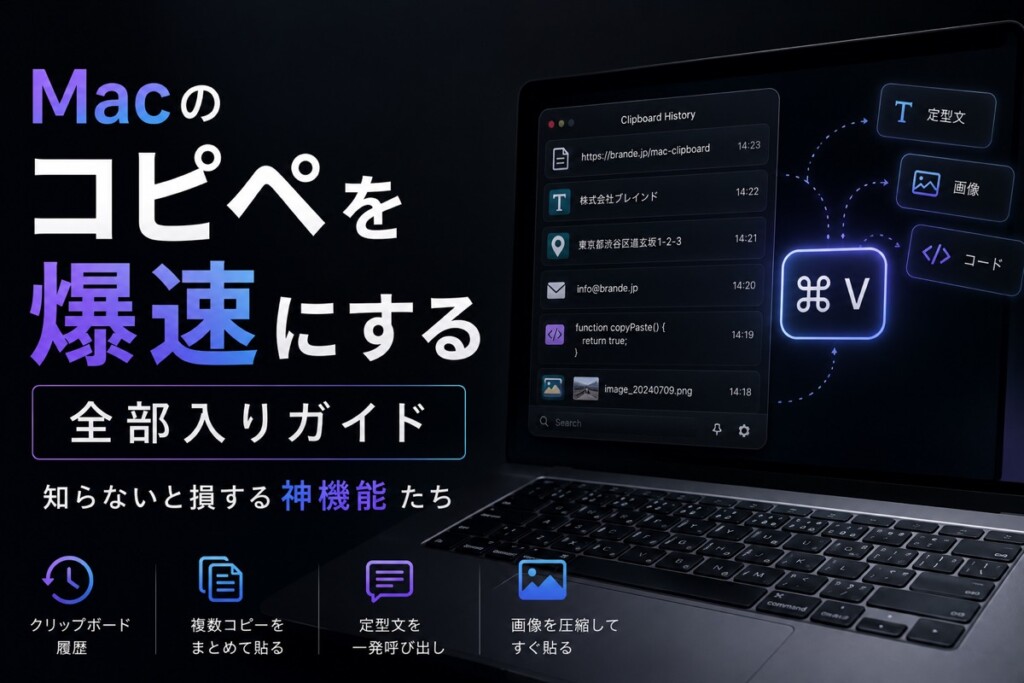
この記事では、Macのコピペをもっと楽にする方法を、標準機能の工夫から、履歴を残すアプリ、定型文の呼び出し方まで、まとめて紹介します。

コピペで消耗する時間、積み重ねるとバカにならないです。地味に一番改善しがいのある作業だと思ってます。
まず結論。Macの「コピー1個だけ」問題は仕組みの限界
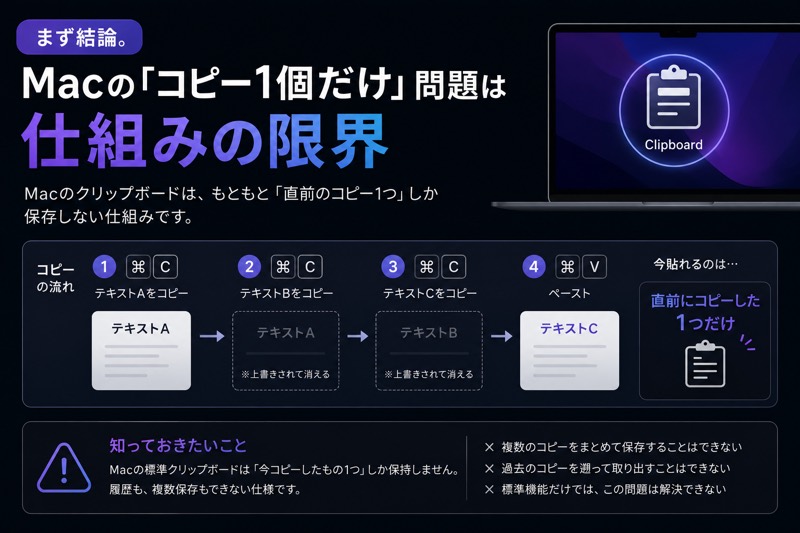
Macに限らず、パソコンのクリップボードはもともと「直前のコピー1つ」しか保存しない仕組みです。
command + C すると、前のコピーは上書きされて消える。
つまり、複数のものを順番にコピーして、あとでまとめて貼りたい。そういう使い方は、標準機能だけでは無理があります。
これを理解した上で、対策を3段階で見ていきます。
- 標準機能だけでできる工夫
- 無料アプリでクリップボード履歴を残す方法
- 定型文・複数コピーまで踏み込みたい人向けの選択肢
①標準機能でできる工夫。まずはここから
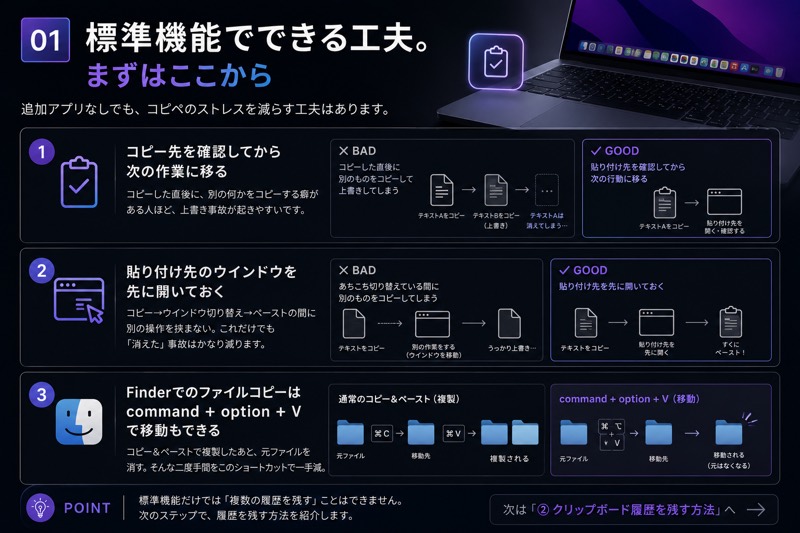
追加アプリなしでも、コピペのストレスを減らす工夫はあります。
コピー先を確認してから次の作業に移る
当たり前のようで、実はこれが一番効きます。コピーした直後に、別の何かをコピーする癖がある人ほど、上書き事故が起きやすいです。
貼り付け先のウインドウを先に開いておく
コピー→ウインドウ切り替え→ペースト、の間に別の操作を挟まない。これだけでも「消えた」事故はかなり減ります。
Finderでのファイルコピーは command + option + V で移動もできる
コピー&ペーストで複製したあと、元ファイルを消す。そんな二度手間をしていた人は、この移動ショートカットを覚えるだけで一手減ります。
ただ、正直に言うと、これらは「事故を減らす」工夫であって、「複数を履歴として持っておきたい」という根本的な欲求には応えられません。
そこで次の話になります。
②クリップボード履歴を残す方法
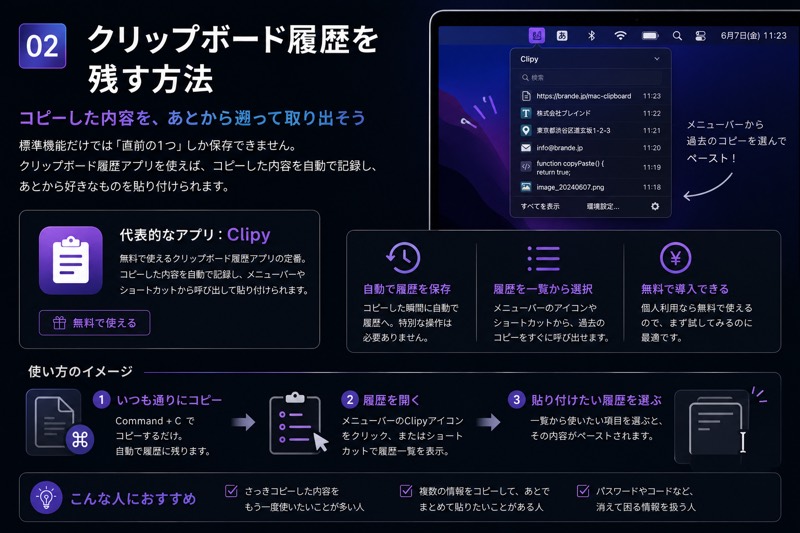
「コピーしたものを、あとから遡って取り出したい」
これを実現するには、クリップボード履歴を記録してくれるアプリが必要です。Macの場合、代表的なのが Clipy です。
Clipyは無料で使えるクリップボード履歴アプリの定番で、コピーした内容を自動で記録し、メニューバーから呼び出せます。長らく更新が止まっていた時期もありましたが、最近ふたたびアップデートが入り、今も現役の選択肢です。

- コピーした瞬間、自動で履歴に残る
- メニューバーのアイコンから過去のコピーを選んで貼り付け
- 無料で導入できる
「とりあえず履歴だけ残ればいい」という人には、Clipyで十分足りるはずです。
履歴アプリの選び方や注意点は、こちらでさらに詳しくまとめています。
③複数コピーをまとめて貼る方法
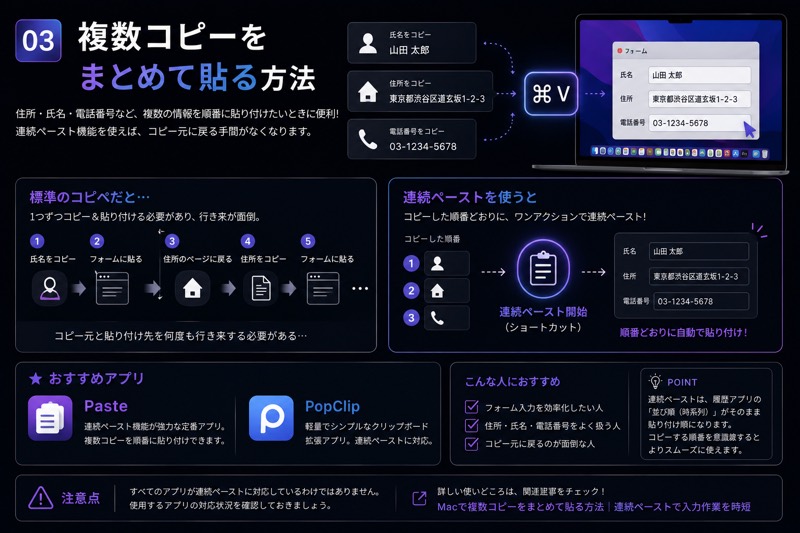
住所、氏名、電話番号。フォーム入力で何度もコピー&ペーストを繰り返す作業、ありますよね。
これを標準のコピペでやろうとすると、
- 氏名をコピー
- フォームに貼る
- 住所のあるページに戻る
- 住所をコピー
- フォームに戻って貼る
……という往復が発生します。地味に面倒です。
これを解消するには、複数のコピー内容を順番に貼っていける「連続ペースト」の機能を持つアプリが必要になります。標準のクリップボード履歴アプリの多くは「履歴から1個選んで貼る」までしか対応していないため、この用途では物足りなさが出てくるポイントです。
連続ペーストの詳しい使いどころは、こちらでまとめています。
④定型文(よく使う文章)を一発で呼び出す方法
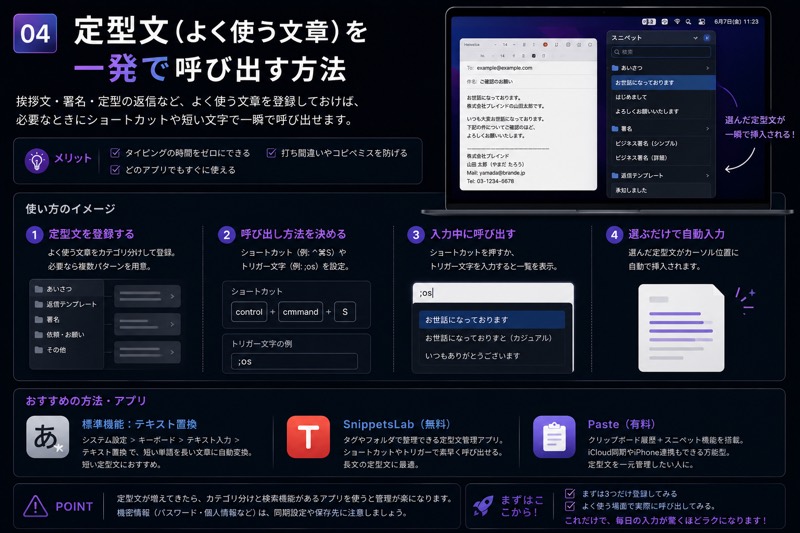
挨拶文、署名、定型の返信文。同じ文章を毎回タイピングし直していませんか。
これも実は、コピペの延長線上にある問題です。
一度書いた文章をどこかに保存しておいて、必要なときにワンクリックで呼び出せれば、タイピングの手間がまるごと消えます。
Macの標準機能では、テキスト置換(「かんたん入力」的な単語登録)を使って短い定型文を呼び出す方法もありますが、長文の署名や複数パターンの返信文を管理するには少し力不足です。
定型文をしっかり管理する方法は、こちらで詳しく紹介しています。
⑤もう一歩踏み込みたい人へ
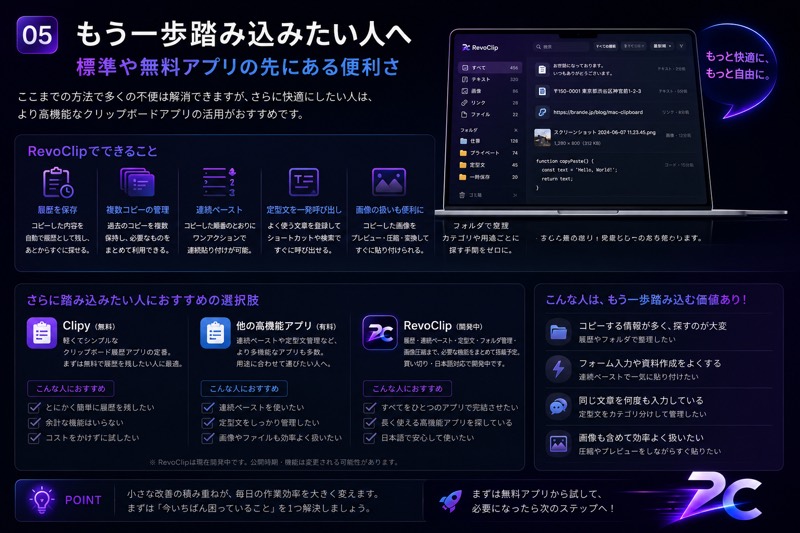
ここまで紹介した内容は、無料の標準機能や既存アプリでカバーできる範囲です。まずはこのあたりから試してみてください。
その上で、
- 履歴だけでなく、消えてほしくない情報をフォルダに整理して保管したい
- 複数コピーを順番に貼っていく連続ペーストを使いたい
- 定型文をフォルダ分けして管理したい
- コピーした画像をその場で圧縮してから貼りたい
というところまで求める場合は、より踏み込んだ機能を持つアプリが選択肢になってきます。
コピーした画像の扱いや、「消えた」と感じたときの対処法は、こちらでも詳しく紹介しています。
RevoClipなら、これ全部まとめて解決できる
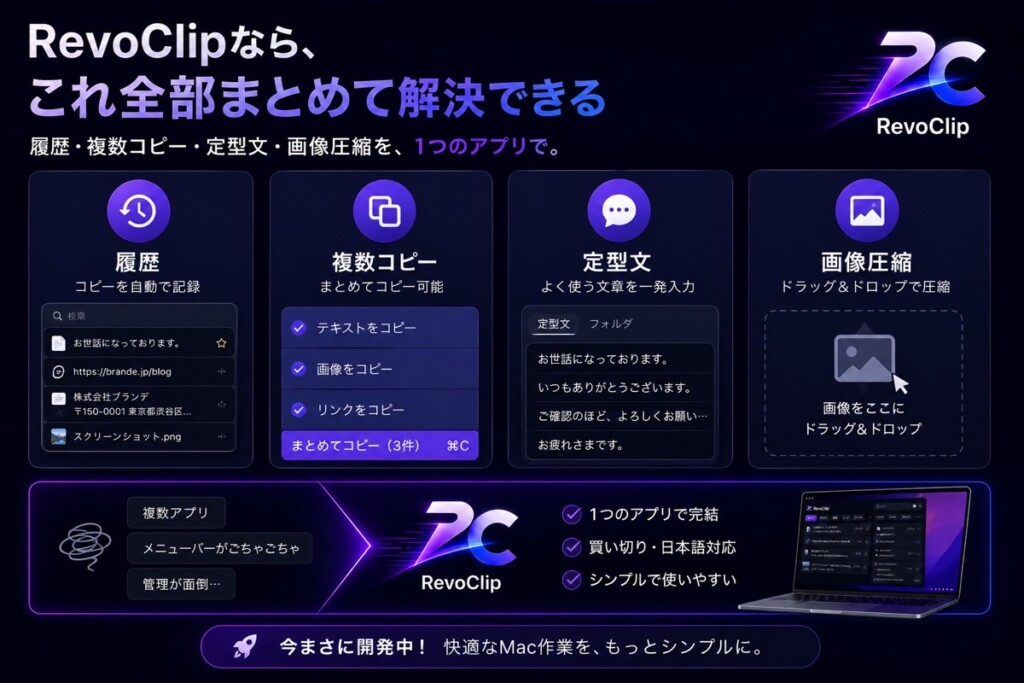
ここまで、履歴・複数コピー・定型文・画像圧縮と、4つの悩みをそれぞれ別々のアプリや工夫で解決する方法を紹介してきました。
正直に言うと、「履歴はClipy、定型文は別のアプリ、画像圧縮はまた別のツール」と、用途ごとにアプリを使い分けるのは地味に面倒です。増えたアプリの分だけ、メニューバーも頭の中もごちゃつきます。
実は自分も、この「あと一歩」の部分に不便を感じていて、今まさにMac用のクリップボードアプリを開発中です。名前は RevoClip。買い切り・日本語対応で作っています。
RevoClipが目指しているのは、ここまで紹介してきた悩みを、アプリを何個も入れずに1つで完結させることです。
- コピー履歴の自動保存(件数は自分で選べる)
- 複数コピーを順番に貼っていく連続ペースト
- 定型文をフォルダ分けして管理
- コピーした画像をその場で圧縮してから貼り直す
- 消えてほしくない情報だけを別枠でフォルダ保存
バラバラのツールを組み合わせなくても、コピペまわりの悩みがまとめて片づく。それが自分の求めていた「あと一歩」でした。
まだ開発中で公開はしていませんが、進捗はこのブログでも追って紹介していく予定です。気になった方は、また覗きに来てもらえるとうれしいです。
まとめ。まず1つから試してみよう
Macのコピペは、標準のままだと「直前の1個しか覚えていない」という限界があります。
- 事故を減らすなら、コピー直後の操作を整理する
- 履歴を残したいなら、Clipyのような無料アプリを試す
- 複数コピー・定型文まで欲しくなったら、もう一歩踏み込んだアプリを検討する
全部を一気に導入する必要はありません。
まずは履歴アプリを1つ入れてみる。それだけでも、コピペのストレスはかなり減るはずです。
知ってるか知らないかの差。センスじゃなくて、知識の差です。