
メールの文面を打っていて、行の一番前に戻りたいだけなのに、矢印キーを何回も押したこと、ありませんか?
「Home キーってどこだっけ」と探した末に、結局矢印キーを連打する。地味に時間を溶かしてるやつです。
そう思ったあなた、安心してください。カーソル移動の速さに、センスは関係ありません。
矢印キーで消耗している人と、一瞬でカーソルを動かせる人の差は、Macに標準搭載されている隠しキー操作を知ってるか、知らないか。たったそれだけです。
実はMacのテキスト入力欄には、Emacs(イーマックス)という伝説のテキストエディタ由来のキー操作がそのまま組み込まれています。Safariの検索窓でも、メモアプリでも、Slackのメッセージ欄でも、ほぼどこでも同じキーで動く。これを知らずに矢印キーだけで戦っているのは、近道があるのに、わざわざ遠回りしているようなものです。
Emacsそのものを使いこなす必要はありません。この「カーソル移動と編集」の部分だけ、ちゃっかりMacからいただいてしまいましょう。
今回紹介するのは、Macのテキスト編集を爆速にする隠しキー操作を厳選した7つ。
1つでも知らないものがあったら、今日からテキスト編集の速度が変わります。
【カーソル移動編】矢印キーを卒業する4つ
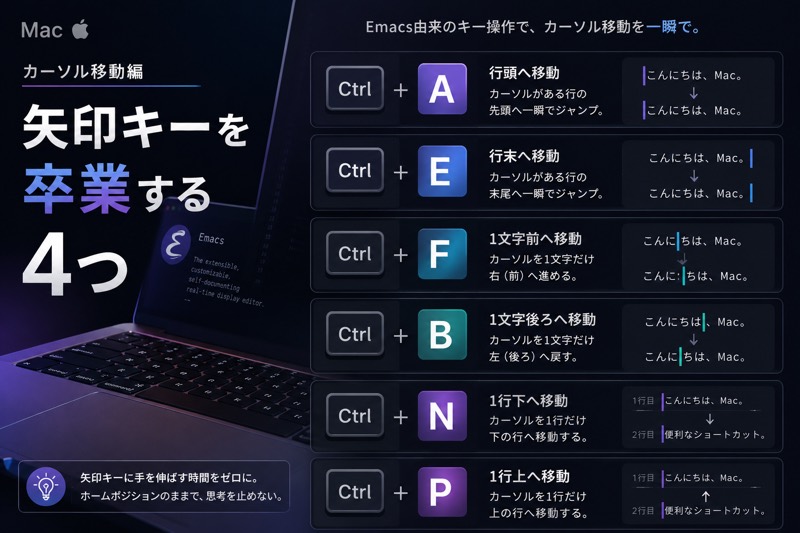
まずは、カーソルをどこに動かすかをキーボードだけで完結させる4つ。ここを覚えるだけでも、右手をマウスや矢印キーに伸ばす回数がぐっと減ります。
① Ctrl+A:行頭へ一瞬でジャンプ
これ、Macで一番使う頻度が高い隠し技かもしれません。
文章を打っていて「あ、行の最初に戻って直したい」と思った時、矢印キーの←を連打してませんか?
やり方
カーソルを動かしたい行にいる状態で、Ctrlキーを押しながらAキーを押すと、カーソルがその行の先頭に一瞬で移動します。
「Home キーがあるキーボードならそれでいいのでは」と思うかもしれません。ただ、Ctrl+Aならキーボードの配列を問わず、指の位置を変えずに押せます。HHKBのようにHomeキーがないキーボードを使っている人には、特に効いてきます。
② Ctrl+E:行末へ一瞬でジャンプ
Ctrl+Aと必ずセットで覚えるべき技です。
行の最後に文字を付け足したい時、→を連打して待つ、あの時間。Ctrl+Eを押せば一瞬で終わります。カーソルがその行のどこにあっても、Ctrl+Eで行末に一瞬移動できます。
Aは「頭(Ahead)」、Eは「終わり(End)」と覚えると忘れません。この2つだけでも、カーソル移動の8割はカバーできます。
③ Ctrl+F / Ctrl+B:1文字だけ動かしたい時の代役
矢印キーの←→を、指の位置を変えずにやりたい時に使う技です。
| キー操作 | 動き |
|---|---|
| Ctrl+F | 1文字前(Forward)に進む |
| Ctrl+B | 1文字後ろ(Back)に戻る |
正直、これは矢印キーそのままでも困らない人が多いはずです。ただ、ホームポジションから指を離さずに細かい位置調整ができるのは、タイピングのリズムを崩さないという意味で地味に効きます。
④ Ctrl+N / Ctrl+P:1行だけ動かしたい時の代役
こちらも矢印キーの↓↑の代役です。
| キー操作 | 動き |
|---|---|
| Ctrl+N | 1行下(Next)に移動 |
| Ctrl+P | 1行上(Previous)に移動 |
③④は、正直Ctrl+A/Eほどの衝撃はありません。ただ、この4つを全部知っていると、右手はほぼキーボードの中央から動かなくなります。矢印キーまで手を伸ばす、あのわずかな移動時間がゼロになるのです。
【削除・編集編】バックスペース連打を卒業する3つ
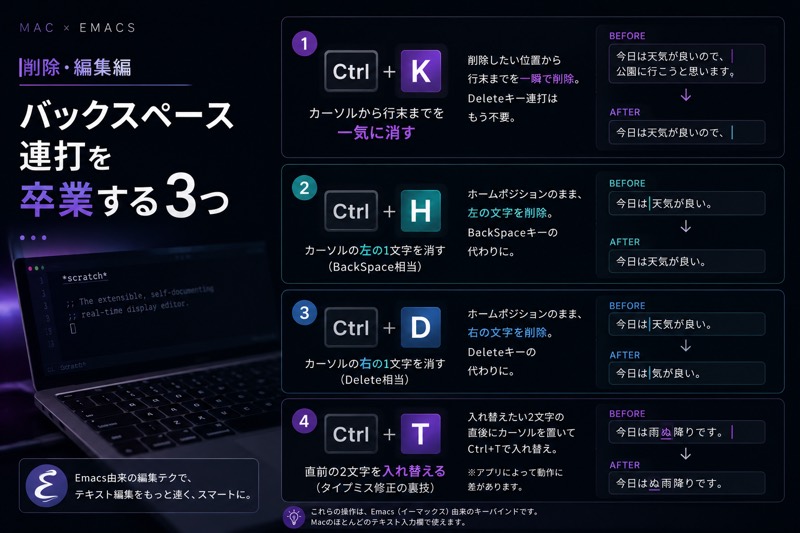
ここからは、文字を消す・直す動作を速くする3つです。地味だけど、毎日一番よく使う操作かもしれません。
⑤ Ctrl+K:カーソルから行末までを一気に消す
これ、知らないと本当に損している技です。
「この行の後ろ半分、まるごと消したい」と思った時、Deleteキーを何十回も押して待ってませんか?
やり方
消したい部分の先頭にカーソルを合わせて、Ctrl+Kを押す。カーソル位置から行末まで、一瞬で消えます。
長い一文の後半だけ書き直したい時、この技を知っているかどうかで作業時間がまるで変わります。一度使うと、Deleteキー連打には戻れません。
⑥ Ctrl+D / Ctrl+H:前後の1文字を消す代役
BackSpaceキー・Deleteキーの代役です。
| キー操作 | 動き |
|---|---|
| Ctrl+H | カーソルの左の1文字を消す(BackSpace相当) |
| Ctrl+D | カーソルの右の1文字を消す(Delete相当) |
ホームポジションから手を離さずに文字を消せるので、タイプミスの修正が地味に速くなります。特にCtrl+Hは、BackSpaceキーの位置が指から遠いキーボード(HHKBなど)を使っている人には効果が大きいです。
⑦ Ctrl+T:直前の2文字を入れ替える(タイプミス修正の裏技)
「あ」と「ぬ」のように、指がひとつずれてタイプミスした時に使える技です。
やり方
入れ替えたい2文字の直後にカーソルを置いて、Ctrl+Tを押すと、カーソルの直前2文字が入れ替わります。
注意
これはアプリによって効き方にばらつきがある技です。テキストエディットやメモアプリでは動きますが、すべてのアプリで同じように動くとは限りません。「効けばラッキー」くらいの気持ちで、まずは自分がよく使うアプリで試してみてください。
まとめ:全部覚える必要はない、まずはこの2つから
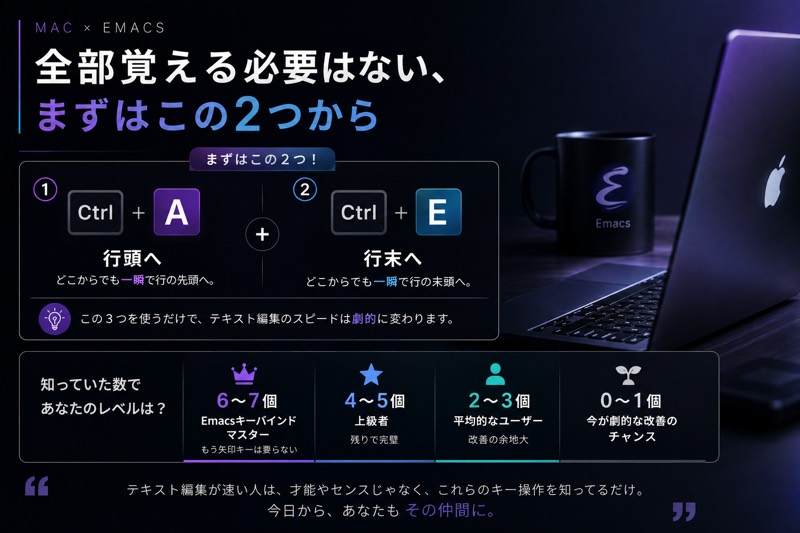
7つ紹介してきましたが、全部覚える必要はありません。
最初に試すべき2つはこれ。
- 🥇 ①Ctrl+A(行頭へ)/②Ctrl+E(行末へ)→ カーソル移動のストレスから即解放
- 🥈 ⑤Ctrl+K(行末まで一気に削除)→ 文章の書き直しが劇的に楽に
この3つだけでも、テキストを打つすべての場面で効いてきます。
| 知っていた数 | レベル |
|---|---|
| 6〜7個 | Emacsキーバインドマスター。もう矢印キーは要らない |
| 4〜5個 | 上級者。残りで完璧 |
| 2〜3個 | 平均的なユーザー。改善の余地大 |
| 0〜1個 | 今が劇的な改善のチャンス |
テキスト編集が速い人は、才能やセンスじゃなく、これらのキー操作を知ってるだけです。あなたも今日から、その仲間になれます。
これらのキー操作は、もともとEmacsという数十年の歴史を持つテキストエディタの操作体系がベースになっています。Macを作った人たちがこの操作の便利さを認めて、OS全体のテキスト入力欄に標準搭載した、というわけです。Emacs自体を使いこなす必要はありません。この便利な部分だけ、いただいてしまいましょう。
気に入った技は、ぜひ周りの人にも教えてあげてください。