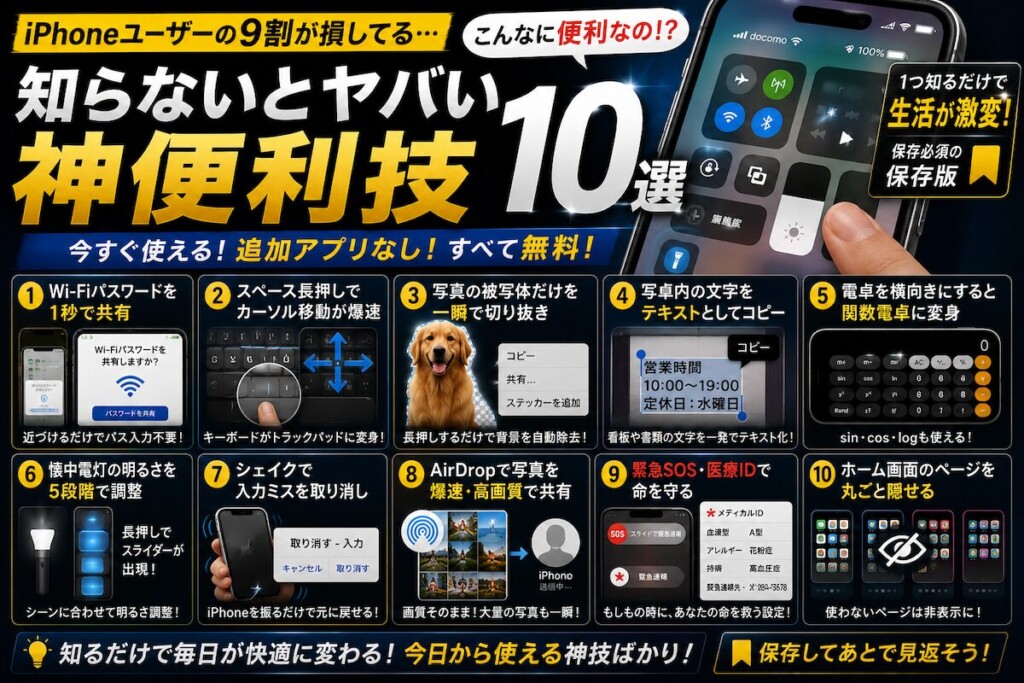
iPhone、毎日使ってますよね?
でも、ちょっと厳しいことを言わせてください。
あなたのiPhone、本来の半分の力しか使ってないかもしれません。
実は、iPhoneには「これを知ってるか、知らないか」で日常の快適さが大きく変わる必須レベルの神機能がいくつもあります。
しかも、Appleはこれらの機能をそんなに大々的に宣伝しません。だから、iPhoneを5年使っているベテランでも、平気で知らないまま過ごしているということが起きるんです。
今回紹介する10個は、全部”知らなかったら確実に損してる”レベルの神機能。中には安全面で知らないとヤバいものまで含まれています。
1つでも知らないものがあったら、即実践してください。あなたのiPhoneライフが、今日から変わります。
もくじ
- ① 【知らないと一生損】Wi-Fiパスワードは”近づけるだけ”で共有できる
- ② コントロールセンターをカスタマイズしないのは本当にもったいない
- ③ 集中モードを使ってないと、通知地獄から抜け出せない
- ④ いまだにLINEで写真送ってる?AirDropなら一瞬で大量転送
- ⑤ アプリの音声入力、使ったことありますか?打つ速度の3倍速いです
- ⑥ 【命に関わる】緊急SOS・医療IDを設定してない人は今すぐ設定を
- ⑦ 大型iPhoneは”片手モード”を使わないと指がつる
- ⑧ パスワードを使い回してる人は、今すぐ”自動生成”を使うべき
- ⑨ 【設定必須】iPhoneを探す機能、ちゃんと有効になってますか?
- ⑩ ホーム画面の整理術:ページを”丸ごと隠す”ことができる
- まとめ:10個のうち、いくつ知っていましたか?
① 【知らないと一生損】Wi-Fiパスワードは”近づけるだけ”で共有できる
カフェ、友人宅、実家、宿泊先──Wi-Fiパスワードを聞いて、手打ちで入力してませんか?
iPhoneユーザー同士なら、パスワード入力は1秒で完了します。
やり方:
- 接続したい側のiPhoneで、Wi-Fiネットワークを選んでパスワード入力画面で待機
- 既に接続済みのiPhoneを近づけるだけ
- 接続済み端末に「Wi-Fiパスワードを共有しますか?」と表示される
- 「パスワードを共有」をタップ → 完了
条件:
- お互いの連絡先にApple ID(メールアドレス)を登録してある
- 両方のiPhoneでWi-FiとBluetoothがオン
長くて複雑なWi-Fiパスワードを読み上げて、相手が手入力する時代は終わりです。自宅に友達が遊びに来た時、これができるかどうかで第一印象が変わります。
② コントロールセンターをカスタマイズしないのは本当にもったいない
画面右上から下にスワイプして開くコントロールセンター。デフォルトのまま使っていませんか?
実は、自分専用にカスタマイズできます。
やり方:
- 設定 → コントロールセンター
- 追加したい機能の「+」、削除したい機能の「−」をタップ
追加すると便利な機能の例:
- 画面録画(操作方法を家族に説明する時に超便利)
- メモ(ロック画面からでも開ける!)
- 計算機(電卓アプリを探す手間が消える)
- 音声メモ(議事録・アイデアの記録)
- QRコードスキャナー(カメラ起動より速い)
- ボイスメモ(さっと録音したい時に)
自分の生活に合わせて並べ替えるだけで、iPhone操作の速度が体感で2倍になります。コントロールセンターは、本来はあなた専用の超高速メニューになるべきものです。
③ 集中モードを使ってないと、通知地獄から抜け出せない
仕事中にLINEがピコピコ、寝てる時に深夜のニュース通知、運転中にゲームの通知──こんな通知地獄、放置してませんか?
iPhoneには**シーン別に通知を自動制御する「集中モード」**があります。
設定方法:
- 設定 → 集中モード
- **「仕事」「睡眠」「運転」「パーソナル」**などのモードを選択
- 通知を許可するアプリ/連絡先だけ設定
おすすめの使い分け:
- 仕事モード:LINE・SNSの通知を完全オフ、業務系アプリだけ通知許可
- 睡眠モード:家族と緊急連絡先以外、すべてミュート
- 運転モード:自動でONになり、運転中の事故防止
- パーソナル:逆に仕事系通知をオフ、プライベートだけ通知
スケジュール設定で、平日9-18時は仕事モード、22時以降は睡眠モード、のように自動切替もできます。
通知に振り回される人生から、通知を支配する人生へ。一度設定したら戻れません。
④ いまだにLINEで写真送ってる?AirDropなら一瞬で大量転送
家族や友人とiPhoneユーザー同士で、写真を送る時。LINEで圧縮された画像を送ってませんか?
iPhone同士なら、AirDropで「画質を落とさず、大量に、爆速で」転送できます。
やり方:
- 写真アプリで送りたい写真を選択
- **共有ボタン(↑)**をタップ
- 「AirDrop」を選択
- 近くにいる相手のiPhoneアイコンをタップ
LINEとの違い:
- 画質劣化なし(LINEは圧縮される)
- 何百枚でも一度に送れる
- 動画もそのままの画質
- インターネット不要(Wi-Fi圏外でもOK)
旅行から帰って写真を共有する時、家族写真をまとめて送る時、仕事の資料を素早く渡す時──LINE経由とは比較にならないスピードと品質で完了します。
iPhone同士なのにLINEで送ってるの、本当にもったいないです。
⑤ アプリの音声入力、使ったことありますか?打つ速度の3倍速いです
LINE、メール、メモ──文字を手で打っていますか?
iPhoneには、驚くほど精度の高い音声入力が標準搭載されています。
やり方:
- キーボードが表示されている時、マイクのアイコンをタップ
- iPhoneに向かって話すだけ
- リアルタイムで文字化される
驚くべき機能:
- 句読点も自動で挿入される(改行も「かいぎょう」と言えばOK)
- 絵文字も音声で入力可能(「ハートマーク」と言うとハート絵文字)
- 日本語の認識精度がここ数年で激変して、ほぼ誤変換なし
通勤中、料理中、運転中(ハンズフリーで)など、両手が使えない時こそ威力を発揮します。
「自分は打つの速いから」と思ってる人も、一度試すと考えが変わります。手打ちの3倍速は出ます。
⑥ 【命に関わる】緊急SOS・医療IDを設定してない人は今すぐ設定を
これは正直、全iPhoneユーザーが今すぐ設定すべき機能です。
もしもの時、iPhoneがあなたの命を守ります。
緊急SOSの使い方:
- サイドボタンと音量ボタンを同時に長押し → 緊急通報画面
- そのまま長押し続行 → 自動的に119番に発信
- 通報後、緊急連絡先に位置情報付きで自動メッセージ送信
医療IDの設定:
- 「ヘルスケア」アプリ → 右上のプロフィールアイコン
- **「メディカルID」**を選択
- 血液型、アレルギー、持病、服用中の薬、緊急連絡先を登録
- 「ロック中に表示」をオン
これを設定しておくと、もしあなたが倒れて意識を失っても、駆けつけた救急隊員がロックを解除せずに医療情報を見られるようになります。
自分のため、家族のため、絶対に設定してください。5分で終わる作業です。
⑦ 大型iPhoneは”片手モード”を使わないと指がつる
iPhone 15 Plus、iPhone 16 Pro Max──大型化が進む現代のiPhone。画面上部に指が届かない問題、地味にストレスじゃないですか?
実は、画面を半分下にずらす機能(リーチャビリティ)があります。
やり方:
- 画面下端を下にスワイプ(ホームボタン無しモデル)
- または、ホームボタンを軽く2回タップ(ホームボタンありモデル)
これで画面が下半分にずれて、上部のボタンに指が届くように。
設定で有効化されていない人は:
- 設定 → アクセシビリティ → タッチ
- 「簡易アクセス」をオン
大型iPhoneユーザーで、これ知らずに親指を頑張らせている人、本当に多いんです。一度使うと、二度と元に戻れません。
⑧ パスワードを使い回してる人は、今すぐ”自動生成”を使うべき
「同じパスワードを複数サービスで使い回してる」──正直に言って、心当たりありませんか?
これ、セキュリティ的にめちゃくちゃ危険です。1つのサービスから漏れたら、芋づる式に他のアカウントも乗っ取られます。
でも安心してください。iPhoneには強力なパスワードを自動生成・自動入力してくれる機能があります。
使い方:
- 新規登録するサイトで、パスワード欄をタップ
- キーボード上部に「強力なパスワードを使用」と表示される
- タップするだけで、ランダムで超強力なパスワードを自動生成&保存
- 次回ログイン時は、Face ID/Touch IDで自動入力
これでパスワードを覚える必要が一切なくなります。全部iPhoneが管理してくれるから、自分は「強力でユニークなパスワード」を、覚えずに使い続けられる。
セキュリティ意識が高い人ほど、これを徹底しています。
⑨ 【設定必須】iPhoneを探す機能、ちゃんと有効になってますか?
「iPhoneをなくした!」──この瞬間に、人生で一番焦ります。
事前に「探す」機能を有効にしているか、いないかで、未来が180度変わります。
確認方法:
- 設定 → (自分の名前) → 探す
- **「iPhoneを探す」**がオン
- **「”探す”ネットワーク」**もオン
- **「最後の位置情報を送信」**もオン
これを全部オンにしておけば:
- 電源オフ状態でも位置情報を発信(iPhone 11以降)
- バッテリーが切れる直前に最後の位置を送信
- 他のApple端末から、地図上で正確な位置を確認できる
- 遠隔でロックや初期化も可能
紛失や盗難に遭った時、何もしていない人と全部設定済みの人で、結果が天と地ほど違います。
5分で終わる予防策です。今すぐ確認してください。
⑩ ホーム画面の整理術:ページを”丸ごと隠す”ことができる
iPhoneを長く使っていると、ホーム画面のページが5枚、6枚と増えていきます。使わないアプリだらけで、整理する気力もない…。
実は、ホーム画面のページごと丸ごと隠す機能があります。
やり方:
- ホーム画面で何もないところを長押し(アプリがブルブル震える編集モード)
- 画面下にあるページのインジケーター(…)をタップ
- 各ページのチェックを外すだけで、ページが非表示に
非表示にしたページのアプリは、「Appライブラリ」で引き続き使えるので、削除されるわけではありません。いつでも復活可能。
「ゲームアプリは隠したい」「仕事用ページだけ表示したい」など、シーン別に切替もできます。集中モードと連動させると、最強の自分専用iPhoneが完成します。
まとめ:10個のうち、いくつ知っていましたか?
| 知っていた数 | あなたのレベル |
|---|---|
| 9〜10個 | 完璧。あなたはiPhoneを使いこなせています |
| 6〜8個 | 上級者。残りを今日から実践しましょう |
| 3〜5個 | 平均的なiPhoneユーザー。改善の余地大 |
| 0〜2個 | iPhone本来の力の半分も使えていません。今がチャンス |
正直に言って、この10個を全部実践していないiPhoneユーザーは、機能の半分以上を眠らせている状態です。
特に、⑥緊急SOS・医療ID と ⑨iPhoneを探す機能 は、安全面で今すぐ設定するべきものです。これは便利さの話ではなく、自分と家族を守る話。
そして、残りの8つは毎日の生活を確実に変える神機能ばかりです。
「iPhoneは買ったまま使うのがもったいない」とよく言われますが、それはまさにこういうことです。
機能を1つ知るたびに、iPhoneは「ただの電話」から「あなた専用の最強ツール」に進化していきます。
このシリーズでは、これからも「知らないと損する」レベルの神機能を厳選してお届けします。次回はカメラ・写真編を予定。プロが使ってる撮影テクから編集の裏ワザまで、また「えっ知らなかった!」を10個お届けします。
気に入った技は、ぜひ周りの人にも教えてあげてください。
「これ知ってた?」と聞くだけで、間違いなく会話が盛り上がります。

コメント