Apple Pencilを持ってるあなたに、ちょっと聞かせてください。
普段、何に使っていますか?
「絵を描くため」「たまにメモを書く」──もしそうなら、Apple Pencilの本当の力を、半分も使えていません。
実はApple Pencilは、絵を描かない人にこそ最強の道具になります。
- ライターのアイデア整理
- ビジネスマンのPDF注釈
- 学生のレポート作成
- 主婦の家計簿管理
「絵を描く専用ツール」じゃなく、「思考と作業を加速させる万能ペン」──それがApple Pencilの本当の姿です。
「Apple Pencil買ったけど、結局あまり使ってない…」 「もっと活用したいけど、何ができるか分からない」
そんなあなたに向けて、今回はApple Pencilを本気で使いこなす隠し機能10選を厳選しました。
iPad Vol.1で触れた機能の深掘り、そしてApple Pencil Proの新機能まで網羅。ペンを取り出す回数が、明日から確実に増えます。
もくじ
【基本だけど神】絵を描かない人のためのApple Pencil入門 3つ
まずは「絵を描かない人」こそ使ってほしい3つの基本機能から。これだけでも、Apple Pencilの価値が一気に変わります。
① クイックメモを使い倒す:思考の速度に追いつくメモ術
iPad Vol.1でも触れたクイックメモ。実はこれ、Apple Pencilの本領発揮ポイントです。
やり方:
- 画面右下からApple Pencilで内側にスワイプ
- どのアプリを使っていても、即メモ起動
ここまでなら知ってる人も多いはず。でも、その先がすごい。
クイックメモの隠れた神機能:
- リンクの貼り付け(Safariで気になった記事をそのまま保存)
- PDFの添付(資料を見ながら手書きで補足)
- 画像の貼り付け(スクショと一緒に書き込み)
- 複数のクイックメモを切替(プロジェクト別に整理)
「さっき書いたメモにもう一回書き足したい」というシーンも、複数のメモを切り替えるだけで瞬時に対応できます。
ライターのアイデア整理、ビジネスマンの会議メモ、学生の講義ノート──思考の速度に追いつく唯一のメモ術が、ここにあります。
② スクリブル:手書きが”自動でテキスト”に変わる革命
Apple Pencilで書いた文字が、自動的にタイピングされたテキストに変換される機能、知ってますか?
これがスクリブルです。
できる場所:
- メモアプリで手書き → 自動テキスト化
- Safariの検索ボックスに手書きで入力
- LINE・メールの入力欄にも手書き対応
- 各種フォームに手書きで記入
つまり、キーボードを一切開かずに文字入力ができるようになります。
Apple Pencilを構えて、紙に書くように画面に書く。それだけで、完璧なテキストが入力される。これ、未来感のある体験です。
使いこなしのコツ:
- 設定 → Apple Pencil → スクリブルをオン
- 日本語の場合は手書き認識の精度を上げるために、ゆっくり丁寧に書く
- 「消したい時は線を引いて消す」(自然な動作で削除可能)
ライター、議事録作成者、デザイナー、学生──手書きの自由さ × デジタルの便利さを両立したい人には必須の機能です。
③ メモアプリの図形補正:フリーハンドが綺麗な図形に変わる
これもApple Pencilユーザー必見の隠し技。
メモアプリでフリーハンドで描いた図形を、まるで定規で描いたような綺麗な図に補正してくれます。
やり方:
- メモアプリで新規メモを開く
- Apple Pencilで四角・丸・矢印・星・吹き出しなどを描く
- 描き終わった瞬間、ペン先を画面に押し付けて2〜3秒待つ
- 歪んだ図形が綺麗な図形に自動変換
補正できる図形:
- 四角形・長方形
- 丸・楕円
- 三角形・五角形・六角形
- 矢印(様々な向き)
- 星・ハート
- 吹き出し
こんな時に最強:
- 会議のホワイトボードを再現
- プレゼン資料の構成図を作成
- フローチャート・概念図の手描き
- 板書の整理
「手書きの自由さ」と「綺麗に整った見た目」を両立できる、Apple Pencilだけの神機能です。

こういう小技は、知った瞬間よりも「翌日ふつうに使ってる」ときに効いてきます。地味だけど、かなり生活が変わります。
【スクショ&PDF編】Apple Pencilで作業効率が3倍になる 3つ
ここからは仕事で使う人ほど効く3つの機能。これを知ったら、Apple Pencilを取り出す頻度が一気に上がります。
④ 左下スワイプで即スクショ→マークアップ
これはiPad×Apple Pencilの最強コンボです。
iPadの画面を撮影 → そのまま書き込み → 共有──この一連の流れが3秒で完結します。
やり方:
- 撮影したい画面を表示
- iPadの左下角から、Apple Pencilで内側にスワイプ
- スクショが自動撮影+マークアップモードが起動
- そのままApple Pencilで書き込み
- 共有ボタンでLINEやメールに送信
普通なら「サイドボタン押す→スクショ撮影→写真アプリで開く→編集→共有」と5ステップかかる作業が、Apple Pencilのスワイプ1つで完結。
こんな時に神:
- Webサイトの一部にコメントをつけて同僚に共有
- 設計図や図面に修正指示を書き込み
- 子供の宿題に丸つけ
- アプリの不具合をスクショ+説明文付きで報告
仕事で「画面共有しながら話す」シーンが多い人には、文字通り革命的な機能です。
⑤ PDFに手書きで注釈をつける
仕事や勉強で、PDF書類を扱う機会ありますよね。
Apple PencilがあるiPadなら、PDFに直接手書きで書き込みができます。
できる場所:
- Safariで開いたPDF
- メールに添付されたPDF
- ファイルアプリで開いたPDF
- メモアプリに貼り付けたPDF
できる操作:
- 重要箇所のマーカー(色も自由)
- 余白に手書きメモ
- 印鑑代わりのサイン
- 修正指示の書き込み
仕事のシーン例:
- 契約書のチェック → 気になる箇所にマーカー&メモ
- 上司から送られた資料 → 直接書き込んで返送
- 学術論文 → 重要な部分にハイライト
「紙に印刷して赤ペンで書き込む」という昭和の作業フローが、Apple Pencilだけで完結します。ペーパーレス化を本気で進めたい人は、これだけでiPad+Apple Pencilの元が取れます。
⑥ Webページに直接マークアップ
Safariで見ているWebページ、そのまま書き込みできるって知ってましたか?
やり方:
- Safariで気になるページを開く
- 上のアドレスバー横の共有ボタンをタップ
- 「マークアップ」を選択
- ページ全体がスクショ化→Apple Pencilで自由に書き込み
こんな時に便利:
- 記事の重要な部分にマーカー
- 商品ページに「これ買いたい」とメモして家族にLINE送信
- 引用したい部分を囲んで保存
- 地図に「ここに行きたい」と書き込んで共有
「WebページをPDFのように扱える」というのは、地味だけど超実用的。情報収集して整理する人にとって、強力な味方になります。
【Apple Pencil Pro限定】新世代の革命的機能 3つ
ここからは、Apple Pencil Pro限定の最新機能を3つ。「Apple Pencilを買い替えようか迷ってる」人にとっての判断材料にもなります。
⑦ スクイーズ:握るだけでツール切替
Apple Pencil Proで最も衝撃的な機能がこれ。
ペンを軽く握る(スクイーズする)だけで、ツールメニューが表示されるんです。
何が変わるか:
- 今までは「ペンメニューをタップ→色や太さを選ぶ」の2ステップ
- スクイーズなら「握る→選ぶ」の1ステップ
- しかも触覚フィードバックで「握った」感覚が伝わる
実用シーン:
- メモ書き中に色を変えたい→握る→新しい色を選択→即書き始める
- マーカーから細ペンに切替**→**握る→ツール選択
- 消しゴムが必要**→**握る→消しゴム選択
「ちょっと色変えるのが面倒で、結局1色で書いてた」──そんな人ほど、スクイーズで作業が劇的に変わります。
メニューを開く動作がゼロになるので、思考が中断されないのが最大の価値です。
⑧ バレルロール:ペンを”回す”だけで線質が変わる
これはイラストレーター・カリグラファー垂涎の機能です。
Apple Pencil Proにはジャイロセンサーが内蔵されていて、ペンを回転させると線質が変わるんです。
できること:
- 筆ペンのように太細を回転で調整
- カリグラフィーペンのような斜めの線を自然に表現
- ブラシツールで線の形状を回転で変える
実用シーン:
- イラスト制作で繊細な太細表現
- 手書き文字をプロっぽいカリグラフィーに
- ロゴデザインの細かな調整
「画面上のメニューで太さを調整」する手間が消えて、実際の筆のような感覚で線質を自在にコントロールできます。
絵を描く人にとっては、Apple Pencil Proに買い替える最大の理由になる神機能です。
⑨「探す」アプリでApple Pencilを紛失防止
「あれ、Apple Pencilどこ置いた?」
──Apple Pencilユーザーなら、誰もが一度は経験したことがあるはず。
Apple Pencil Proなら、この悩みが解決します。
「探す」アプリに対応しているので、位置情報からPencilを探せるんです。
やり方:
- iPhoneやMacで「探す」アプリを開く
- 「デバイス」または「持ち物」タブを選択
- Apple Pencil Proを選択
- 地図上で位置を確認
ソファーの隙間、カバンの中、机の引き出し──どこかに紛れ込んでも、Apple Pencilが見つかる安心感は絶大です。
価格2万円超のアイテムだからこそ、この**「探せる」機能**は本当にありがたい。Apple Pencil Proに買い替える人が増えている理由の1つです。
【上級者向け】Apple Pencilを”自分仕様”にする 1つ
最後に、Apple Pencil第2世代以降で使える、自分仕様カスタマイズの神機能を。
⑩ ダブルタップのカスタマイズ:作業フローに合わせて最適化
Apple Pencil第2世代以降の側面をダブルタップすると、ツールが切り替わります。
これ、デフォルトでは「ペン⇔消しゴム」の切替になっていますが、自分で設定変更が可能です。
設定方法:
- 設定 → Apple Pencil
- 「ダブルタップ」を選択
- 好きな動作を割り当て
選べる動作:
- 現在のツールと消しゴムを切り替え(デフォルト)
- 現在のツールと最後に使ったツールを切り替え
- カラーパレットを表示
- オフ(誤動作防止)
おすすめのカスタマイズ:
- ライター→「ペンとマーカーの切替」(色分けして書き込み)
- 学生→「ペンと消しゴムの切替」(基本)
- イラスト→「カラーパレット表示」(色変更を頻繁にする人)
**「自分の作業フローに最適化されたPencil」**を実現できる、シリーズの最終仕上げ機能です。
【番外編】Apple Pencilの真価を引き出す”本気のアイテム”5選
ここまで紹介した10個の隠し機能を使いこなすには、ソフトの知識だけでなくハードの環境も整えると効果が爆増します。
「Apple Pencilを取り出す回数が増えてきた」「もっと本気でiPadを使いたい」というあなたに、Apple Pencilライフを完成させる5つのアイテムを紹介させてください。
✏️【究極の選択】Apple Pencil Pro
「Apple Pencilを買うなら、最新のProを」──そう言いたくなる完成度です。
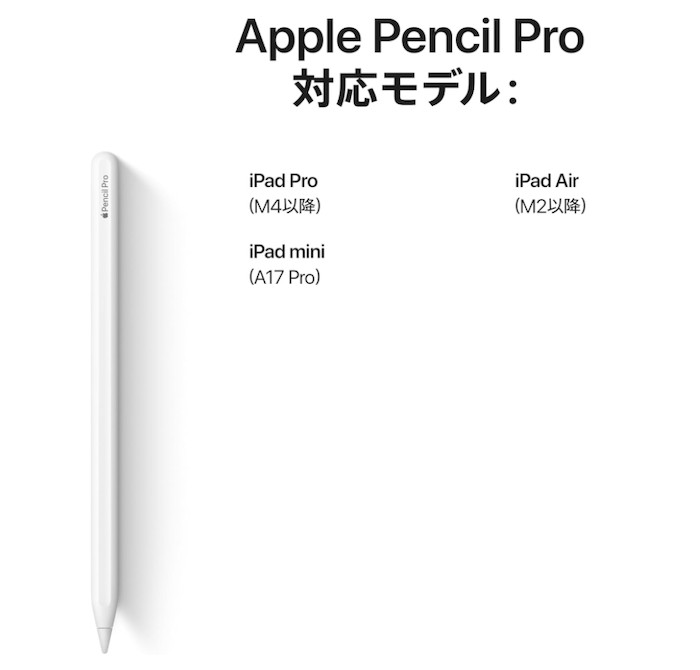
この記事で紹介したスクイーズ(⑦)・バレルロール(⑧)・探す機能(⑨)、全部Pro限定の神機能。触覚フィードバックもProだけの体験です。
「Apple Pencilは絵を描くだけじゃない」と本記事で伝えてきましたが、Apple Pencil Proなら、その可能性が更に2〜3倍に広がります。
- スクイーズで思考が止まらないツール切替
- バレルロールで本物のペンのような表現
- 触覚フィードバックで操作の確実性
- 「探す」機能で紛失防止(2万円超のペンだからこそ重要)
価格は約2万円。確かに安くはありません。でも、iPadを日常的に使うあなたなら、その価値を必ず実感できます。
✏️【コスパ重視】Apple Pencil (USB-C)
「Apple Pencil Proはちょっと高い…でも、純正ペンが欲しい」というあなたへの現実解。
Apple Pencil (USB-C)は、Apple純正の安心感と価格の手の届きやすさを両立したモデルです。
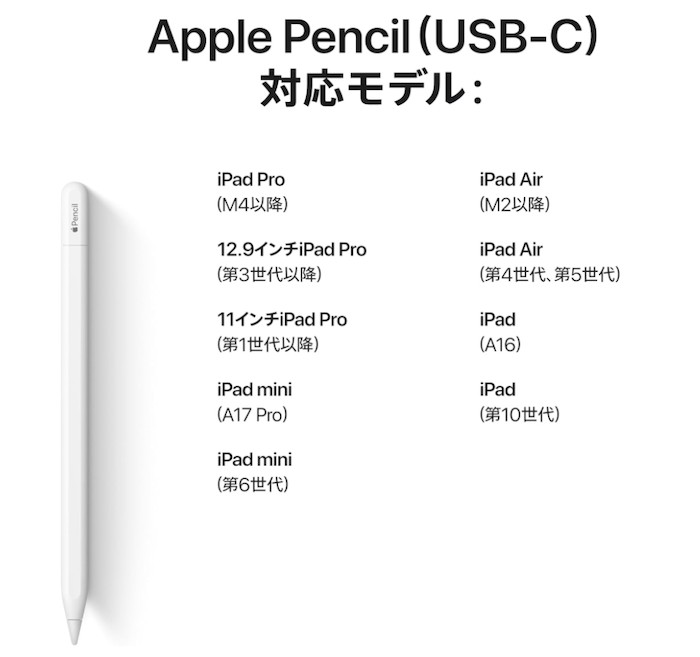
- 筆圧感知には非対応(線の太さは均一)
- スクリブルは使える(手書き→テキスト変換)
- メモアプリ・PDF注釈・スクショ書き込みは完璧に動作
- USB-Cで充電するシンプルな仕様
この記事で紹介した①クイックメモ・②スクリブル・③図形補正・④スクショマークアップ・⑤PDF注釈・⑥Webマークアップ──これら6つは全部このモデルで使えます。
「絵は描かないけど、メモ・PDF・書類仕事でApple Pencilを活用したい」という人には、最高のコスパです。
📄【書き心地革命】匠彩 ペーパーライクフィルム(iPad Pro 11インチ M4/M5用)
Apple Pencilを買ったら、絶対に揃えるべき必需品がこれ。
iPadの画面はガラスなので、Apple Pencilで書くと**「ツルツル滑る違和感」があります。これを解決するのがペーパーライクフィルム**。
匠彩のこのフィルムは、プロ漫画家も推薦する上質紙タイプ。

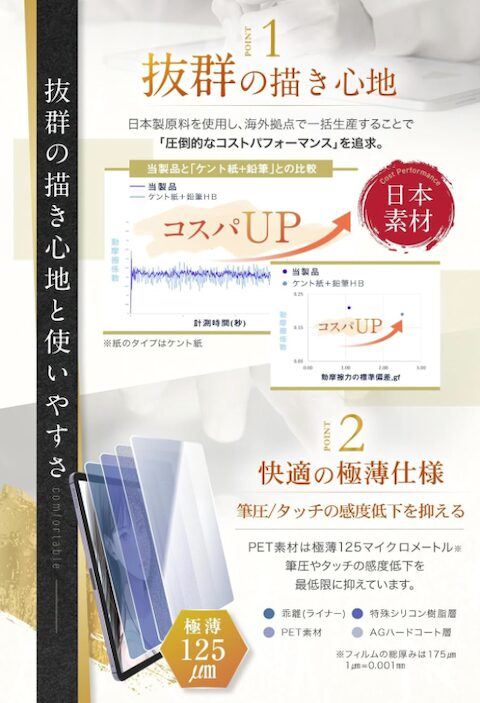
- 本物の紙のような書き心地を再現
- 適度な摩擦で文字が綺麗に書ける
- 画面の保護にもなる一石二鳥
- iPad Pro 11インチ M4/M5モデル専用設計でフィット感抜群
「Apple Pencilで書いてみたけど、なんか書きづらい…」と思っていた人ほど、貼った瞬間に**「これだ!」と感動**します。2,000円台で買えるので、iPad×Apple Pencilユーザーの必需品です。
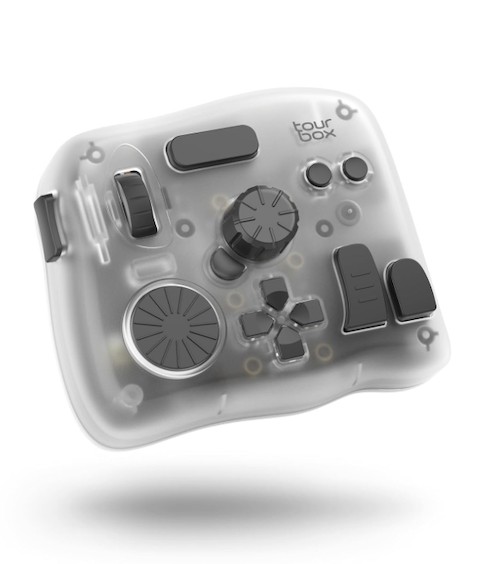
🎚️【本気勢に人気】TourBox Elite Plus(iPad左手デバイス)
これはクリエイターの間で密かに人気を集めている隠れた名品。
「左手でショートカットや色変更を瞬時に操作する」ための専用デバイスです。
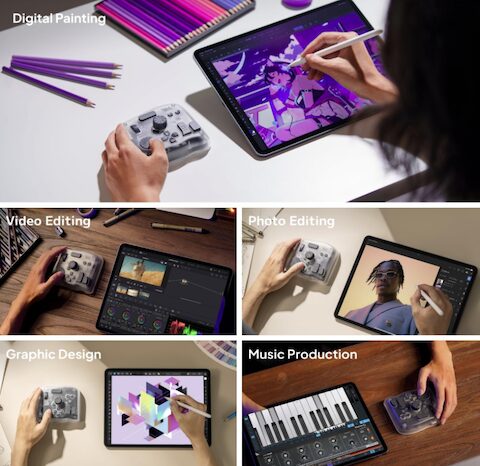
こんな人に最強:
- イラスト・マンガを描く人(ブラシ切替、色変更、Undoが片手で完結)
- 動画編集者(タイムライン操作、エフェクト適用)
- 写真編集者(露出・コントラスト・色温度の微調整)
- ノートアプリのヘビーユーザー
できること:
- ダイヤル・ノブ・ボタンに好きな操作を割り当て
- iPadだけでなくMac・Windowsでも使える
- アプリごとに設定を切替
Apple Pencilを右手の最強の相棒だとすれば、TourBox Elite Plusは左手の最強の相棒。両手で操作することで、作業速度が文字通り2倍になります。
価格は約4万円。完全に「本気勢向け」の領域です。
でも、毎日iPadでクリエイティブ作業をする人にとっては、これほど効率を上げる投資はありません。Apple Pencilの真の力を引き出したい人の最終到達点です。
📱【作業環境を整える】MOFT X iPadスタンド
最後に、地味だけど絶対に効くアイテムを1つ。
iPadを使う時、机に平置きで使っていませんか?
これ、首と肩に深刻なダメージを与えます。
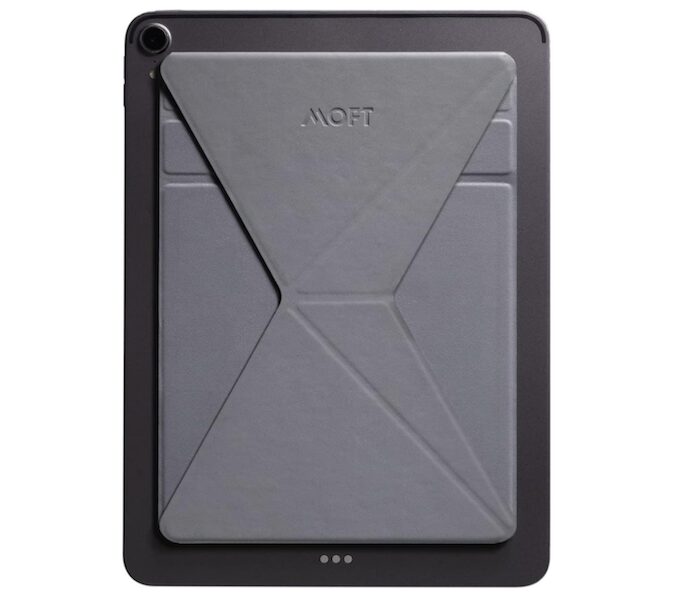
MOFT X iPadスタンドは、6段階の角度調整ができる超薄型タブレットスタンド。
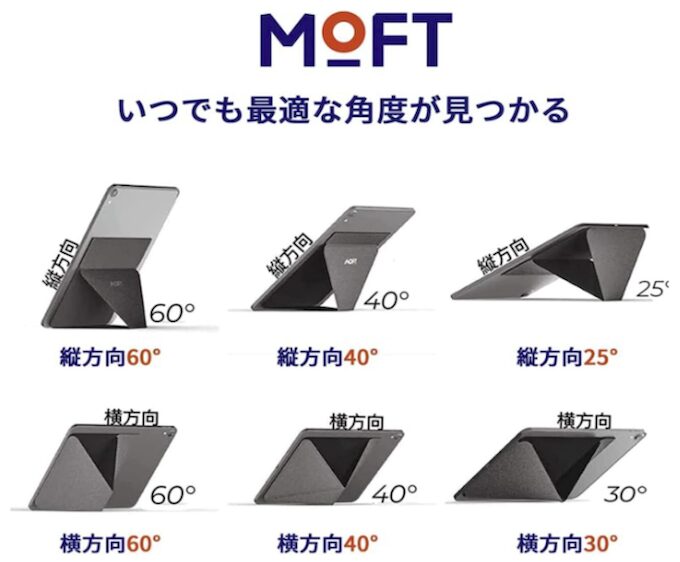
- 縦方向 60° / 40° / 25°
- 横方向 60° / 40° / 30°
- 超薄型でiPadに貼り付けたまま持ち運び可能
- デザインが洗練されている
Apple Pencilで書き込みする時のベスト角度(縦40°くらい)、動画視聴の時のベスト角度(横60°)、タイピングする時のベスト角度(横30°)──シーンに応じて最適な角度が選べます。
「iPadを首が痛くならない角度で使う」というだけで、毎日の作業環境が変わります。3,000円台で買える、コスパ最強の生活改善アイテムです。
Apple Pencilの隠し機能を10個覚えるのも、本物のアクセサリーを揃えるのも、未来の自分への投資です。 ソフト面(機能)とハード面(アクセサリー)、両方を整えたとき、iPad × Apple Pencilは「ガジェット」を超えて「創造性を加速する道具」に進化します。
まとめ:Apple Pencilは”絵を描く道具”を超えた万能ツール
10個紹介してきましたが、全部を一気に使う必要はありません。
最初に試すべきはこの2つ:
🥇 ①クイックメモ(画面右下スワイプ)
→ 思考の速度に追いつくメモ術。アイデアを逃さない
🥈 ④左下スワイプで即スクショ→マークアップ
→ 仕事の効率が劇的に変わる。一度使ったら戻れない
この2つだけでも、Apple Pencilを取り出す頻度が確実に増えます。そして、取り出す回数が増えれば増えるほど、他の機能も自然と覚えていきます。
Apple Pencilは、絵を描く専用ツールじゃありません。
- 思考を可視化するツール
- 作業を効率化するツール
- 紙の代わりになるツール
- コミュニケーションを早めるツール
絵を描かない人にこそ、Apple Pencilは本領を発揮します。
「持ってるけど、最近使ってないな…」と思ったあなた、今日からまた手元に置く生活を始めてみてください。きっと、買った時の感動が蘇るはずです。
シリーズ次回(Vol.3)は、ノートアプリ徹底比較編を予定。GoodNotes・Notability・Apple純正メモを実際に使い比べて、**「あなたに合うノートアプリ」**が見つかるガイドをお届けします。
Apple Pencilを使いこなしたいなら、相棒となるノートアプリ選びは超重要。ぜひ続けて読んでください。
気に入った技は、ぜひ周りのApple Pencilユーザーにも教えてあげてください。
「これ知ってた?」と1つ伝えるだけで、相手のiPadライフも変わります。