朝、目覚ましより先にLINEの通知音で起こされる。
仕事に集中しようとした瞬間、SNSの通知が画面に。
ようやく眠りについた深夜、ニュース速報のバイブで目が覚める。
──こんな通知地獄、毎日体験してませんか?
実はこれ、全部”設定で消せる”通知なんです。
iPhoneには集中モードという、通知をシーン別に制御できる神機能が搭載されています。でも、多くの人がこの機能を「おやすみモードの進化版」くらいにしか認識していません。
それは、めちゃくちゃもったいない。
集中モードは「通知を消す機能」じゃなく、「必要な通知だけを通して、それ以外を完全シャットアウトする仕組み」です。これを設計として運用すれば、あなたの1日の集中力・睡眠の質・人間関係まで、全部変わります。
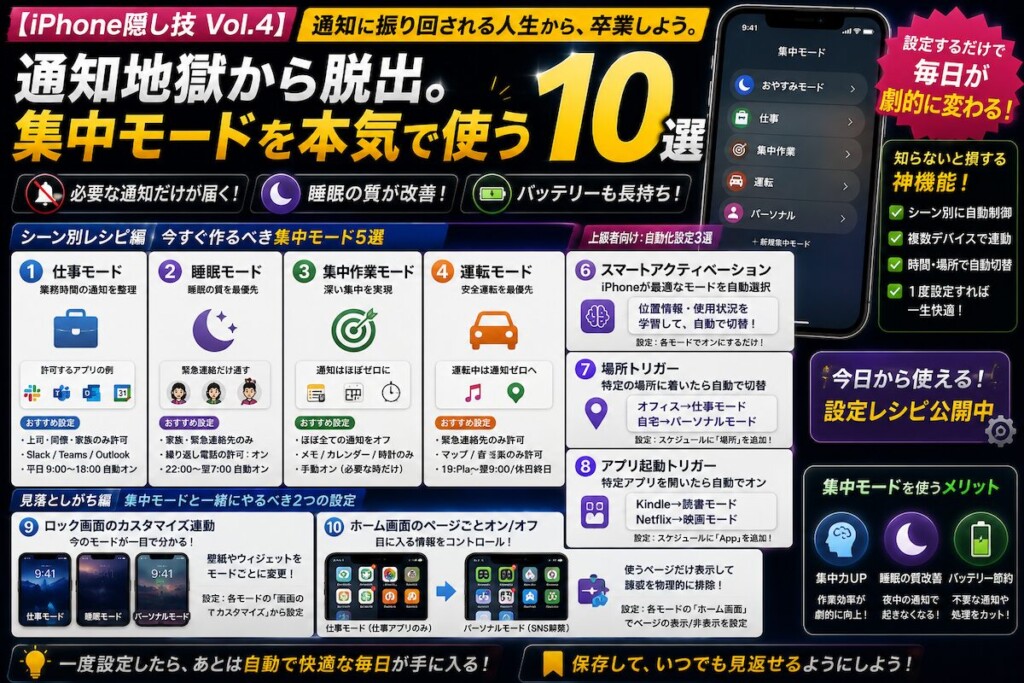
今回紹介するのは、集中モードを使いこなすための具体的な設定例10選。
機能の解説より、「こういう人はこう設定する」という具体的なレシピで進めます。今日から自分の生活にコピペできる内容です。
もくじ
まずはサクッと:集中モードってそもそも何?
設定例の前に、30秒だけ基本を確認させてください。
集中モードを一言で言うと、こうです:
「通知をシーンごとに自動制御する仕組み」
普通の通知設定が「全アプリの通知を一括でオン/オフ」だとしたら、集中モードは「仕事中はSlackだけ通す、夜は家族からの電話だけ通す」みたいなシーン別の細かい制御ができます。
しかも、
- 複数のモードを作って使い分けられる(仕事用・睡眠用・運転用…)
- 時間や場所で自動切替できる
- Mac・iPad・iPhone で連動する
これが全部、iPhoneに最初から無料で搭載されてます。
設定場所は、「設定 → 集中モード」。ここで新しいモードを作成・編集できます。
それでは、具体的な使いこなし方を10個見ていきましょう。

こういう小技は、知った瞬間よりも「翌日ふつうに使ってる」ときに効いてきます。地味だけど、かなり生活が変わります。
【シーン別レシピ編】今すぐ作るべき集中モード5選
まずは、多くの人にとって即効性がある5つのシーンから。これらを設定するだけで、明日からの生活が変わります。
① 仕事モード:LINEもSNSも完全オフ、業務系だけ通す
リモートワーカー、フリーランス、オフィスワーカー全員に効くモードです。
設定の考え方:
- 「仕事中に来てほしい通知だけ」を通す
- LINE・Instagram・X(Twitter)などのプライベート通知は完全シャットアウト
おすすめ設定:
| 項目 | 設定内容 |
|---|---|
| 許可する連絡先 | 上司・同僚・家族のみ |
| 許可するアプリ | Slack / Teams / Outlook / カレンダー / Gmail |
| スケジュール | 平日 9:00〜18:00 で自動オン |
設定方法:
- 設定 → 集中モード
- 「仕事」を選択(またはカスタム作成)
- 「人」と「アプリ」で許可対象を指定
- 「スケジュール」で自動オンの時間を設定
これだけで、仕事中にLINEがピコピコ鳴る地獄から完全に解放されます。「うっかりSNSを見て30分溶かす」という事故もなくなります。
② 睡眠モード:家族の緊急連絡以外、すべてミュート
最も効果が大きいのがこの睡眠モード。睡眠の質が、本気で変わります。
設定の考え方:
- 寝る時間は「緊急時の家族連絡だけ通す」のが正解
- それ以外の通知は完全に消す(夜中にスマホが光るのも防ぐ)
おすすめ設定:
| 項目 | 設定内容 |
|---|---|
| 許可する連絡先 | 家族・パートナーのみ |
| 許可するアプリ | なし(または時計・電話のみ) |
| 繰り返し電話の許可 | オン(緊急時の保険) |
| スケジュール | 22:00〜翌7:00 で自動オン |
ここでポイントになるのが「繰り返し電話の許可」。
これをオンにしておくと、3分以内に同じ番号から2回着信があった場合だけ、ミュートを突破して着信が鳴る仕様になります。「深夜の緊急事態」だけ気づける保険機能として超優秀です。
これで、「夜中の通知で起きてしまう」が確実になくなります。睡眠の質が変わると、翌日のパフォーマンスも変わる。実生活で一番効果を実感できるモードです。
③ 集中作業モード:勉強・読書・執筆に没頭する
「今この2時間だけ、誰にも邪魔されたくない」という時間、ありますよね。試験勉強、資格勉強、ブログ執筆、企画書作成──こういう時に効くモードです。
設定の考え方:
- 通知をほぼ完全ゼロにする
- Apple純正アプリ(メモ・カレンダー・時計)だけ許可
おすすめ設定:
| 項目 | 設定内容 |
|---|---|
| 許可する連絡先 | なし(または家族のみ) |
| 許可するアプリ | メモ / カレンダー / 時計のみ |
| スケジュール | 手動オン(必要な時だけ起動) |
仕事モードと違うのは、業務系アプリすら通知を切ること。深い集中を実現するための、いわば”鎖国モード”です。
このモードを使うだけで、2時間の作業密度が普段の3倍になることもあります。「集中力が続かない」と悩む人ほど、絶対に作るべきモードです。
④ 運転モード:安全のため自動オン
これは命に関わる話なので、運転する人は必ず設定してください。
設定の考え方:
- 運転中はiPhoneを見ること自体が危険
- 通知音もバイブもゼロにして、運転に集中できる環境を作る
おすすめ設定:
| 項目 | 設定内容 |
|---|---|
| 許可する連絡先 | 緊急連絡先のみ |
| 許可するアプリ | マップ / 音楽 / カレンダーのみ |
| 自動オン | CarPlay接続時 or 運転中の動作検出 |
iPhoneには運転中を自動検出する機能があり、車の動きを感知して自動でオンにできます。CarPlay対応の車なら、接続した瞬間に運転モードが起動するように設定可能。
「通知見てよそ見してしまった…」という事故を、設定一つで完全に防げます。
⑤ パーソナルモード:仕事系の通知を全部ミュート
平日夜・休日に効くモードです。仕事モードの真逆。
設定の考え方:
- プライベートの時間は「プライベートの通知だけ」通す
- 仕事関連の通知は全部シャットアウト
おすすめ設定:
| 項目 | 設定内容 |
|---|---|
| 許可する連絡先 | 家族・友人 |
| 許可するアプリ | LINE / Instagram / メッセージ |
| ブロックするアプリ | Slack / Outlook / Gmail(仕事用) |
| スケジュール | 平日18:00〜翌9:00、土日終日 |
「休日もSlackチェックしてしまう」という働きすぎな人ほど、これを設定すべきです。iPhoneが、強制的にあなたを休ませてくれる仕組みになります。
【上級者向け】集中モードを”自動化”する3つの設定
シーン別モードを作ったら、次は自動化です。「毎回手動で切り替える」のは面倒。iPhoneが勝手に切り替えてくれる設定にしましょう。
⑥ スマートアクティベーション(自動で最適なモードを選んで切替)
これはiPhoneが利用状況を学習して、最適な集中モードに自動切替してくれる神機能。
設定方法:
- 設定 → 集中モード → 各モードを選択
- 「スマートアクティベーション」をオン
オンにすると、iPhoneがあなたの位置情報・iPhone使用パターン・アプリ使用状況を学習して、「今は仕事モードだな」「そろそろ睡眠モードに切り替える時間だな」と自動で判断してくれます。
最初の数日は精度が低いですが、使い続けるほどiPhoneが賢くなる仕様です。一度オンにすれば、何もしなくても自分にぴったりの集中モードが選ばれるようになります。
⑦ 場所トリガー:オフィスに着いたら自動で仕事モード
GPS連動で、特定の場所に到着したら自動で集中モードをオンにできます。
設定例:
- オフィスに到着 → 仕事モード自動オン
- 自宅に帰宅 → パーソナルモード自動オン
- カフェに到着 → 集中作業モード自動オン
- ジムに到着 → 運動用モード自動オン
設定方法:
- 集中モード → 「スケジュールを追加」
- 「場所」を選択
- 地図で対象地点を指定
これがハマると、何も操作しなくても1日中、iPhoneが最適なモードで動いてくれるようになります。究極の自動化です。
⑧ アプリ起動トリガー:Kindleを開いたら自動で読書モード
「特定のアプリを開いたら自動で集中モードオン」も設定できます。
設定例:
- Kindle / 楽天Kobo を開く → 読書モード自動オン
- Netflix / Amazon Prime Video を開く → 映画モード自動オン
- Calm / Headspace を開く → 瞑想モード自動オン
設定方法:
- 集中モード → 「スケジュールを追加」
- 「App」を選択
- 対象アプリを選ぶ
「読書中は通知を切りたい」「映画中は完全に没入したい」──そういう**「アプリを開く=その活動に集中したい」**というシーンを、自動化できます。
【見落としがち編】集中モードと一緒にやるべき2つの設定
最後に、集中モードをさらに効果的にするための補助設定2つ。
⑨ ロック画面のカスタマイズ連動:視覚的に「今は集中モード中」と分かる
集中モードごとに、ロック画面の壁紙やウィジェットを変えることができます。
こう設定する:
- 仕事モード時:落ち着いた色合いの壁紙+カレンダーウィジェット
- 睡眠モード時:暗めの壁紙+時計のみ
- パーソナルモード時:好きな写真+SNSウィジェット
iPhoneを開いた瞬間、今どのモードか視覚的にすぐ分かるので、頭の切り替えがスムーズになります。
設定方法:
- ロック画面を長押し
- 「カスタマイズ」から各モード用の画面を作成
- 集中モード設定画面で「画面のカスタマイズ」から紐付け
⑩ ホーム画面のページごとのオン/オフ:目に入る情報を制御
これが地味だけど効きます。
集中モードごとに、ホーム画面のページを表示/非表示にできます。
こう設定する:
- 仕事モード時:仕事アプリのページだけ表示、ゲームページは非表示
- 集中作業モード時:メモ・カレンダーのページだけ表示
- パーソナルモード時:SNS・娯楽アプリのページを表示
「目に入る情報すら制限する」ことで、ながら見・誘惑による集中力低下を物理的に防ぎます。
設定方法:
- 集中モード → 各モードを選択
- 「画面のカスタマイズ」 → 「ホーム画面」
- 表示するページにチェック
一度設定したら”自動化”で運用する
集中モードの本当の価値は、一度設定したら一生使えることです。
たとえば次のような完全自動化を組むと、もはや何も意識しなくていい状態になります:
平日6:00(起床)→ パーソナルモード自動オン 平日9:00(オフィス到着)→ 仕事モード自動オン 平日18:00(オフィス退社)→ パーソナルモード自動オン 平日22:00(寝る前)→ 睡眠モード自動オン 車のCarPlay接続(運転開始)→ 運転モード自動オン
これだけで、1日中iPhoneが最適なモードで動き続けるようになります。設定すら意識しなくなる境地です。
【番外編】集中モードを”無敵”にする本気のAppleアイテム4選
集中モードの設定だけでも、生活は大きく変わります。
でも、もう一段上のレベルに行きたいなら、Apple純正のウェアラブルデバイスとセットで使うべきです。
iPhoneだけでは「通知を切る」止まりですが、AirPodsやApple Watchを組み合わせると、「必要な通知だけ、必要な形で受け取る」という究極の制御が可能になります。
ここからは、集中モードを無敵にするApple純正アイテム4選を紹介させてください。
🎧 Apple AirPods Pro 3
集中モードと最も相性が良いのがこれ。
AirPods Pro 3はただのワイヤレスイヤホンではなく、iPhone(集中モード)の世界観を完成させる相棒です。
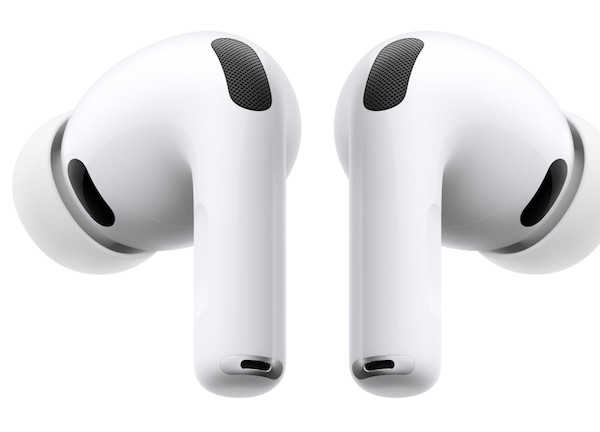
集中モードと連動した神機能:
- 通知の読み上げ機能で、画面を見ずに通知内容を確認
- アクティブノイズキャンセリングで、物理的にも外音シャットアウト
- 集中モードと連動して、許可された通知だけ読み上げ
- **「Hey Siri」**でハンズフリー操作(集中モードのオン/オフも声で)
仕事中、AirPodsをつけたまま作業すれば、iPhoneを取り出すことなく重要な通知だけを耳で受け取れる。集中作業モードでは、完全に外界をシャットアウトして没頭できる。
Vol.3(キーボード編)で紹介した音声入力との組み合わせも最強。料理しながら、歩きながら、AirPodsで音声入力して文章を作成、なんてことも可能です。
3万円台後半、確かに高い。でも、iPhoneユーザーが「もっと早く買えばよかった」と口を揃えるアクセサリーNo.1。これは消費ではなく、iPhoneライフへの投資です。
⌚【入門】Apple Watch SE 3(コスパ最強)
Apple Watch、欲しいと思いつつ「高くて手が出ない」と諦めてませんか?
Apple Watch SE 3は、Apple Watch入門の決定版。
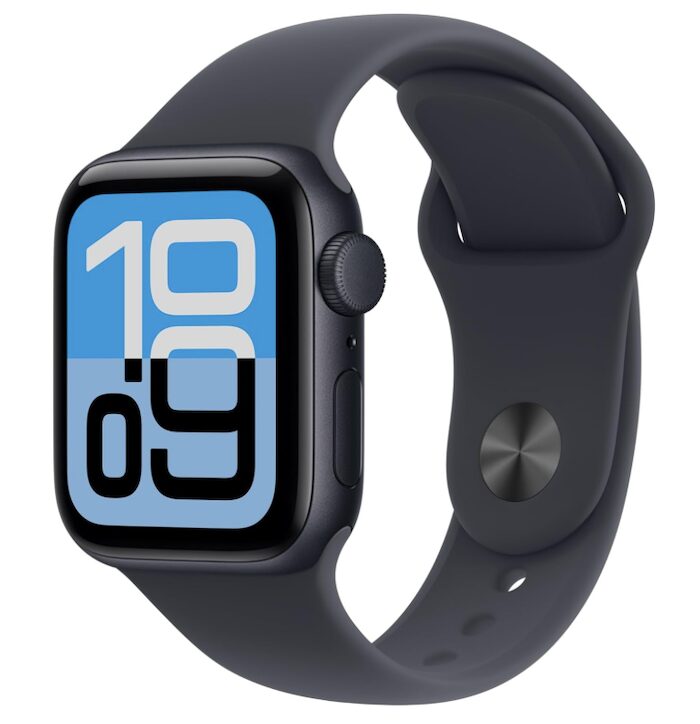
集中モードとの連動メリット:
- iPhoneを取り出さなくても手首で通知を確認
- 集中モード中は手首だけで通知の選別ができる
- iPhoneがカバンの中でも、緊急連絡だけ手首で気づける
睡眠モード中、夜中に手首が振動 → 「これは家族からの緊急連絡だ」と分かる。仕事モード中、手首をチラ見 → 「Slackのメンションだ」と即把握。
iPhoneを取り出す動作そのものが、集中の妨げになります。Apple Watchがあれば、通知への対応コストがほぼゼロになります。
SE 3はApple Watchシリーズで最もコスパが良いモデル。「Apple Watchを試してみたい」という人の完璧な入り口です。
⌚【標準】Apple Watch Series 11(本格派の定番)
「Apple Watchを本気で使いたい」という人の標準モデル。
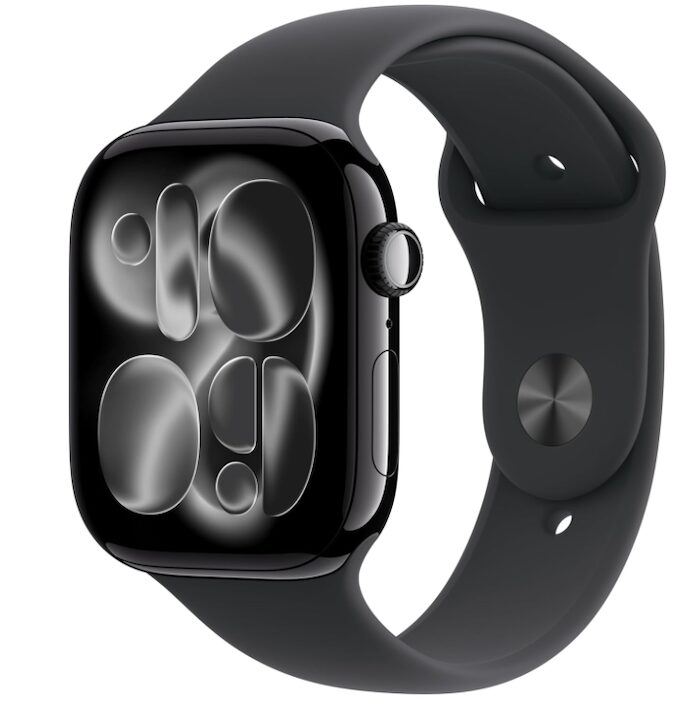
SE 3との違い:
- 常時表示ディスプレイ(手首を傾けなくても画面が見える)
- より高度な健康管理機能(心電図、血中酸素、睡眠分析)
- より美しいデザインと素材
- より高速なチップ搭載で動作がサクサク
集中モードを使いこなす中級者・上級者にとって、SE 3との違いは確実に体感できるレベルです。
特に「睡眠モード」と組み合わせると最強。Apple Watchが睡眠の質をデータで分析してくれるので、「集中モードで通知を切った結果、睡眠の質がどう変わったか」が数値で見えるようになります。
**「iPhoneとセットで運用する」**ことを前提とした、Appleエコシステムの中核デバイスです。
⌚【本気勢】Apple Watch Ultra 3
そして最後、Apple Watchの最高峰。
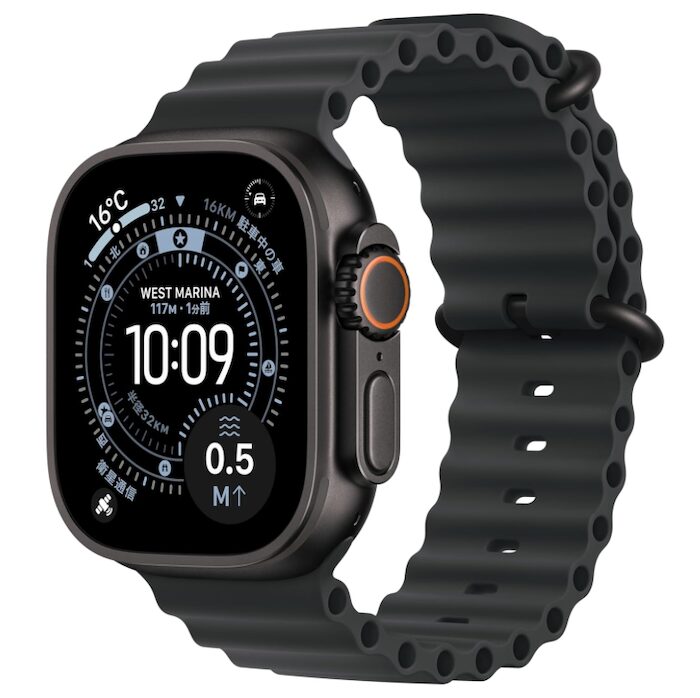
「もう、これ以上のApple Watchはない」という頂点。
Ultra 3だけの圧倒的スペック:
- チタンケースで究極の耐久性
- 最大36時間のバッテリー寿命(通常モデルの2倍以上)
- 最大100m防水(ダイビング対応)
- アクションボタン搭載で集中モードのオンオフがワンプッシュ
- より大画面・高輝度ディスプレイ
集中モードを毎日全力で使う人にとって、Ultra 3のアクションボタンは神機能。指1本で集中モードを切り替えられるので、「手動切替の手間ゼロ」を実現できます。
価格は10万円超。完全に贅沢品の領域です。
でも、「Apple Watchが自分の生活の中心」になっている人、運動・アウトドアもこなす人、Apple信者の頂点を目指す人にとっては、これ以上の選択肢はない究極のデバイスです。
集中モードの設定だけでも生活は変わります。でも、Apple純正のウェアラブルデバイスと組み合わせたとき、iPhoneは「スマホ」を超えて「あなた専用の生活OS」に進化します。 ソフト面(集中モード)とハード面(AirPods・Apple Watch)、両方を整えたとき、通知に振り回される人生から完全に卒業できます。
まとめ:通知に振り回される人生から、卒業しよう
10個紹介してきましたが、全部を一気に設定する必要はありません。
最初に作るべきは、ダントツでこの2つ:
🥇 ②睡眠モード(夜の通知を消す)
→ 睡眠の質が変わる、翌日のパフォーマンスが上がる
🥈 ①仕事モード(業務時間の通知を整理する)
→ 仕事の集中力・生産性が一段階上がる
この2つだけでも、生活の質が劇的に変わります。
集中モードは、ただの「設定」ではありません。自分の人生の主導権を、iPhoneから取り戻す行為です。
通知に振り回される側から、通知を支配する側へ。一度この快適さを知ったら、もう戻れません。
シリーズ次回(Vol.5)は、ロック画面・ホーム画面カスタマイズ編を予定。集中モードと連動させると最強の組み合わせになる、ロック画面と画面構成の隠し技を10個お届けします。
Vol.4まで読んでくださったあなたは、もうiPhoneマスターの領域です。次のテーマもきっと楽しめるはず。お楽しみに。
気に入った設定は、ぜひ周りの人にも教えてあげてください。「これ設定したら、夜ぐっすり眠れるようになったよ」──そんな会話のきっかけになります。

コメント