こんにちは、かっぺいです。
Claude Codeを使っていると、必ずあの画面が出てきます。
黒い画面。
文字だけがずらずら並ぶ、あの画面。
正直に言う。
私も最初、あれを見た瞬間に「うわ、無理かも」と思った。映画でハッカーが打ってるやつじゃん、と。
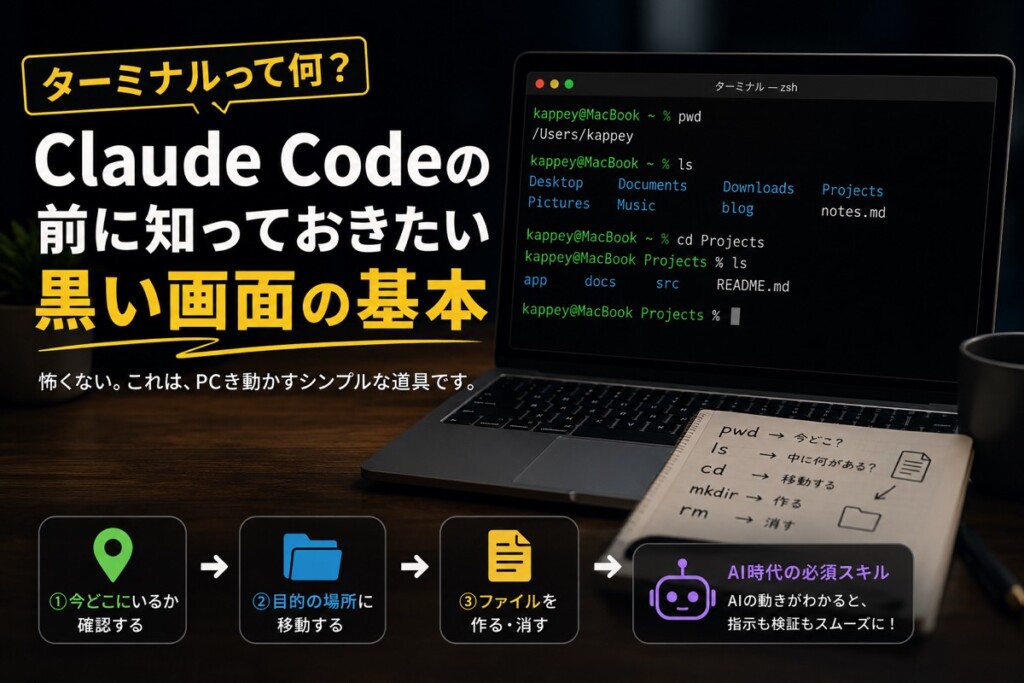
でも、あれの正体を知ってしまえば、もう怖くない。あれはターミナルという、ただの道具です。
しかも、AI時代のいま、ターミナルはめちゃくちゃ学びやすくなっている。今日は、Claude Codeを安心して使うために知っておきたい「ターミナルの基本」を、できるだけやさしく整理します。
この記事でわかること
- ターミナルとは何か、なぜAI時代に理解が必要なのか
- ディレクトリ・パスなど最低限の用語
- ターミナル操作の3大ルール
- これだけ覚えれば困らない基本コマンド7選
- 知っておくと一歩差がつく便利ワザ
先に結論
ターミナルの正体は「今どこにいるかを確認し、目的の場所に移動して、ファイルを作ったり消したりする」だけの画面です。普段マウスでやっていることを、文字で命令しているだけ。ここさえわかれば、怖さの9割は消えます。
なぜ今、AI時代に「ターミナル」を学ぶのか
Claude CodeのようなAIコーディングエージェントは、裏側でターミナルを使ってファイルを操作したり、サーバーを立ち上げたりしています。つまり、Claude Codeが働いている「作業場」そのものが、ターミナルなんです。
作業場を知らずに人を雇うと、なんとなく不安ですよね。何をしているのかわからないから。
でも、作業場をなんとなくでも理解していれば、話は変わります。「勝手に大事なファイルを消されるんじゃないか」。そんな不安が減って、確信を持って指示を出せるようになる。これが一番大きい理由です。

ブラックボックスが怖いんですよね。中身がわかれば、案外なんてことない。
もうひとつ、AI時代ならではの朗報があります。昔なら、ターミナルでエラーが出るたびに検索エンジンであれこれ調べ回る必要がありました。
でも今は違います。わからないことがあれば、画面のスクリーンショットを撮るか、エラー文をコピーして、AIにそのまま投げるだけ。それだけで、たいてい即座に解決策が返ってきます。
つまり、今が一番学びやすいタイミングなんです。
押さえておくべき基本用語
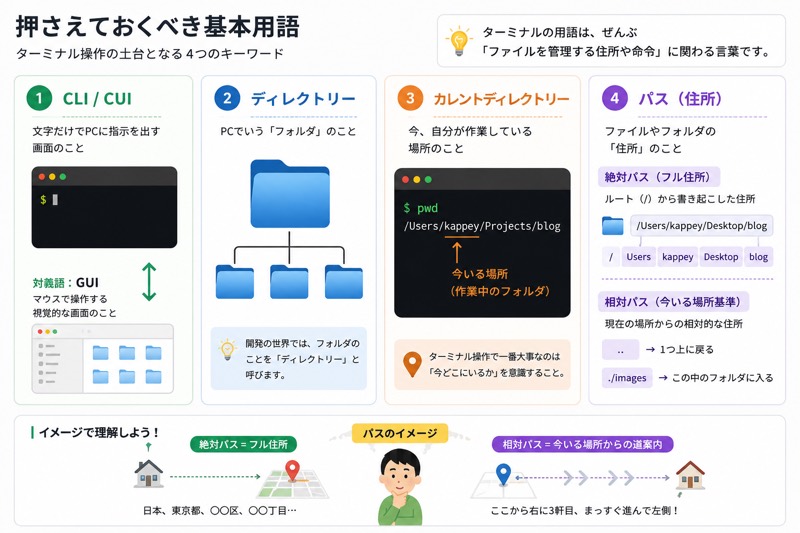
ターミナルの用語は、ぜんぶ「ファイルを管理する住所や命令」に関わる言葉です。数はそう多くありません。
最初に覚える4つ
- CLI/CUI:文字だけでPCに指示を出す画面のこと
- ディレクトリー:PCでいう「フォルダ」のこと
- カレントディレクトリー:今、自分が作業している場所のこと
- パス:ファイルやフォルダの「住所」のこと
CLI/CUIとGUI
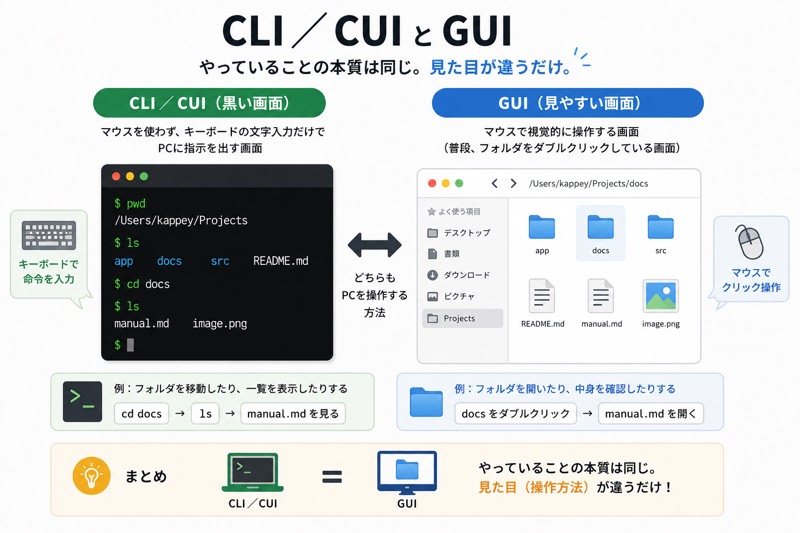
CLI(Command Line Interface)やCUI(Command User Interface)は、マウスを使わず、キーボードの文字入力だけでPCに指示を出す画面のことです。いわゆる「黒い画面」がこれにあたります。
対義語はGUI(Graphical User Interface)。普段みなさんがフォルダをダブルクリックして開いている、あの視覚的な操作画面のことです。
つまり、やっていることの本質は同じ。見た目が違うだけなんです。
ディレクトリーとカレントディレクトリー
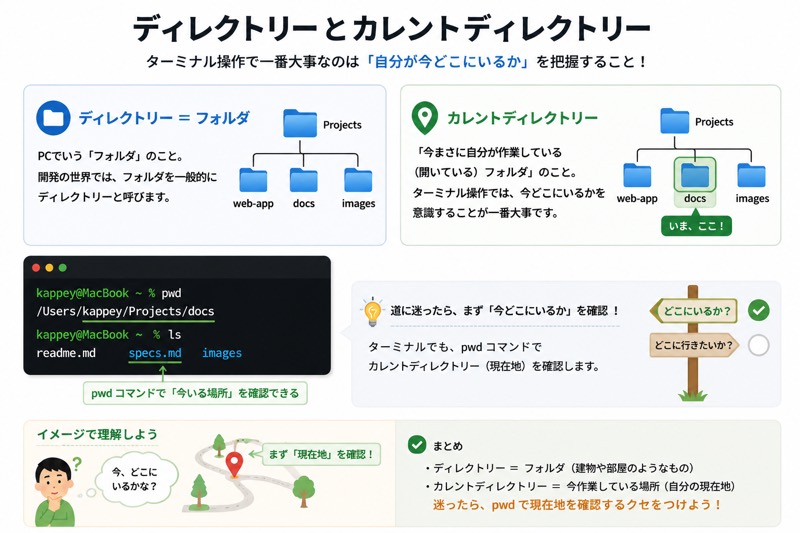
ディレクトリーは、PCでいう「フォルダ」のこと。開発の世界では、フォルダのことを一般的にディレクトリーと呼びます。
そしてカレントディレクトリーは、「今まさに自分が作業している(開いている)フォルダ」のこと。ターミナル操作では、自分が今どこにいるかを意識することが一番大事です。
道に迷ったとき、まず「今どこにいるか」を確認しますよね。ターミナルも同じです。
パス(絶対パスと相対パス)
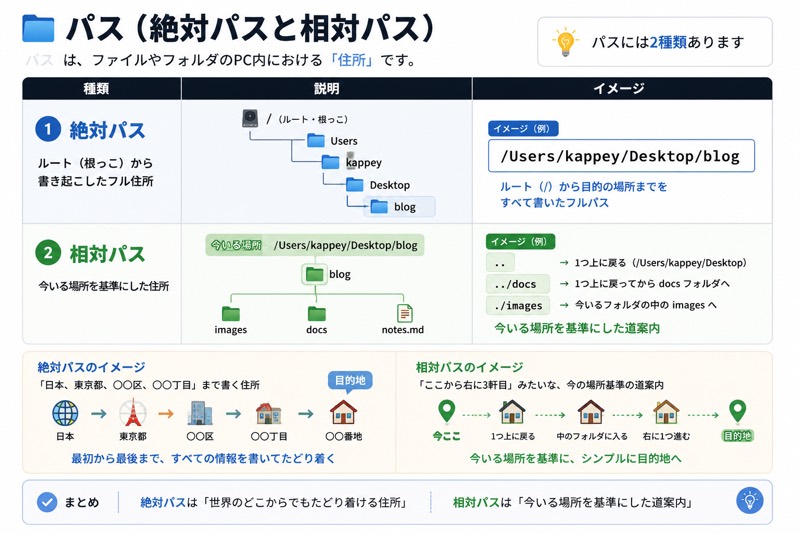
パスは、ファイルやフォルダのPC内における「住所」です。これには2種類あります。
| 種類 | 説明 | イメージ |
|---|---|---|
| 絶対パス | ルート(根っこ)から書き起こしたフル住所 | /Users/kappey/Desktop/blog |
| 相対パス | 今いる場所を基準にした住所 | 「1つ上に戻る」「この中のフォルダに入る」 |
絶対パスは「日本、東京都、〇〇区、〇〇丁目」まで書く住所。相対パスは「ここから右に3軒目」みたいな、今の場所基準の道案内。そう考えると、そんなに難しい話ではありません。
ターミナル操作の3大ルール
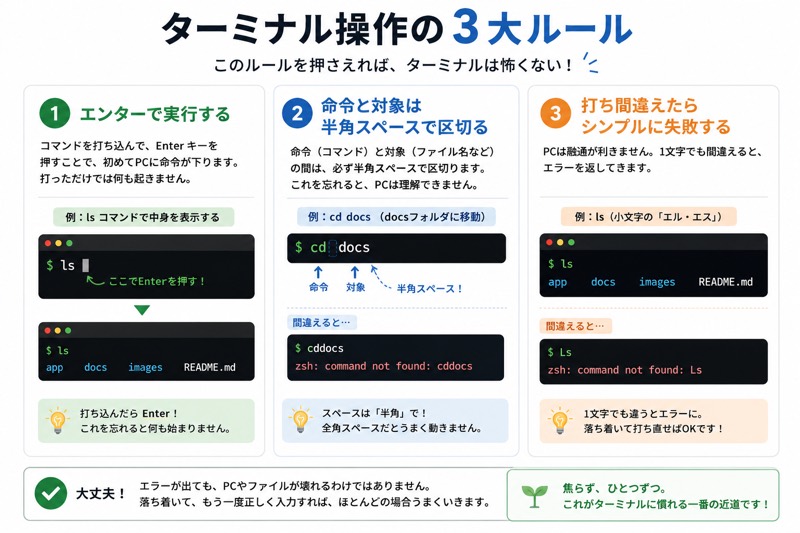
用語がわかったら、次はルールです。これも3つだけ。
ターミナルの3大ルール
- エンターで実行する
- 命令と対象は半角スペースで区切る
- 打ち間違えたらシンプルに失敗する
① エンターで実行
コマンドを打ち込んで、Enterキーを押すことで、初めてPCに命令が下ります。打っただけでは何も起きません。Enterを押して、はじめて動く。
② スペースで区切る
命令(コマンド)と対象(ファイル名など)の間は、必ず半角スペースで区切ります。これを忘れると、PCは「何を言っているのか」を理解してくれません。
③ 打ち間違えたらシンプルに失敗する
PCは融通が利きません。1文字でも間違えると、No such file or directory(そんなフォルダやファイルはねえよ)とエラーを返してきます。
注意
エラーが出ても、PCやファイルが壊れるわけではありません。落ち着いて打ち直せば、それで解決します。ここで焦らないことが、ターミナル慣れの第一歩です。
これだけでほぼカバーできる!基本コマンド7選
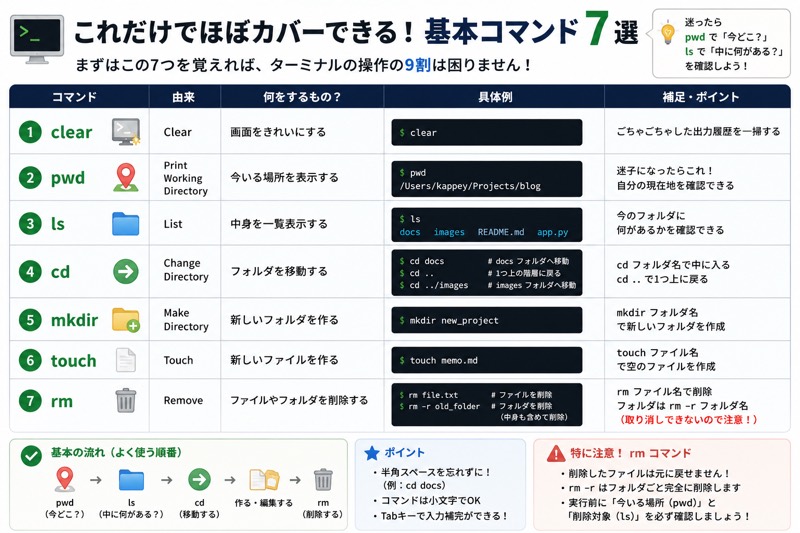
ここからが本題。机に貼って覚えるレベルの、最重要コマンド7つです。
| コマンド | 由来 | 何をするもの? | 具体例・補足 |
|---|---|---|---|
clear | Clear | 画面をきれいにする | ごちゃごちゃした出力履歴を一掃する |
pwd | Print Working Directory | 今いる場所を表示する | 迷子になったらこれ |
ls | List | 中身を一覧表示する | 今のフォルダに何があるか見る |
cd | Change Directory | フォルダを移動する | cd フォルダ名で進む、cd ..で1つ上に戻る |
mkdir | Make Directory | 新しいフォルダを作る | mkdir new_project |
touch | Touch | 新しいファイルを作る | touch memo.md |
rm | Remove | ファイルやフォルダを削除する | rm ファイル名、フォルダはrm -r フォルダ名 |
正直、これで9割は困りません。
迷ったらpwdで「今どこ」、lsで「中に何があるか」を確認する。これさえ癖にすれば、道に迷いにくくなります。
rmだけは少し注意が必要です。削除は取り消せません。特にrm -rはフォルダごと丸ごと消すオプションなので、実行前に「今どこにいるか」「何を消そうとしているか」を必ず確認するクセをつけておきましょう。
知っておくと一歩差がつく便利ワザ
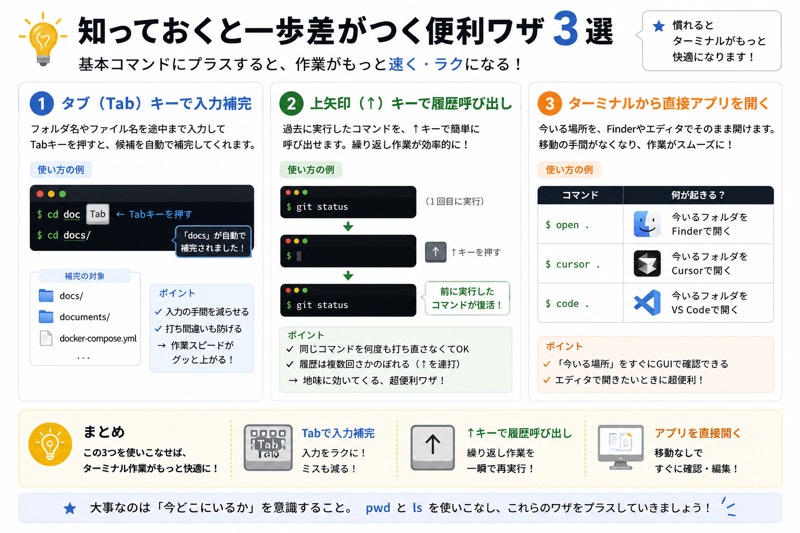
基本コマンドだけでも十分ですが、これを知っているとぐっとラクになる、というワザが3つあります。
タブ(Tab)キーによる入力補完
フォルダ名やファイル名を途中まで打ってTabキーを押すと、PCが先を予測して自動入力してくれます。タイピングの手間が省けて、打ち間違いも防げる。慣れると、マウス操作より圧倒的に速く作業できるようになります。
上矢印(↑)キーで履歴呼び出し
キーボードの↑キーを押すと、過去に実行したコマンドをさかのぼって呼び出せます。同じコマンドを何度も打ち直す必要はありません。地味に、これが一番作業を速くしてくれます。
ターミナルから直接アプリを開く
open .        今いるフォルダをFinderで開く
cursor .      今いるフォルダをCursorで開く
code .        今いるフォルダをVS Codeで開く
「今いる場所」をそのまま普段の画面やエディタで開けるのは、地味に便利です。
結論:ターミナルは「①今どこにいるかを確認し、②目的の場所に移動して、③ファイルを作ったり消したりする」だけの画面。普段マウスでやっていることの文字化にすぎません。
まとめ:ターミナルを知れば、AIの動きが見える
Claude Codeが裏側で何をしているのか。その正体は、ここまで読んだあなたなら、もうだいたい想像がつくはずです。
今どこにいるかを確認して。目的の場所に移動して。ファイルを作ったり、消したりしている。それだけです。
一度この基本を頭に入れておけば、AIが裏で何をしているのかを冷静に見極められるようになります。そうなれば、AIコーディングの効率も、安心感も、確実に上がっていきます。
まずは怖がらなくて大丈夫です。pwdとlsから、触ってみましょう。