こんにちは、かっぺいです。
前回、ターミナルの基本について書きました。pwdで今どこか確認して、lsで中身を見て、cdで移動する。それだけ、と。
もう怖くなくなってきましたか?
なってきたなら、いよいよ本題です。今日は、Claude Codeを実際にインストールして、開発の現場でどう使っていくかを書いていきます。
正直に言う。私は最初、Claude Codeにはデスクトップアプリ版があるのに、わざわざターミナル(CLI)版を使う理由がよくわかっていなかった。
でも使ってみて、わかった。CLI版は、圧倒的に自由度が違う。ファイル操作からコード生成、動作検証まで、あの黒い画面ひとつで完結してしまう。
ここから先は、実際に手を動かしながら読んでみてください。
この記事でわかること
- Claude Code CLIのインストールとログインの流れ
- 最初にいじっておきたい基本設定
- 要件定義から実装までの実践ワークフロー
- 覚えておくと便利な応用コマンド
先に結論
Claude Code CLIで使うコマンドは、実はそう多くありません。@でファイルを指定する、/で設定を呼び出す、Shift+Tabでモードを切り替える。この数個を覚えれば、もう十分に使いこなせます。
デスクトップ版ではなくCLI版を選ぶ理由
Claude Codeには、デスクトップアプリ版もあります。でも、開発や本格的な運用の現場では、ターミナル(CLI)版の活用が推奨されています。
理由はシンプルです。
- 実行できるコマンドや自由度が、デスクトップ版より高い
- ファイル操作、コード生成、動作検証まで、黒い画面ひとつでシームレスに完結する
「結局どっちがいいの?」と迷ったら、まずはCLI版から触ってみる。ここから始めるのがおすすめです。
環境構築と導入手順
① ターミナルアプリを用意する
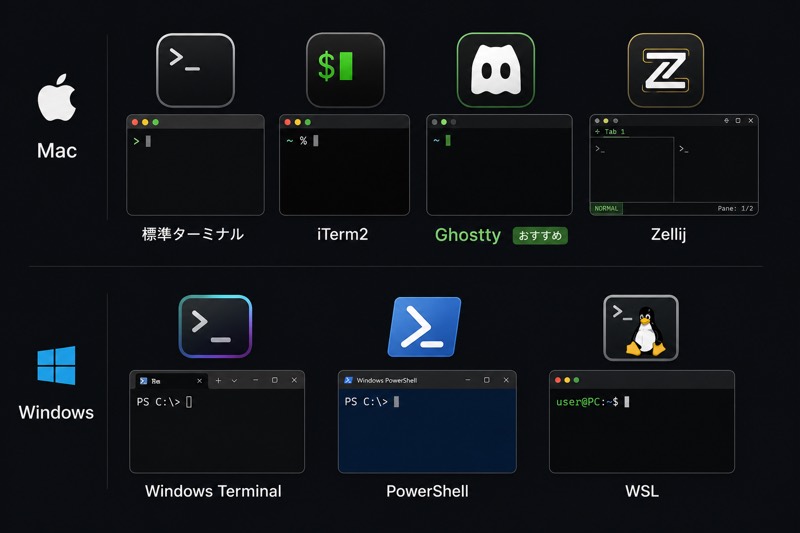
OSに合わせて、使いやすいターミナルエミュレータ(黒い画面のアプリ)を起動します。
| OS | 選択肢 |
|---|---|
| Mac | 標準ターミナル、iTerm2、Ghostty、Zellij など |
| Windows | Windows Terminal、PowerShell、WSL など |
Ghosttyは、シンプルで高機能な注目アプリとして名前が挙がることが多いです。最初は標準ターミナルで十分。慣れてきたら、好みのものに乗り換えれば大丈夫です。
② インストールする
公式ドキュメント(「Claude Code インストール」などで検索)に記載されている推奨コマンドを、コピー&ペーストして実行します。
注意
環境構築でエラーが出ても、慌てなくて大丈夫です。エラー画面のスクリーンショットやログを、そのまま通常のClaudeチャットに貼り付けて質問すれば、大半のエラーは自己解決できます。
③ 起動する
ターミナルで、
claudeと入力します。起動すると、カニのマークが表示されます。
④ アカウント連携(ログイン)する
画面の指示に従って、自分のClaudeサブスクリプション(Anthropic Consoleアカウントなど)と紐づけます。ブラウザが立ち上がるので、そこで承認(Authorize)すればログイン完了です。

ここまでで、体感5分もかからない。身構えていた分、拍子抜けするくらいあっさりでした。
基本的な画面操作と設定変更
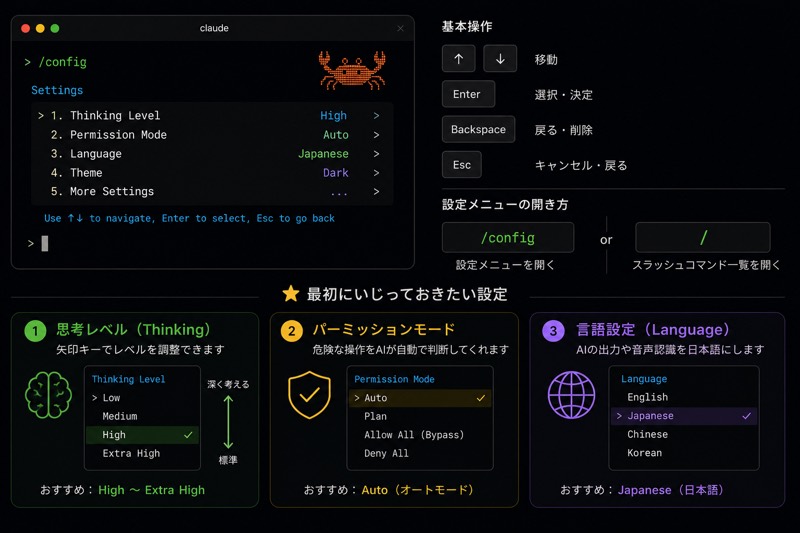
CLI環境内では、主に矢印キー・Enter・Backspace・Escapeを使って操作します。
設定メニューは/configや、/(スラッシュコマンド)から呼び出せます。
最初にいじっておきたい設定
- 思考レベル(Thinking):矢印キーでHigh/Extra Highなどに調整できる
- パーミッションモード:危険なコマンドかどうかをAIが自動判断してくれる「オートモード」がおすすめ
- 言語設定(Language):Japanese(日本語)にしておく
パーミッションモードは「オートモード」が基本
全部を自動実行してしまう「バイパス」モードは、リスクが大きいです。基本は、AIが「ユーザーの許可が必要な危険なコマンドか」「自動実行していい安全なコマンドか」を判断してくれるオートモードを使いましょう。慣れないうちほど、ここは大事なポイントです。
言語設定を日本語にする効果
言語設定をJapaneseにしておくと、音声入力(スペース長押し)の精度が上がったり、AIの出力が日本語になったりして、扱いやすくなります。最初にここだけは触っておくのをおすすめします。
開発における実践的な使い方
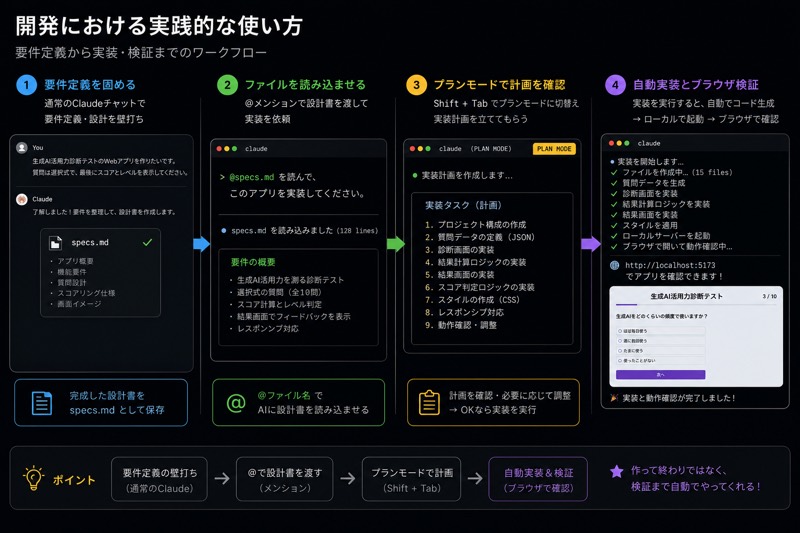
ここからは、実際の開発の流れです。たとえば「生成AI活用力診断テスト」のようなWebアプリを、要件定義から実装まで一気に作る場面を想定してみます。
効率的な開発のワークフロー
- 通常のチャットAIで壁打ちをして要件定義を固める
- ファイルをターミナルに読み込ませる(@メンション)
- プランモードで実装計画を立てる
- 自動実装とブラウザ検証を任せる
① まずは壁打ちで要件定義を固める
いきなりClaude Codeにコードを書かせるのではなく、まずは通常のClaudeチャットなどで「どんなアプリを作りたいか」を対話します。
そこで固まった要件定義や質問設計書を、マークダウンファイル(例:specs.md)として出力・保存しておく。この一手間が、あとの精度をぐっと上げてくれます。
② ファイルを読み込ませる(メンション機能)
Claude Code CLIでは、@ファイル名(例:@specs.md)と入力することで、そのファイルをAIに読み込ませて指示が出せます。
@specs.md を読んで、このアプリを実装してこんなイメージです。材料をまず渡す。それから頼む。この順番が大事です。
③ プランモードを活用する
Shift + Tabで「プランモード」に切り替えられます。プランモードでは、設計書をもとに実装の計画を立ててくれます。
いきなり書き始めさせず、まず計画を確認する。これも、初心者ほどやっておきたいステップです。
④ 自動実装とブラウザ検証
プランが決まったら、実装を実行します。Claude Codeは必要に応じて、自動でローカル環境にHTML/JSファイルなどを作成し、さらに自動でChromeブラウザを立ち上げて動作検証まで代行してくれます。
「作って終わり」ではなく、「作って、確認までしてくれる」のがClaude Codeの強いところ。
覚えておくと便利な応用コマンド
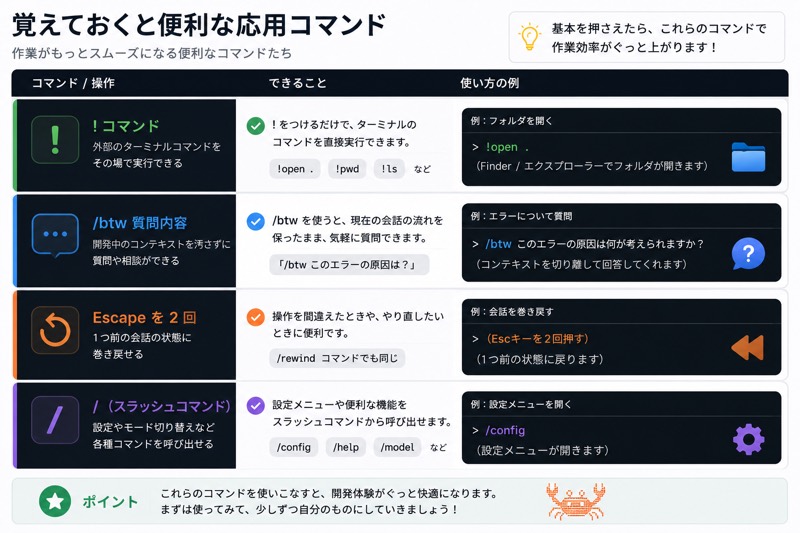
基本操作に慣れてきたら、このあたりも覚えておくと作業がぐっとラクになります。
| コマンド/操作 | できること |
|---|---|
!コマンド | プロンプト欄で!を頭に付けると、通常のターミナルコマンドをその場で実行できる(!open .でフォルダを開く、!pwdで現在のパスを確認するなど) |
/btw 質問内容 | 現在の開発チャットの履歴(コンテキスト)を汚さずに、ちょっとした質問や技術相談を投げられる |
Escapeを2回 | 1つ前の会話の状態に履歴を巻き戻せる(/rewindでも同様) |
「!」で外部コマンドを直接叩く
プロンプト入力欄の頭に!を付けるだけで、通常のターミナルコマンドがその場で実行できます。
!open .これで、今いるフォルダをそのままFinderで開けます。チャットとターミナルを行き来しなくていいのは、地味に快適です。
BTWモードでコンテキストを汚さない
/btw 質問内容と打つと、今の開発チャットの履歴を汚さずに、ちょっとした質問を投げられます。トークンの節約にもなるので、覚えておいて損はありません。
巻き戻しで気軽にやり直す
Escapeを2回連続で押すと、1つ前の会話の状態に巻き戻せます。「あ、さっきの指示、違った」というときに便利です。気軽にやり直せる、というのは地味に安心材料になります。
結論:CLI(ターミナル)は難しそう、怖そうというバイアスがかかりがちですが、実際に使うコマンドは数個です。@でのファイル指定、/でのコマンド、Shift+Tabでのモード切り替え。特定の作業フォルダ内だけで動かす分には安全なので、まずは手を動かして触ってみるのが習得の近道です。
まとめ:使うコマンドは、実はそんなに多くない
ここまで読んでみて、どうでしょうか。インストールも、ログインも、思ったよりあっさりしていたはずです。
覚えるコマンドも、数個。@でファイルを渡す。/で設定や質問を呼び出す。Shift + Tabでモードを切り替える。!で外部コマンドを叩く。これだけです。
特定の作業フォルダの中だけで動かしている分には、そう大きな事故は起きません。まずは、小さなフォルダをひとつ作って、そこで触ってみましょう。
習うより慣れろ、とはよく言ったものです。