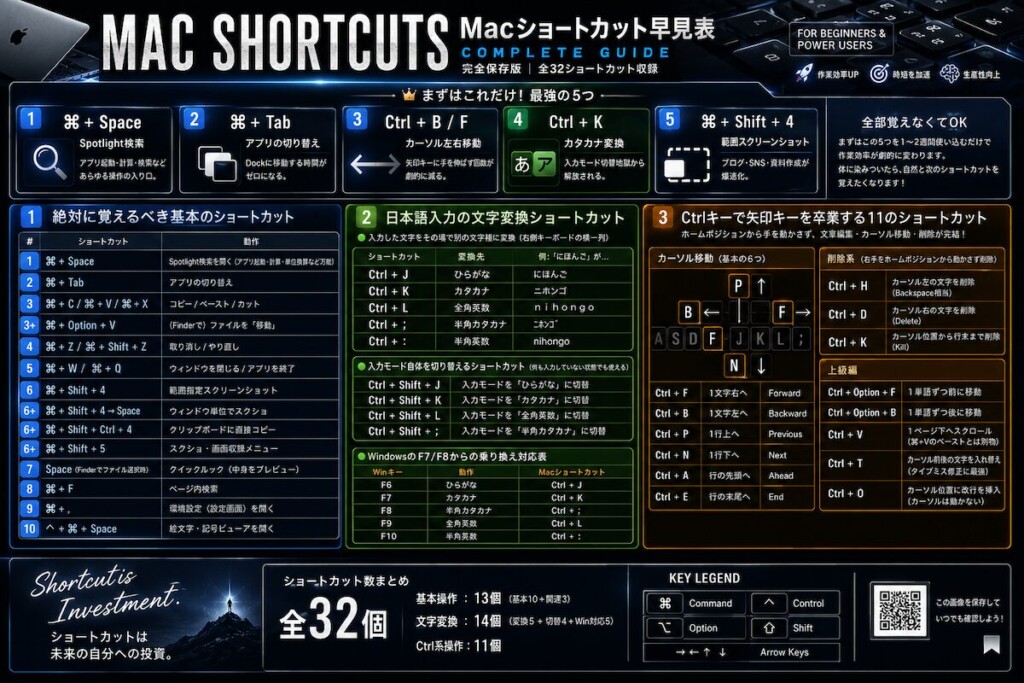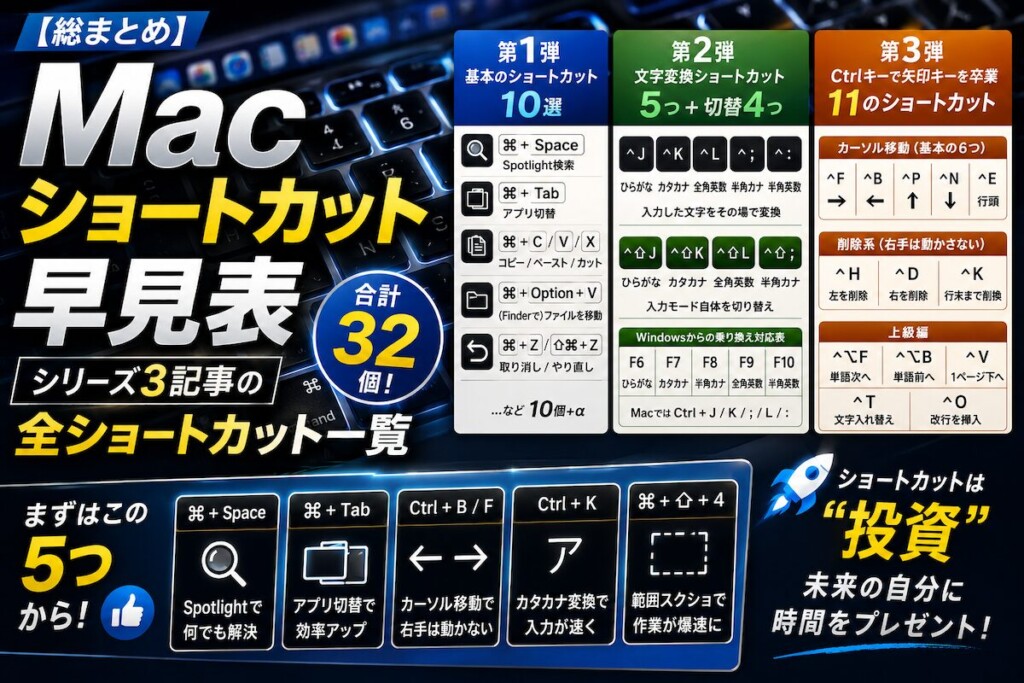
これまでの記事で紹介したMacのショートカットを、ジャンル別に一覧でまとめました。
「あのショートカット、何だったっけ?」と思ったときの早見表としてご活用ください。記事の最後にショートカットキー早見表も用意したので、よかったら活用してください!
📘 第1弾:絶対に覚えるべき基本のショートカット10選
→ 元記事:Macで絶対に覚えるべきショートカットキー10選
| # | ショートカット | 動作 |
|---|---|---|
| 1 | ⌘ + Space | Spotlight検索を開く(アプリ起動・計算・単位換算など万能) |
| 2 | ⌘ + Tab | アプリの切り替え |
| 3 | ⌘ + C / ⌘ + V / ⌘ + X | コピー / ペースト / カット |
| 3+ | ⌘ + Option + V | (Finderで)ファイルを「移動」 |
| 4 | ⌘ + Z / ⌘ + Shift + Z | 取り消し / やり直し |
| 5 | ⌘ + W / ⌘ + Q | ウィンドウを閉じる / アプリを終了 |
| 6 | ⌘ + Shift + 4 | 範囲指定スクリーンショット |
| 6+ | ⌘ + Shift + 4 → Space | ウィンドウ単位でスクショ |
| 6+ | ⌘ + Shift + Ctrl + 4 | クリップボードに直接コピー |
| 6+ | ⌘ + Shift + 5 | スクショ・画面収録メニュー |
| 7 | Space(Finderでファイル選択時) | クイックルック(中身をプレビュー) |
| 8 | ⌘ + F | ページ内検索 |
| 9 | ⌘ + , | 環境設定(設定画面)を開く |
| 10 | ⌃ + ⌘ + Space | 絵文字・記号ビューアを開く |

こういう小技は、知った瞬間よりも「翌日ふつうに使ってる」ときに効いてきます。地味だけど、かなり生活が変わります。
📗 第2弾:日本語入力の文字変換ショートカット5つ
→ 元記事:【Mac】Ctrl + J / K / L の文字変換ショートカット完全ガイド
入力した文字をその場で別の文字種に変換する5つです。全部キーボードの右側に横一列に並んでいるのがポイント。
| ショートカット | 変換先 | 例:「にほんご」が… |
|---|---|---|
Ctrl + J | ひらがな | にほんご |
Ctrl + K | カタカナ | ニホンゴ |
Ctrl + L | 全角英数 | nihongo |
Ctrl + ; | 半角カタカナ | ニホンゴ |
Ctrl + : | 半角英数 | nihongo |
入力モード自体を切り替えるショートカット(まだ何も入力していない状態でも使える):
| ショートカット | 動作 |
|---|---|
Ctrl + Shift + J | 入力モードを「ひらがな」に切替 |
Ctrl + Shift + K | 入力モードを「カタカナ」に切替 |
Ctrl + Shift + L | 入力モードを「全角英数」に切替 |
Ctrl + Shift + ; | 入力モードを「半角カタカナ」に切替 |
WindowsのF7/F8からの乗り換え対応表:
| Win | 動作 | Mac |
|---|---|---|
| F6 | ひらがな | Ctrl + J |
| F7 | カタカナ | Ctrl + K |
| F8 | 半角カタカナ | Ctrl + ; |
| F9 | 全角英数 | Ctrl + L |
| F10 | 半角英数 | Ctrl + : |
📙 第3弾:Ctrlキーで矢印キーを卒業する11のショートカット
→ 元記事:Macの本気を引き出すCtrlキーの使い方
ホームポジションから手を動かさず、文章編集・カーソル移動・削除がすべて完結するショートカット群です。
カーソル移動(基本の6つ)
| ショートカット | 動作 | 覚え方 |
|---|---|---|
Ctrl + F | 1文字右へ | Forward |
Ctrl + B | 1文字左へ | Backward |
Ctrl + P | 1行上へ | Previous |
Ctrl + N | 1行下へ | Next |
Ctrl + A | 行の先頭へ | Ahead |
Ctrl + E | 行の末尾へ | End |
削除系(右手をホームポジションから動かさず削除)
| ショートカット | 動作 |
|---|---|
Ctrl + H | カーソル左の文字を削除(Backspace相当) |
Ctrl + D | カーソル右の文字を削除(Delete) |
Ctrl + K | カーソル位置から行末まで削除(Kill) |
上級編
| ショートカット | 動作 |
|---|---|
Ctrl + Option + F / Ctrl + Option + B | 1単語ずつ前後に移動 |
Ctrl + V | 1ページ下へスクロール(⌘+Vのペーストとは別物) |
Ctrl + T | カーソル前後の文字を入れ替え(タイプミス修正に最強) |
Ctrl + O | カーソル位置に改行を挿入(カーソルは動かない) |
🎯 全部覚えるのは無理。まずはこの「最強の5つ」から
3記事で合計30個以上のショートカットを紹介してきましたが、全部を一度に覚えるのは現実的じゃありません。
そこで、まずこの5つだけを1〜2週間使い込むのがおすすめです。これだけで日々の作業が一変します。
| 優先度 | ショートカット | 動作 | なぜ最強か |
|---|---|---|---|
| 🥇 | ⌘ + Space | Spotlight | 「アプリ起動」と「計算」と「検索」が全部これ1つで済む |
| 🥈 | ⌘ + Tab | アプリ切替 | マウスでDockに行く時間がゼロになる |
| 🥉 | Ctrl + B / Ctrl + F | カーソル左右移動 | 矢印キーに手を伸ばす回数が劇的に減る |
| 4 | Ctrl + K | カタカナ変換 | 入力モード切替地獄から解放される |
| 5 | ⌘ + Shift + 4 | 範囲スクショ | ブログ・SNS・資料作成が爆速化 |
この5つが体に染みついた頃には、自然と「もっと便利なやつないかな?」と次のショートカットを覚えたくなります。
【番外編】ショートカットを”全力で活かす”ための作業環境
ショートカットを覚えることはソフト面の効率化。最後に、ハード面=入力デバイスを整えることで、効率を更に跳ね上げる4つのアイテムを紹介します。
正直、どれも安くありません。でも、**1日数時間Macに向き合うすべての人にとって、これは消費ではなく”投資”**です。1ヶ月の作業時間を考えれば、すぐに元が取れるレベルの違いがあります。
※本記事にはアフィリエイトリンクが含まれます
⌨️【本気勢に人気】HHKB Professional HYBRID Type-S(約37,000円)
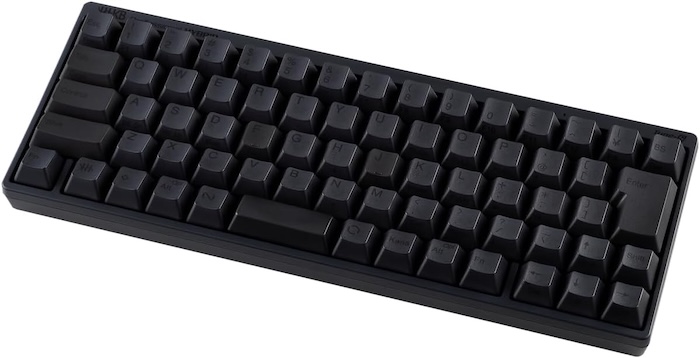
シリーズを通して何度も登場した、本気勢の最終到達点。
PFU社の HHKB Professional HYBRID Type-S は、プログラマー・エンジニア・ライターから “生涯のキーボード” と呼ばれる伝説の一台です。
このシリーズで紹介してきたCtrl系ショートカットの思想と完全に噛み合う設計で、矢印キーが無く、CtrlキーがA の左にあるという、ホームポジション至上主義者のためのキーボード。
3万円台後半は確かに高い。でも、ショートカットを本気で使い倒すあなたなら、いつか必ずこのキーボードに辿り着きます。
👉 HHKB Professional HYBRID Type-S を見る
⌨️ ロジクール MX KEYS mini(約15,000円)
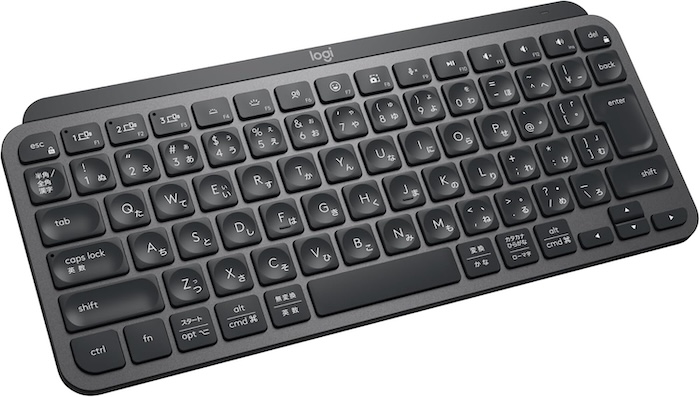
「HHKBはまだハードルが高い」というあなたへの現実解。
Mac対応のコンパクトキーボードで、MacBook内蔵と同じ打鍵感を独立して楽しめます。テンキーレス設計でデスクがスッキリ、右手の移動距離が縮まる効果も。
15,000円という入門しやすい価格で、外付けキーボード体験の入り口として最適です。
🖱️ ロジクール MX MASTER 4(約20,000円)
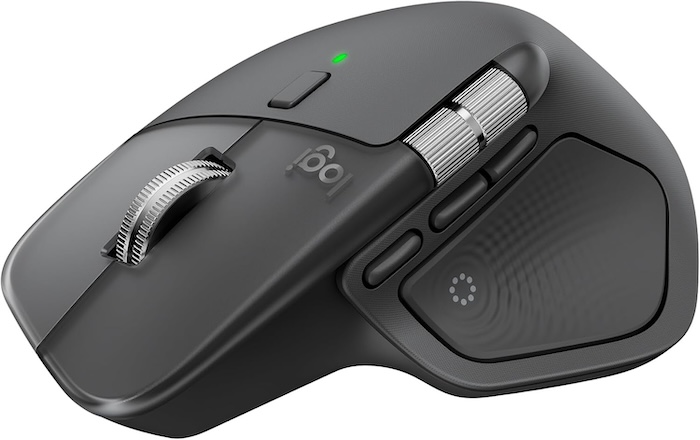
ロジクールの現行フラッグシップマウス。触覚フィードバック搭載で指先に手応えが返ってくる、ガチの一台。
Actions Ring機能で、マウスから直接ショートカットを起動できる仕組みが組めるので、「マウスにショートカットを覚えさせる」という新次元の効率化が可能になります。
🖱️ ロジクール MX ERGO S(約18,000円)
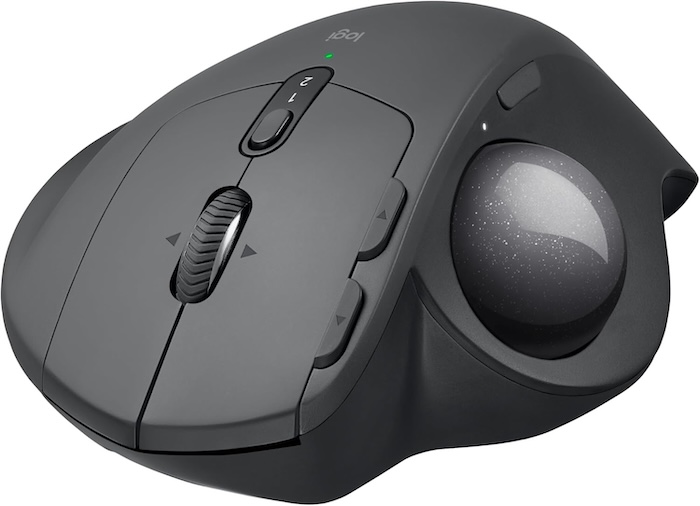
トラックボールマウス。親指でボールを転がすだけで操作でき、手首の負担が劇的に減ります。
長時間作業で肩こり・腱鞘炎に悩む在宅ワーカーから圧倒的支持。一度慣れると、もう普通のマウスには戻れなくなる人が続出している、身体への投資としても価値の高い一台です。
ショートカットも入力デバイスも、本質は同じ。未来の自分への投資です。 ソフトとハード、両方を整えたとき、Macは本当の意味であなたの相棒になります。
まとめ:ショートカットは”投資”です
ショートカットを覚える行為は、未来の自分への投資です。
最初の1週間は「マウスの方が速いんじゃ…」と感じることもあります。でも、1ヶ月後・3ヶ月後・1年後には、完全に元が取れているどころか、もう昔の自分には戻れないほど作業環境が変わっているはずです。
ぜひ、今日から1つだけでも始めてみてください。 あなたのMacは、あなたが思っているよりもずっと、強力な相棒になります。
この記事で紹介したショートカット数:32個
- 第1弾(基本):10個 + 関連3個
- 第2弾(文字変換):5個 + 切替4個 + Win対応5個
- 第3弾(Ctrl系):11個
全部覚えなくて大丈夫。1つずつ、自分のペースで増やしていきましょう。