※本記事にはアフィリエイトリンクを含みます。
Fire TV Stickを買った。
テレビに挿した。
よし、これでYouTubeもPrime VideoもNetflixも見放題だ。
……と思ったら、最初の設定でちょっと止まる。
あります。
特に実家にFire TV Stickを置いてくる場合、ここで失敗すると少し面倒です。親に「これで見れるよ」と渡したのに、Wi-Fiで止まる。ログインで止まる。アプリが見つからない。リモコン操作がわからない。
これは避けたい。
こんにちは、かっぺいです。
この記事では、Fire TV Stickを買ったあと最初にやる設定を、できるだけ迷わないように整理します。
ただし、最初に大事なことを言っておきます。
Fire TVの画面表示やメニュー名は、モデルやアップデートによって変わることがあります。この記事は2026年6月時点でAmazon公式ヘルプの内容を確認しつつ、実際に迷いやすいポイントを補足する形で書いています。
なので、細かい画面名が少し違っても焦らなくて大丈夫です。
やることの流れは同じです。
もくじ
まず結論:親に渡すなら「見れる状態」まで作っておく
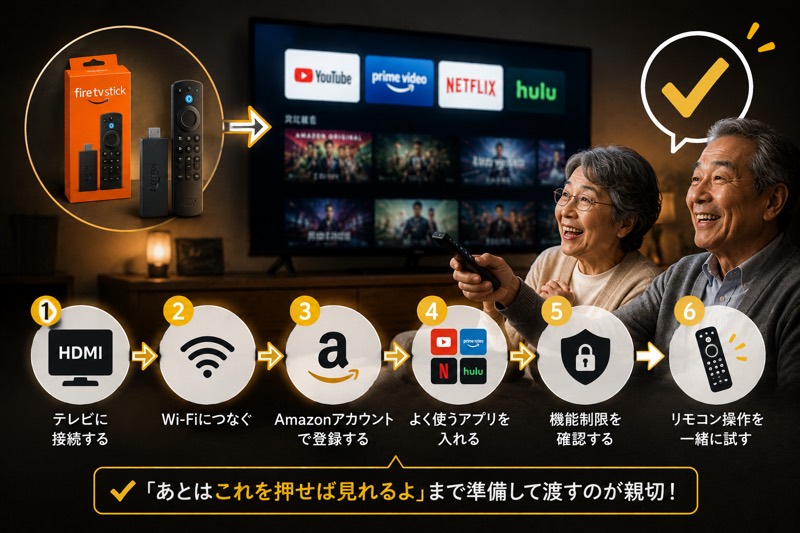
Fire TV Stickは、そこまで難しいガジェットではありません。
でも、親や家族に渡すなら、箱のまま渡すよりも、最初の設定まで済ませてから渡すほうが圧倒的に親切です。
最低限やっておきたいのは、このあたりです。
| やること | 目的 |
|---|---|
| テレビに接続する | ちゃんと映るか確認する |
| Wi-Fiにつなぐ | 動画を見られる状態にする |
| Amazonアカウントで登録する | Fire TVを使える状態にする |
| よく使うアプリを入れる | 迷わず開けるようにする |
| 機能制限を確認する | 勝手な購入や誤操作を防ぐ |
| リモコン操作を一緒に試す | 親が自分で使えるようにする |
特に大事なのは、アプリを入れるところまでやっておくこと。
YouTubeを見る人ならYouTube。
Prime Videoを見る人ならPrime Video。
NetflixやHuluを見る人なら、そのアプリ。
「あとはこれを押せば見れるよ」という状態にしておくと、使い始めのハードルが一気に下がります。
① まず用意するもの
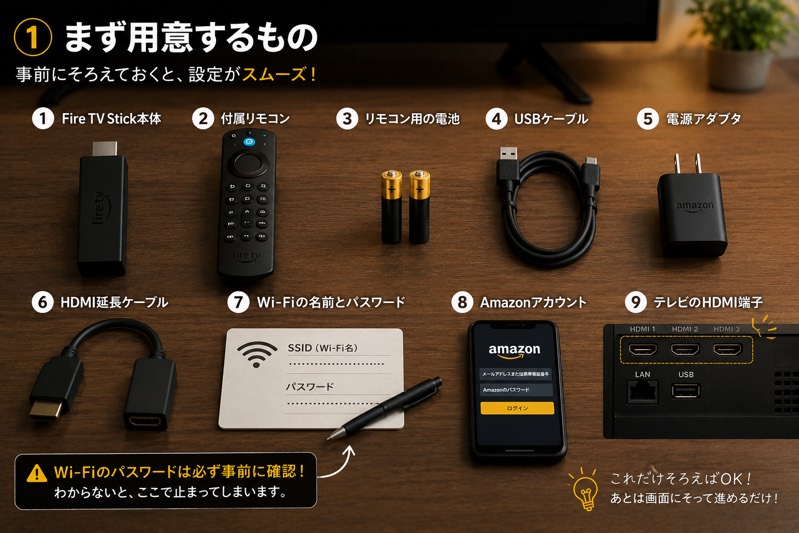
Fire TV Stickの初期設定で必要になるものは、だいたいこのあたりです。
- Fire TV Stick本体
- 付属リモコン
- リモコン用の電池
- USBケーブル
- 電源アダプタ
- HDMI延長ケーブル
- Wi-Fiの名前とパスワード
- Amazonアカウント
- テレビのHDMI端子
Amazon公式ヘルプでも、Fire TV Stick本体や付属アクセサリ、Wi-Fiパスワードなどを準備する流れが案内されています。
ここで地味に重要なのが、Wi-Fiのパスワードです。
実家で設定する場合、これがわからなくて止まりがちです。
ルーターの横や裏に書いてあることも多いですが、古い紙にメモしてある場合もあります。親に聞いても「え、何それ?」となることがあります。
まずはWi-Fiの名前とパスワード。
これを先に確認しておきましょう。
② テレビのHDMI端子に挿す
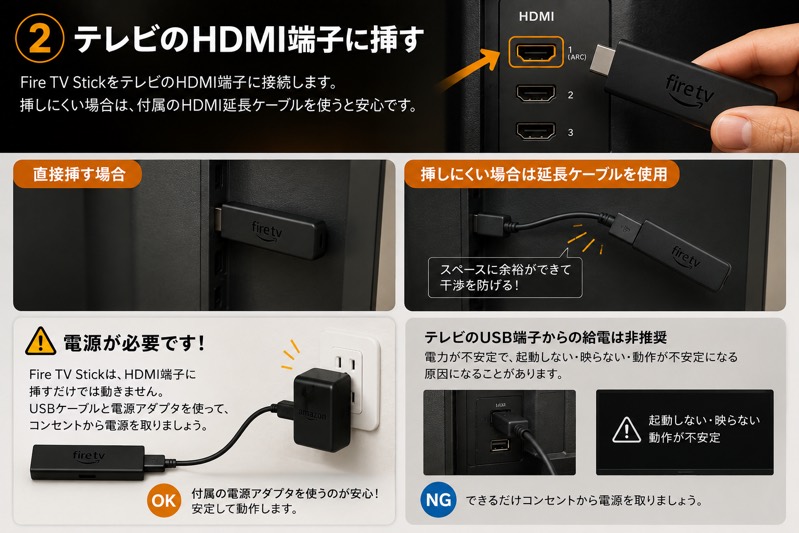
次に、Fire TV StickをテレビのHDMI端子に挿します。
HDMI端子は、テレビの裏や横にある平たい差し込み口です。ゲーム機やレコーダーをつなぐ端子ですね。
Fire TV Stickを直接挿しにくい場合は、付属のHDMI延長ケーブルを使います。テレビ裏が狭いと、本体が壁や他のケーブルに干渉することがあります。無理に曲げるより、延長ケーブルを使ったほうが安心です。
そして大事なのが電源。
Fire TV Stickは、テレビのHDMI端子に挿すだけでは動きません。USBケーブルと電源アダプタを使って、コンセントから電源を取ります。
テレビのUSB端子から電源を取れる場合もありますが、安定しないことがあります。初期設定でつまずきたくないなら、まずは付属の電源アダプタを使うのが安全です。
ここ、地味に大事です。
「映らない」
「起動しない」
「なんか不安定」
そういうとき、電源まわりが原因のことがあります。
③ テレビの入力をHDMIに切り替える
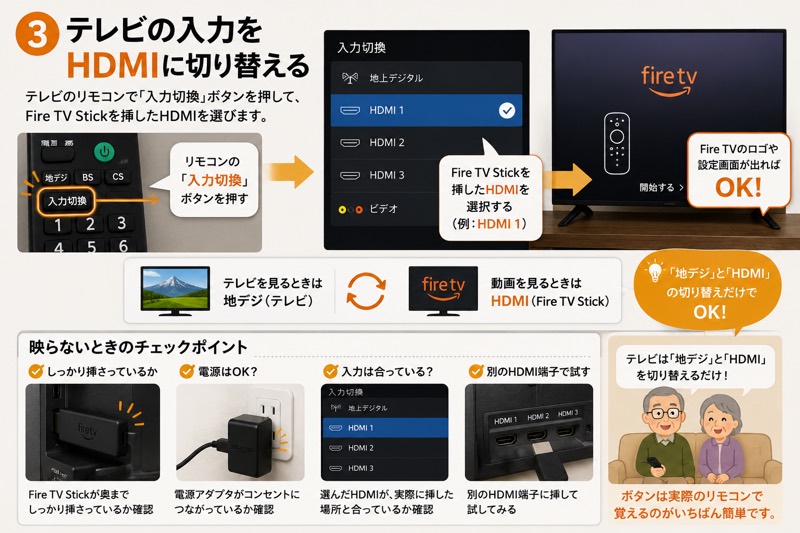
Fire TV Stickを挿して電源を入れたら、テレビ側の入力を切り替えます。
テレビのリモコンにある「入力切換」ボタンを押して、Fire TV Stickを挿したHDMIを選びます。
たとえばテレビに、
- HDMI 1
- HDMI 2
- HDMI 3
のように表示される場合、Fire TV Stickを挿した場所を選びます。
ここで画面にFire TVのロゴや設定画面が出ればOKです。
もし出ない場合は、
- Fire TV Stickがしっかり挿さっているか
- 電源アダプタがコンセントにつながっているか
- テレビの入力が合っているか
- 別のHDMI端子に挿してみる
このあたりを確認します。
親に説明するときは、「テレビを見るときは地デジ、Fire TVを見るときはHDMI」という言い方が伝わりやすいです。
横文字より、実際のボタン。
これが大事。
④ リモコンを準備する
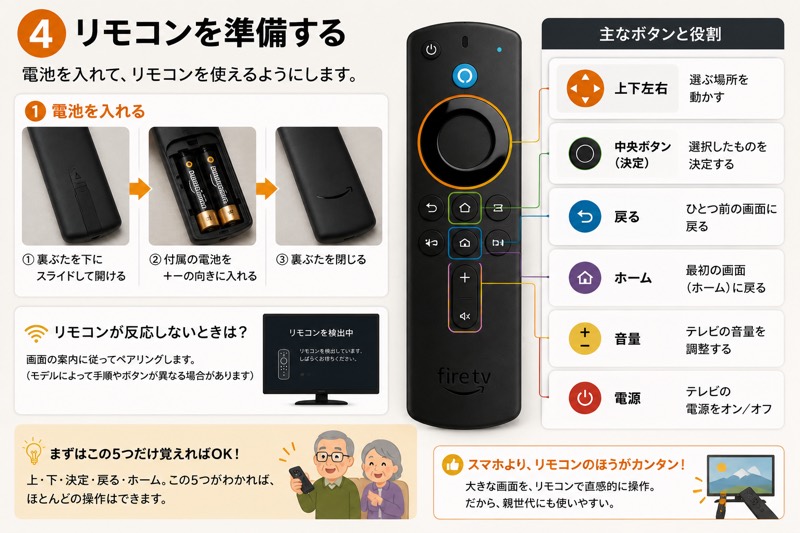
付属リモコンに電池を入れます。
通常は初期設定の流れでリモコンが使える状態になります。もしリモコンが反応しない場合は、Fire TVの画面案内に従うか、Amazon公式ヘルプのリモコンペアリング手順を確認します。
ここでも断定しすぎないほうがいいところです。
モデルやリモコンの種類によって、ボタン配置や案内が変わることがあります。
ただ、親に教える操作はシンプルで大丈夫です。
| ボタン | 役割 |
|---|---|
| 上下左右 | 選ぶ場所を動かす |
| 中央ボタン | 決定 |
| 戻る | ひとつ前に戻る |
| ホーム | 最初の画面に戻る |
| 音量 | テレビの音量調整 |
| 電源 | テレビのオン・オフ |
親に渡す前に、まずこの5つだけ一緒に触ってもらうのがおすすめです。
全部説明しなくていいです。
上、下、決定、戻る、ホーム。
まずはこれだけ。
Fire TV Stickが親世代にも受け入れられやすい理由は、ここにあります。スマホの小さい画面であれこれ触るより、テレビに向かってリモコンで選ぶほうが、感覚的にわかりやすいんです。
⑤ Wi-Fiに接続する
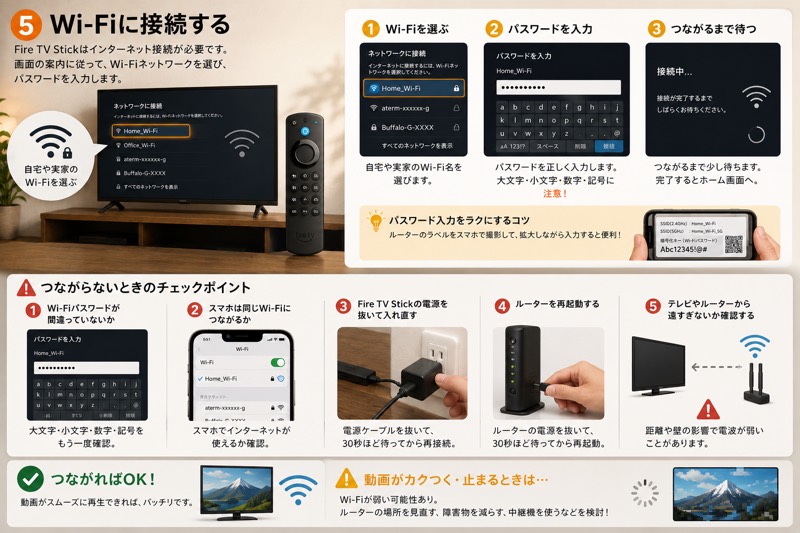
Fire TV Stickはインターネット接続が必要です。
初期設定の途中で、Wi-Fiネットワークを選んでパスワードを入力します。
ここで見るべきポイントは3つです。
- 自宅や実家のWi-Fi名を選ぶ
- パスワードを正しく入力する
- つながるまで少し待つ
パスワードは大文字・小文字、数字、記号を間違えやすいです。親の家で設定するときは、スマホでルーターのラベルを撮って拡大しながら入力するとラクです。
もしWi-Fiにつながらない場合、Amazon公式ヘルプではFire TVの電源を抜いて少し待ってから再接続する方法や、ネットワーク周りの確認が案内されています。
僕なら、まずこの順番で見ます。
- Wi-Fiパスワードが間違っていないか
- スマホは同じWi-Fiにつながるか
- Fire TV Stickの電源を抜いて入れ直す
- ルーターを再起動する
- テレビやルーターから遠すぎないか確認する
実家でよくあるのは、テレビの位置とルーターの位置が離れているパターンです。
スマホではギリギリ使える。
でも動画は不安定。
こういうことがあります。
動画が止まる、画質が荒れる、ホーム画面の読み込みが遅い。そんなときは、Fire TV StickのせいではなくWi-Fiが弱い可能性もあります。
⑥ Amazonアカウントで登録する
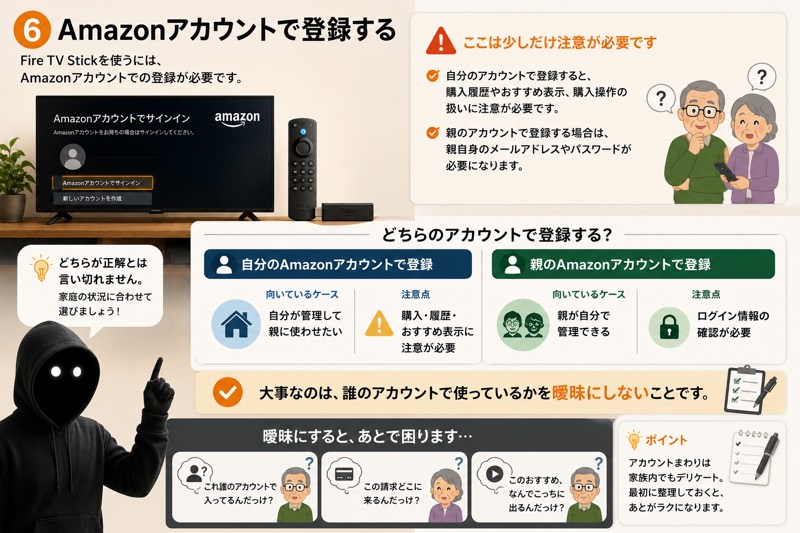
Fire TV Stickを使うには、Amazonアカウントでの登録が必要です。
ここは少しだけ注意が必要です。
自分用なら、自分のAmazonアカウントで登録すればOKです。
でも、実家用として親に渡す場合は考えどころです。
自分のアカウントで登録すると、Prime Videoなどを使いやすい一方で、購入履歴やおすすめ表示、購入操作の扱いに注意が必要になります。親のアカウントで登録する場合は、親自身のメールアドレスやパスワードが必要になります。
どちらが正解とは言い切れません。
ただ、僕ならこう考えます。
| 登録方法 | 向いているケース | 注意点 |
|---|---|---|
| 自分のAmazonアカウント | 自分が管理して親に使わせたい | 購入・履歴・おすすめ表示に注意 |
| 親のAmazonアカウント | 親が自分で管理できる | ログイン情報の確認が必要 |
大事なのは、誰のアカウントで使っているかを曖昧にしないことです。
ここが曖昧だと、あとで困ります。
「これ誰のアカウントで入ってるんだっけ?」
「この請求どこに来るんだっけ?」
「このおすすめ、なんでこっちに出るんだっけ?」
こうなります。
Fire TV Stick自体は簡単です。でもアカウントまわりは家族内でも少しデリケート。ここだけは最初に整理しておきましょう。
⑦ よく使うアプリを入れる
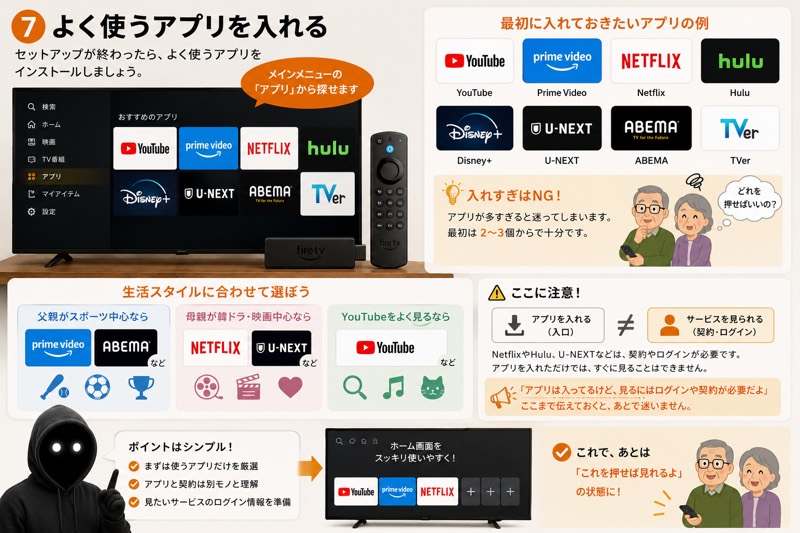
セットアップが終わったら、よく使うアプリを入れます。
Amazon公式ヘルプでは、Fire TVのメインメニューからアプリを検索してダウンロードする流れが案内されています。
最初に入れておきたいのは、このあたりです。
- YouTube
- Prime Video
- Netflix
- Hulu
- Disney+
- U-NEXT
- ABEMA
- TVer
もちろん、すべて入れる必要はありません。
親が使うものだけでOKです。
むしろ、入れすぎないほうがいいです。
アプリが多すぎると、どれを押せばいいかわからなくなります。最初は2〜3個で十分。
たとえば父親がスポーツ中心なら、Prime VideoやABEMA。母親が韓ドラや映画中心なら、NetflixやU-NEXT。YouTubeを見るならYouTube。
ここは生活に合わせて選びます。
ただし注意点があります。
アプリを入れることと、そのサービスを見られることは別です。
Netflixを見るにはNetflixの契約が必要です。Huluを見るにはHuluの契約が必要です。U-NEXTを見るにはU-NEXTの契約が必要です。
アプリは入口。
契約は別。
ここを混ぜると、親が迷います。
「アプリは入ってるけど、見るにはログインや契約が必要だよ」
ここまで伝えておくと親切です。
⑧ 親に渡す前に機能制限を確認する
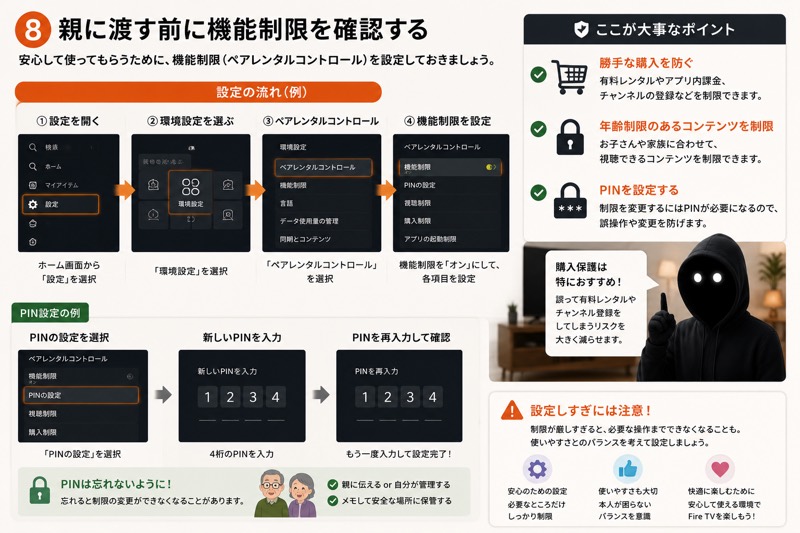
実家用や家族共用で使うなら、機能制限は確認しておきたいです。
Amazon公式ヘルプでは、Fire TVの設定から環境設定、ペアレンタルコントロールに進んで機能制限を設定する流れが案内されています。
画面名は変わる可能性がありますが、考え方はシンプルです。
- 勝手な購入を防ぐ
- 年齢制限のあるコンテンツを制限する
- 必要に応じてPINを設定する
特に親に自分のAmazonアカウントで使わせる場合、購入保護は見ておいたほうが安心です。
誤って有料レンタルを押す。
有料チャンネルを始めてしまう。
アプリ内で何か購入してしまう。
こういう可能性をゼロに近づけるためです。
ここは怖がらせたいわけではありません。
ただ、安心して渡すための下準備です。
PINを設定した場合は、PINを忘れないようにしてください。親に伝えるか、自分が管理するかも決めておきます。
「便利にするための設定」で、逆に本人が困る。
これは避けたい。
⑨ ホーム画面で使うアプリを一緒に開いてみる
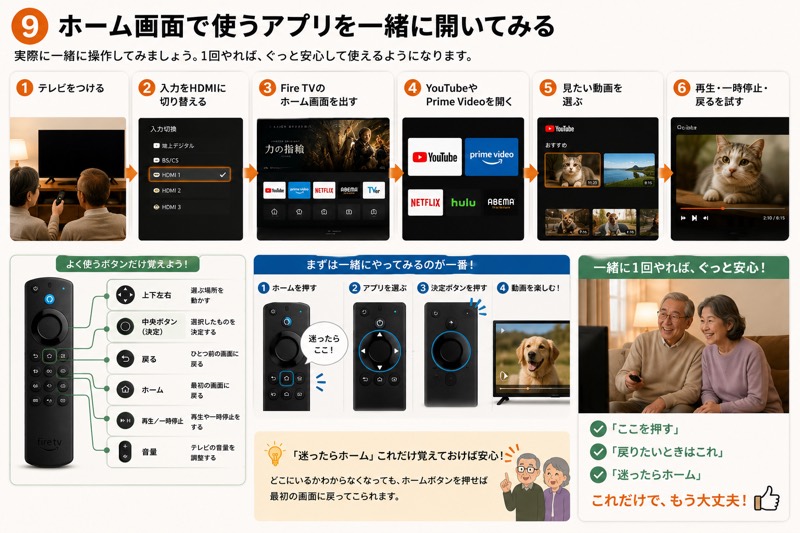
設定が終わったら、最後に必ず実演します。
ここがいちばん大事かもしれません。
やることは簡単です。
- テレビをつける
- 入力をHDMIに切り替える
- Fire TVのホーム画面を出す
- YouTubeやPrime Videoを開く
- 見たい動画を選ぶ
- 再生・一時停止・戻るを試す
親に渡す場合、説明書を渡すより一緒に1回やるほうが早いです。
「ここを押す」
「戻りたいときはこれ」
「迷ったらホーム」
これだけでだいぶ違います。
特に「迷ったらホーム」は強いです。
どこにいるかわからなくなったら、ホームボタン。
これだけ覚えてもらえば、かなり安心です。
⑩ スマホのFire TVアプリも入れておくとラク
これは必須ではありません。
でも、入れておくと便利です。
Amazon Fire TVアプリをスマホに入れると、スマホをリモコン代わりに使えます。公式アプリでは、同じWi-Fiネットワーク上のFire TVと連携して操作する形です。
特に便利なのは文字入力。
リモコンでメールアドレスやパスワードを入力するのは、正直ちょっと面倒です。スマホアプリなら、スマホのキーボードで入力できるのでかなりラクになります。
ただし、これも親に必ず使わせる必要はありません。
親にはリモコン。
設定する側はスマホアプリ。
この使い分けがちょうどいいです。
親にアプリまで教えようとすると、逆にややこしくなることがあります。
便利だけど、最初から全部は教えない。
これがコツです。
実家用なら、ここまでやってから置いてくる
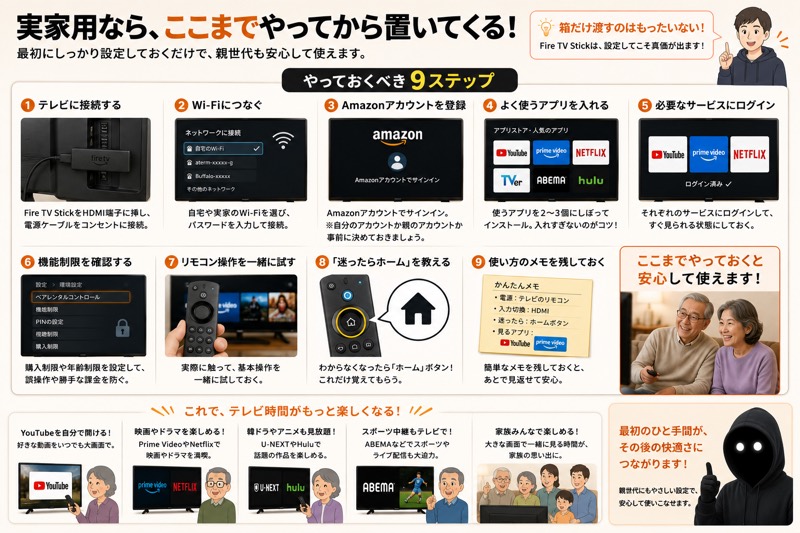
実家にFire TV Stickを設置してあげるなら、僕ならここまでやります。
- テレビに接続する
- Wi-Fiにつなぐ
- Amazonアカウントを登録する
- よく使うアプリを2〜3個入れる
- 必要なサービスにログインする
- 機能制限を確認する
- リモコン操作を一緒に試す
- 「迷ったらホーム」を教える
これでかなり使いやすくなります。
逆に言うと、箱だけ渡すのは少しもったいないです。
Fire TV Stickは、設定してこそ真価が出ます。
しかも、最初に少し整えておくだけで、その後の使われ方が変わります。
親が自分でYouTubeを開ける。
Prime Videoで映画を探せる。
韓ドラを大きなテレビで見られる。
スポーツ中継をテレビで楽しめる。
これ、けっこう大きいです。
ただのガジェットではなく、家のテレビ時間が変わります。
選ぶなら4K以上が安心
まだ買っていない人に向けて言うなら、僕のおすすめはFire TV Stick 4K以上です。
理由は、動作の快適さです。
Fire TV Stickはリモコンで操作する道具なので、押してからの反応が遅いと一気にストレスになります。
押す。
待つ。
もう一回押す。
動きすぎる。
これ、親に渡すにはけっこう致命的です。
「よくわからない」
「動かない」
「変なところに行った」
そう感じさせたら、使われなくなります。
だから、実家用こそ快適なモデルを選びたい。
安さだけで選ぶより、毎日気持ちよく使えるほうを選ぶ。
ここはけっこう大事です。
🛒 Fire TV Stick 4K をAmazonで探す
初めてのFire TVなら、価格と快適さのバランスが良い定番モデル。親や家族に渡す1台としても選びやすいです。
🛒 Fire TV Stick 4K Max をAmazonで探す
毎日使う、アプリをよく切り替える、よりサクサク感を重視したい人はこちら。リビングのメイン機に向いています。
どれを買うか迷う人は、モデル比較の記事もどうぞ。
困ったときの最低限チェックリスト
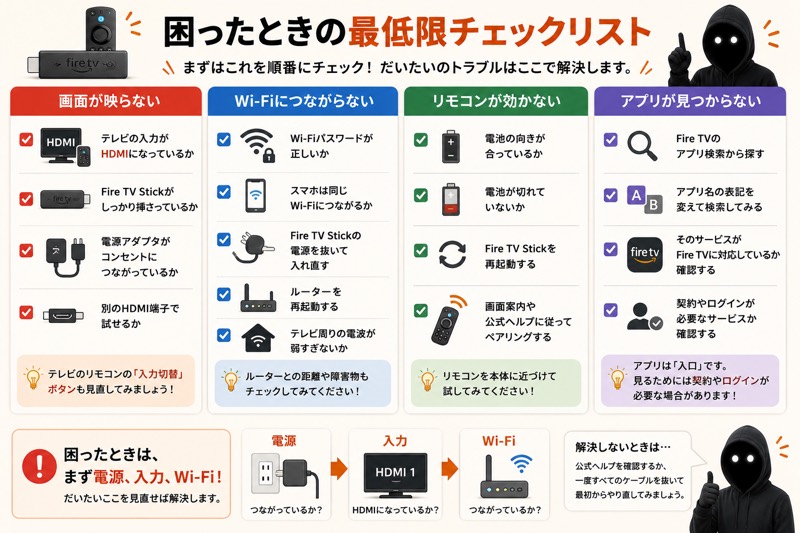
最後に、困ったときのチェックリストを置いておきます。
画面が映らない
- テレビの入力がHDMIになっているか
- Fire TV Stickがしっかり挿さっているか
- 電源アダプタがコンセントにつながっているか
- 別のHDMI端子で試せるか
Wi-Fiにつながらない
- Wi-Fiパスワードが正しいか
- スマホは同じWi-Fiにつながるか
- Fire TV Stickの電源を抜いて入れ直す
- ルーターを再起動する
- テレビ周りの電波が弱すぎないか
リモコンが効かない
- 電池の向きが合っているか
- 電池が切れていないか
- Fire TV Stickを再起動する
- 画面案内や公式ヘルプに従ってペアリングする
アプリが見つからない
- Fire TVのアプリ検索から探す
- アプリ名の表記を変えて検索してみる
- そのサービスがFire TVに対応しているか確認する
- 契約やログインが必要なサービスか確認する
困ったときは、まず電源、入力、Wi-Fi。
だいたいここです。
まとめ:最初の設定で、使われるガジェットになる
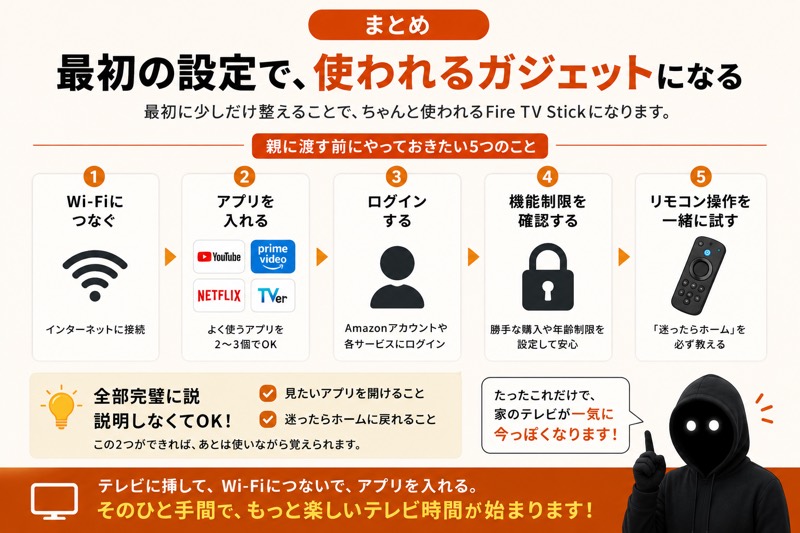
Fire TV Stickは、買って終わりではありません。
最初に少しだけ整えることで、ちゃんと使われるガジェットになります。
特に親に渡すなら、
- Wi-Fiにつなぐ
- アプリを入れる
- ログインする
- 機能制限を確認する
- リモコン操作を一緒に試す
ここまでやっておくのがおすすめです。
全部を完璧に説明する必要はありません。
まずは、見たいアプリを開けること。
迷ったらホームに戻れること。
この2つで十分です。
Fire TV Stickは、難しいガジェットではありません。
でも、最初のひと手間で使いやすさが変わります。
テレビに挿して、Wi-Fiにつないで、よく使うアプリを入れる。
たったそれだけで、家のテレビが一気に今っぽくなります。
スマホの小さい画面で見ていた動画を、テレビでゆっくり見る。
映画も、ドラマも、YouTubeも、スポーツも。
大きな画面で見たほうが、やっぱり楽しいです。
ぜひ最初の設定だけ、丁寧にやってあげてください。
そのひと手間、かなり効きます。

コメント