
LINEで長文を打っていて、3行目くらいで疲れること、ありませんか?
「もっと早く打てる人いるよなあ…自分はセンスがないのかな」
そう思ったあなた、安心してください。入力の速さに、センスは関係ありません。
文字入力が速い人と遅い人の差は、iPhoneの隠し機能を使ってるか、使ってないか。たったそれだけです。
実はiPhoneのキーボードには、指の動きを最小化する隠し機能がたくさん搭載されています。これらを知らずに使うのは、スポーツカーを徒歩で運転しているようなもの。せっかくの性能が、もったいなさすぎます。
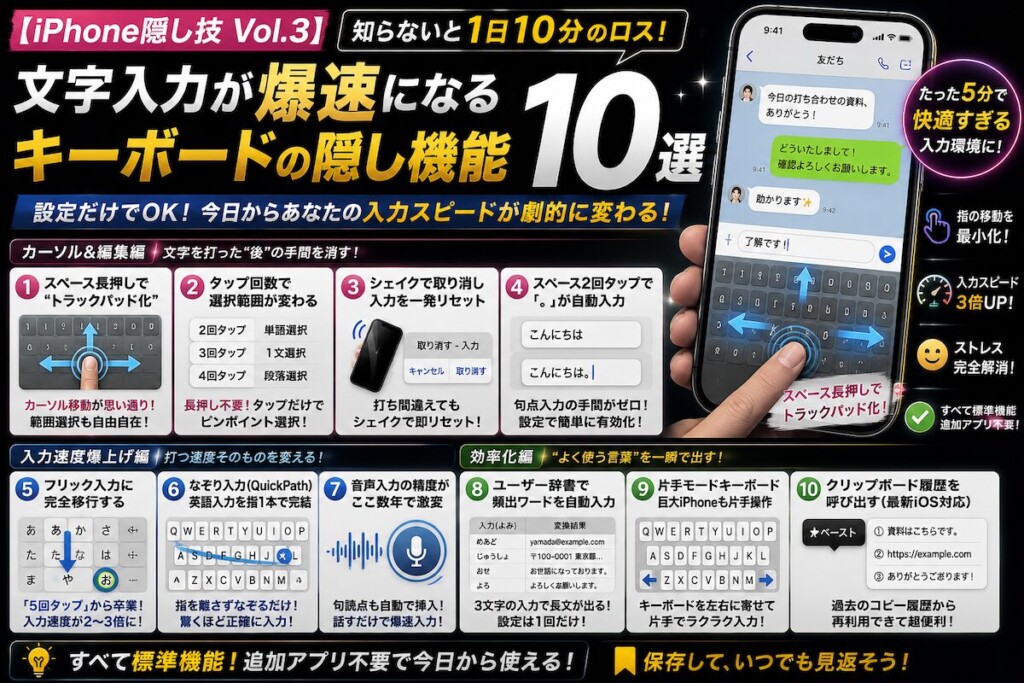
今回紹介するのは、iPhoneキーボードの隠し機能10選。
1つでも知らないものがあったら、今日から文字入力が劇的に変わります。1日10分のロスから、卒業しましょう。
もくじ
【カーソル&編集編】文字を打った”後”の手間を消す4つ
まずは、文字を打った後の**「あ、間違えた」「ここ直したい」**を解決する4つ。実はここでつまずいてる人がめちゃくちゃ多いんです。
① スペース長押しで”トラックパッド化”:カーソル移動が爆速に
これ、iPhone最大の隠し技と言ってもいい機能です。
文字入力中、「3文字前を直したい」と思った時、虫眼鏡が出るまで長押し→ドラッグ…これ、地味にストレスじゃないですか?
やり方は超シンプル:
- キーボードのスペースキーを長押し
- キーボード全体がトラックパッドに変身(文字が消える)
- 指を滑らせるだけで、カーソルが思い通りに動く
しかも、カーソル移動中に画面のどこかをもう片方の指でタップすると、範囲選択モードに切り替わります。これで「ここからここまで選択してコピー」が、超快適にできます。
iPhoneで文章を打つすべての人に教えたい、最強の隠し技。一度使うと、もう戻れません。
② タップ回数で選択範囲が変わる:2回・3回・4回タップの違い
これ、知ってる人が圧倒的に少ないんです。
iPhoneで文字を選択する時、画面を長押しして「選択」を押して…とやってませんか?
実は、タップする回数で選択範囲が自動で変わります。
| タップ回数 | 選択される範囲 |
|---|---|
| ダブルタップ(2回) | 単語を選択 |
| トリプルタップ(3回) | 1文を選択 |
| 4回タップ | 段落全体を選択 |
「ここの単語だけコピーしたい」→ ダブルタップ 「この一文だけ削除したい」→ トリプルタップ 「この段落まるごと選択したい」→ 4回タップ
長押しして範囲指定する必要、もうありません。指のリズム1つで、選択範囲が自由自在。
ちなみに4回タップは少し難しい(連打しすぎると認識されない)ので、リズミカルに「タップタップタップタップ」と打つのがコツです。
③ シェイクで取り消し:間違った入力を一発リセット
長文を打ち間違えて、選択して消す作業、面倒ですよね。
実はiPhoneには、端末を軽く振るだけで直前の入力を取り消せる機能があります。
使い方:
- 文字を間違って入力した直後
- iPhoneを軽くシェイク
- 「取り消す – 入力」というダイアログが表示
- 「取り消す」をタップ
Mac/Windowsの「⌘+Z / Ctrl+Z」と同じ感覚で使えます。
「シェイクが恥ずかしい」「電車内で使いにくい」という人は、設定でオフにすることも可能(設定 → アクセシビリティ → タッチ → シェイクで取り消し)。
逆に「もっと使いたい」と思った人は、設定でオンになっているか確認してみてください。
④ スペース2回タップで「。」が自動入力
地味だけど、毎日使う神機能です。
文末に「。」(句点)を打つ時、わざわざ記号キーボードに切り替えて選んでませんか?
実は、スペースキーを2回連続でタップするだけで、「。」+「スペース」が自動入力されます。
英語入力なら「. +スペース」、日本語入力なら「。」が入る、賢い機能です。
設定方法:
- 設定 → 一般 → キーボード
- 「ピリオドの簡易入力」をオン
これだけで、文章の終わりが**「タンタン」と2回タップするだけ**で完了。1日に何十回も入力する句点が、ノンストレスになります。

こういう小技は、知った瞬間よりも「翌日ふつうに使ってる」ときに効いてきます。地味だけど、かなり生活が変わります。
【入力速度爆上げ編】打つ速度そのものを変える3つ
ここからは、入力の根本速度を変える3つの技です。
⑤ フリック入力に完全移行する(ガラケー時代のタップ入力は卒業)
ちょっと厳しいことを言わせてください。
まだ「あ→い→う→え→お」と5回タップして「お」を入力してませんか?
それ、ガラケー時代の入力方式(タップ入力)です。今はもう、フリック入力が標準。「あ」キーを**下にスッと払うだけで「お」**が入ります。
| 入力方式 | 「お」を入力するのに必要な動作 |
|---|---|
| タップ入力(ガラケー式) | 「あ」を5回連打 |
| フリック入力 | 「あ」を下に1回払う |
タップ入力派の人は、フリック入力にすると入力速度が2〜3倍になると言われています。
最初は少し練習が必要ですが、1週間で慣れます。
フリック専用モードに切り替える設定:
- 設定 → 一般 → キーボード
- 「フリックのみ」をオン
これで、間違えてタップ連打しても何度も同じ文字が出るだけ、という”逃げ道”を断たれます。フリック習得が早まるので、思い切ってオンにするのがおすすめです。
⑥ なぞり入力(QuickPath):英語入力が指1本で完結
英語を打つ機会がある人にとって、革命です。
英語キーボードで、指を離さず文字をなぞるだけで単語が入力できる機能、知ってますか?
やり方:
- 英語キーボードを表示
- 指を離さず、最初の文字から最後の文字までスーっとなぞる
- iPhoneが単語を予測して自動入力
例えば「hello」と打ちたい時、h → e → l → l → o の順にキーをなぞるだけ。指を一度も離さずに「hello」が入力されます。
最初は「そんなに精度高いの?」と疑いますが、これがびっくりするほど正確。慣れると一文字ずつ打つ気がなくなります。
メール、SNS、検索、なんでも英語入力が爆速化します。
⑦ 音声入力の精度が、ここ数年で激変している
「音声入力なんて、誤変換だらけでしょ?」と思ってる人。ちょっと待ってください。
ここ数年で、iPhoneの音声入力は別物のように進化しています。
- 句読点も自動で挿入(空気を読んで「、」「。」が入る)
- 改行も「かいぎょう」と言うだけで挿入
- 「ハートマーク」「笑い」と言えば絵文字も入る
- ほぼ誤変換なし(ここ2〜3年でレベルが激変)
使い方:
- キーボード表示中、右下のマイクボタンをタップ
- iPhoneに向かって普通に話す
- リアルタイムで文字化される
通勤中、料理中、運転中(ハンズフリーで)、家事の合間──両手が使えない時こそ威力を発揮します。
「自分は手で打つ方が早い」と思ってる人も、一度試すと考えが変わります。手打ちの3倍速は確実に出ます。
【効率化編】”よく使う言葉”を一瞬で出す3つ
最後は、長期的に効いてくる効率化テクニックです。一度設定すれば、あとはずっと楽になります。
⑧ ユーザー辞書:頻出ワードを最強ショートカット化
これはビジネスシーンで圧倒的に効く機能です。
iPhoneには、よく使う言葉を短縮形で登録できるユーザー辞書があります。
登録例:
| 入力(よみ) | 変換結果 |
|---|---|
| めあど | yamada.taro@example.com |
| じゅうしょ | 〒100-0001 東京都千代田区… |
| おせ | お世話になっております。 |
| よろ | よろしくお願いいたします。 |
| でんわ | 090-XXXX-XXXX |
仕事のメールやチャットで、毎回打つ定型文を全部登録しておけば、3文字の入力で長文が出るようになります。
登録方法:
- 設定 → 一般 → キーボード → ユーザー辞書
- 右上の「+」をタップ
- 「単語」と「よみ」を入力 → 保存
これ、1時間かけて登録しておくと、その後の人生で何十時間も節約できる神機能です。フリーランス、営業職、よくメールを打つ人は、絶対やるべきです。
⑨ 片手モードキーボード:巨大iPhoneも片手で操作
iPhone Plus、Pro Max──大型化が進む現代のiPhone。両手じゃないとキーボードが届かない問題、ありますよね。
実は、キーボードを左右どちらかに寄せて、片手で打ちやすくする機能があります。
やり方:
- キーボード表示中、地球儀マーク(🌐)を長押し
- 下に**「キーボード位置の選択」**が表示
- 左寄せ・右寄せ・通常から選択
電車のつり革を持ちながら、料理中に片手が塞がっている時、ベビーカーを押しながら──片手しか使えないシーンで本当に助かります。
元に戻したい時は、寄せたキーボードの空いた側に表示される矢印をタップ。
⑩ クリップボード履歴を呼び出す(最新iOS対応)
「あれ、さっきコピーした文章、どこいった?」
iPhoneでコピペを繰り返してると、何度もコピー上書きしてしまい、過去のコピー内容が消えることがありますよね。
最新のiOSでは、過去にコピーした内容をいくつか保存して、後から呼び出せる機能が追加されています。
※ お使いのiOSバージョンによっては、機能の名称や設定方法が異なる場合があります。「ユーザー辞書」や「クリップボードからペースト」などの関連機能を設定 → 一般から探してみてください。
もしくは、サードパーティ製のクリップボード履歴アプリ(Pasteなど)を導入する方法もあります。一度試してみる価値があります。
「コピーは1回しかできない」という常識から卒業すると、PCのような感覚でiPhoneを使えるようになります。
【番外編】”外付けキーボード”で、iPhoneは仕事道具に進化する
ここまで「指の動きを最小化する」隠し技を10個紹介してきました。
でも、iPhoneを本気で仕事道具として使いたい人にとって、究極の効率化は**「外付けキーボード」**を導入することです。
iPhoneはBluetoothキーボードに対応しているので、PC感覚で文字入力できるようになります。長文メール、議事録、ブログ記事の下書き──「フリック入力だと辛い」シーンで、作業効率が文字通り何倍にもなるんです。
特にiPhone+iPad+Macを使い分けている人は、1台のキーボードで複数デバイスを切り替えられるマルチペアリング対応モデルを選ぶと、生活が変わります。
ここからは、価格帯別にiPhone対応の本気のキーボード4選を紹介します。
⌨️【入門・コスパ最強】ロジクール PEBBLE KEYS 2 K380s(約5,000円)
「初めての外付けキーボード」に最適なのが、これ。
ロジクールの大ヒット作で、世界中で愛用されているコスパ最強モデル。
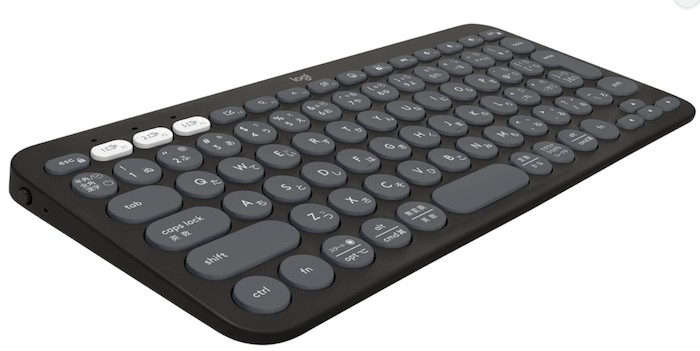
- 薄型・軽量415gでカバンに常備しやすい
- 3台のデバイスに同時ペアリング(ボタン1つで切替)
- iPhone・iPad・Mac・Windows・Android対応
- 静音設計でカフェでも気を遣わない
- 乾電池式で長期間使える(充電不要)
5,000円台でこの機能、本当にすごい。「外付けキーボードってどんなもの?」を試したい人の完璧な入り口です。
👉 ロジクール PEBBLE KEYS 2 K380s を見る
⌨️【中級・定番】ロジクール MX KEYS mini(約15,000円)
「もう少し打鍵感にこだわりたい」という人の決定版がこれ。
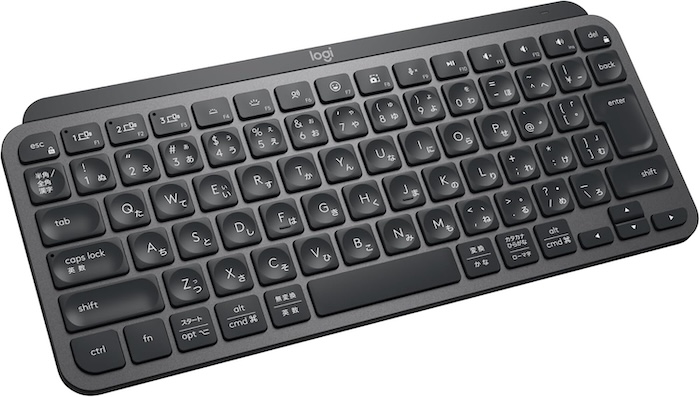
- MacBook内蔵キーボードとほぼ同じ打鍵感
- テンキーレスのコンパクト設計で省スペース
- バックライト搭載で暗い場所でも打てる
- Mac専用キー配列で
⌘キーも完璧 - 3台のマルチペアリング対応
特にiPhone・iPad・MacBookを使い分ける人にとって、これ1台で全部対応できるのが最強。自宅のメインキーボードとして使う人が多いモデルです。
⌨️【純正派】Apple Magic Keyboard(Touch ID搭載・約20,000円)
「やっぱりApple純正の安心感がいい」というあなたへ。
Appleシリコン搭載Macで使える、Touch ID搭載のMagic Keyboard。
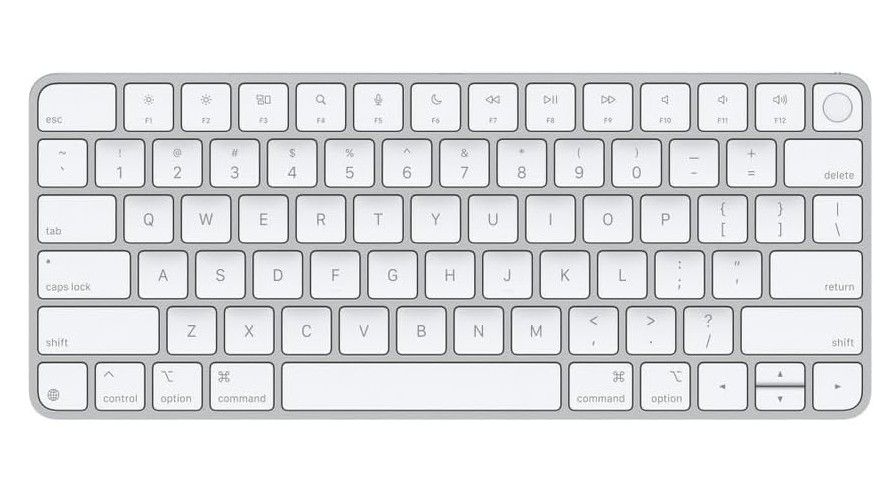
- Mac純正だから100%の互換性(ファンクションキーも完璧に動く)
- Touch IDで指紋認証(パスワード入力ゼロに)
- iPhone・iPad・Macで違和感ゼロ
- 薄型でデザインがApple製品と完璧にマッチ
Apple純正にしかない**「すべてが完璧に動く安心感」**を求める人に。Apple信者なら、これ一択でも全く後悔しません。
👉 Apple Magic Keyboard (Touch ID搭載) を見る
⌨️【本気勢に人気】HHKB Professional HYBRID Type-S(約37,000円)
そして最後、キーボードを”道具”ではなく”相棒”として選びたい人の最終到達点。
PFU社の HHKB Professional HYBRID Type-S。プログラマー・ライター・エンジニアから “生涯のキーボード” と呼ばれる伝説の一台。
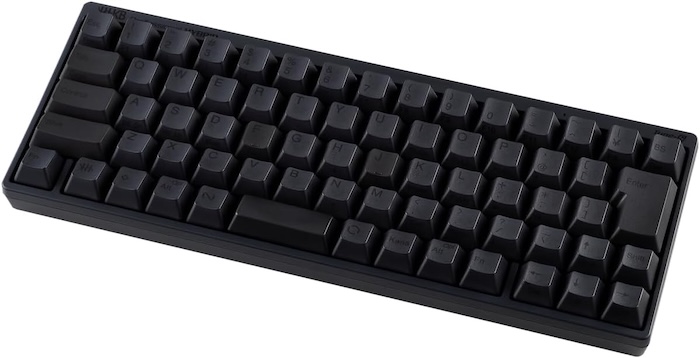
iPhone・iPadだけでなく、Mac・Windows対応のBluetoothキーボードとして使えます。
- 静電容量無接点方式による底打ちなしの極上の打鍵感
- 矢印キーが無い(ホームポジション至上主義の象徴)
- CtrlキーがA の左に配置(Mac記事Ctrl編の思想と完全一致)
- **静音モデル(Type-S)**で深夜でも安心
- 発売から30年近く、プロからの支持が衰えない
3万円台後半、確かに高い。でも、**1日数時間iPhoneで文字を打つ人にとっては、これは「キーボード」ではなく「身体の一部」**になります。
iPhone Vol.3まで読んでくださったあなたなら、いつかきっとこのキーボードに辿り着きます。作業環境への投資としては最強クラスです。
👉 HHKB Professional HYBRID Type-S を見る
iPhoneのキーボード隠し技を覚えるのも、本物の外付けキーボードを揃えるのも、未来の自分への投資です。 ソフト面(隠し技)とハード面(キーボード)、両方を整えたとき、iPhoneは「スマホ」を超えて「あなた専用の仕事道具」に進化します。
まとめ:1日10分のロスから卒業しよう
10個紹介してきましたが、全部覚える必要はありません。
最初に試すべき2つはこれ:
🥇 ①スペース長押し → トラックパッド化
→ カーソル移動の地獄から即解放
🥈 ⑧ユーザー辞書
→ よく使う言葉を3〜5個登録するだけで、入力が劇的に楽に
この2つだけでも、1日10分以上の時間が浮きます。
| 知っていた数 | レベル |
|---|---|
| 9〜10個 | キーボードマスター。文字入力は最速領域 |
| 6〜8個 | 上級者。残りで完璧 |
| 3〜5個 | 平均的なユーザー。改善の余地大 |
| 0〜2個 | 今が劇的な改善のチャンス |
文字入力が速い人は、才能やセンスじゃなく、これらの機能を知ってるだけです。あなたも今日から、その仲間になれます。
シリーズ次回(Vol.4)は、通知・集中モード深掘り編を予定。「通知に振り回される人生」から「通知を支配する人生」への切り替え方を、また10個お届けします。
Vol.3まで読んでくださったあなたは、もうiPhoneを使いこなす上級者の領域です。次のテーマもきっとハマります。お楽しみに。
気に入った技は、ぜひ周りの人にも教えてあげてください。


コメント