
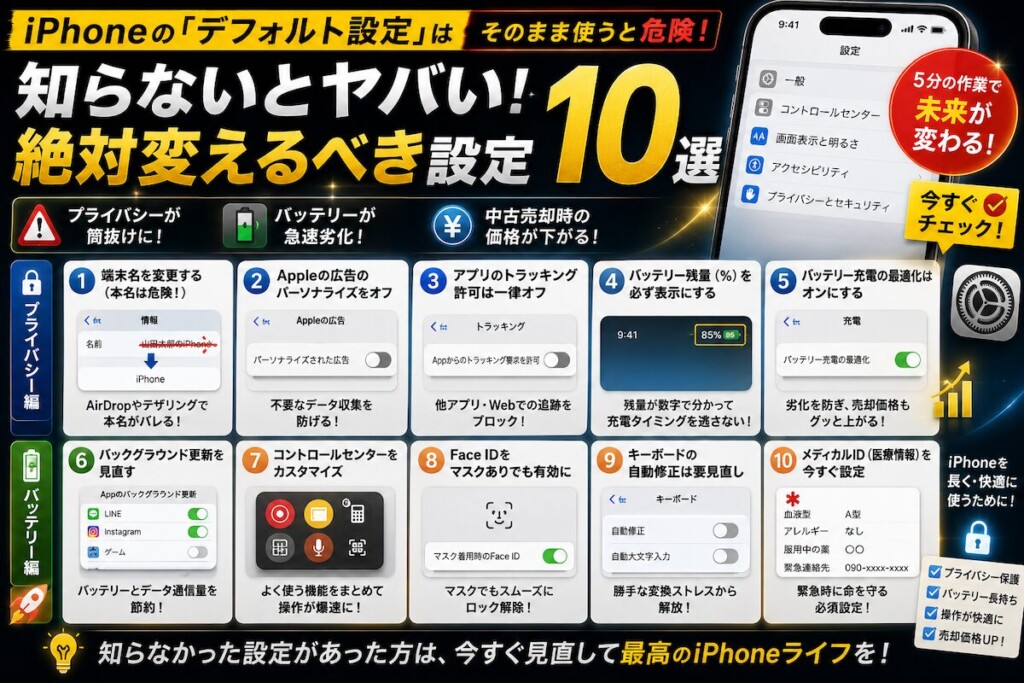
iPhoneを買って、箱から出してそのまま使ってませんか?
実はそれ、かなり危険な状態です。
iPhoneの初期設定(デフォルト)のまま使い続けていると、知らないうちに3つの大損をしている可能性があります。
- 🔐 プライバシーが筒抜けになる
- 🔋 バッテリーが急速劣化する
- 💰 中古売却時の価格が下がる
しかも、ほとんどの人がこの事実に気づかないまま、何年もiPhoneを使い続けています。
でも、大丈夫。この記事を読み終わってから5分の作業で、これらすべてを回避できます。
今回紹介するのは、iPhoneを買ったら絶対に変えるべき設定10個。
新品を買った人はもちろん、長年使っているけど設定を見直していない人にも刺さる内容です。1つずつチェックしながら、今すぐ設定し直してみてください。
もくじ
🔐 【プライバシー編】変えないと”情報”が漏れる設定3つ
まずはプライバシー関連から。デフォルト設定のままだと、知らないうちに個人情報や行動データが漏れている項目です。
① 端末名を”本名”のままにしてはいけない
iPhoneの端末名、確認したことありますか?
実は、初期設定でApple IDの本名がそのまま使われているケースが多いんです。例えば「山田太郎のiPhone」のように。
これ、何が問題かというと──
- AirDropで写真を共有しようとした時、近くにいる他人のiPhoneに「山田太郎のiPhone」と表示される
- テザリングを使う時も同様に、周りに本名がバレる
- カフェなどの公共Wi-Fi接続時にも端末名が見える
つまり、飲食店や駅でiPhoneを使うだけで、本名が周囲に公開されているということ。
変更方法:
- 設定 → 一般 → 情報 → 名前
- 任意のニックネームに変更
私のおすすめは「iPhone」のような無味乾燥な名前か、ペット名・趣味の名前など、個人が特定されない呼び名。これだけで、AirDrop周りの不安が消えます。
② Appleの広告のパーソナライズはオフにする
iPhoneを使っていると、Apple純正アプリ(App Store・Apple News等)で広告を見ることがあります。
実はデフォルトでは、これらの広告があなたの利用データに基づいてパーソナライズされています。
「自分の趣味嗜好に合った広告が出るなら便利では?」と思うかもしれません。でも、
- データ収集のためにバッテリーをわずかに消費する
- 広告のパーソナライズに個人データが使われる(プライバシーリスク)
- そもそもApple純正アプリで広告を見たい人は少数派
正直、オフにしてデメリットはほぼゼロです。
変更方法:
- 設定 → プライバシーとセキュリティ → Appleの広告
- 「パーソナライズされた広告」をオフ
③ アプリのトラッキング許可は”一律オフ”が安全
各アプリには、あなたの他アプリやWebサイトでの行動を追跡する許可を求める機能があります。「◯◯はあなたのアクティビティをトラッキングする許可を求めています」というポップアップ、見たことありますよね?
これ、毎回判断するのが面倒だし、うっかり「許可」を押してしまうことも多い。
そんな時は、アプリからの追跡要求自体をオフにしてしまうのが安全です。
変更方法:
- 設定 → プライバシーとセキュリティ → トラッキング
- 「Appからのトラッキング要求を許可」をオフ
これで今後、トラッキング許可のポップアップは一切表示されなくなり、全アプリで自動的に追跡拒否になります。
「広告がしつこい」「行動データが心配」という人にとっては、5秒で平和が手に入る神設定です。
🔋 【バッテリー長持ち編】劣化を防ぐ設定3つ
ここからはバッテリーの話。iPhoneを長く快適に使うために、そして中古売却時の価格を守るために、絶対やっておくべき設定です。
④ バッテリー残量(%)は必ず表示にする
画面右上のバッテリーアイコン、残量がパーセント表示になってますか?
実はデフォルトではオフで、アイコンの形だけで残量を判断する設定になっている機種が多いんです。
これだと、「あと何%残ってるか」が一目で分からず、充電のタイミングを逃したり、外出先で急にバッテリー切れになったりします。
変更方法:
- 設定 → バッテリー
- 「バッテリー残量(%)」をオン
これで画面右上に「85%」のように数字が表示されます。
「残り20%だから今のうちに充電」「まだ70%あるから大丈夫」と、計画的な行動ができるようになります。地味ですが、毎日効いてくる設定です。
⑤ バッテリー充電の最適化はオン → “売却時の価格”が変わる
これはiPhoneの寿命を1〜2年延ばすほど重要な設定です。
iPhoneのバッテリーは、100%まで充電し続けると劣化が早まる性質があります。だからAppleは、就寝中に80%で一旦充電を止めて、起床時間に合わせて100%に達するように調整する機能を用意しています。
これが「バッテリー充電の最適化」。
メリット:
- バッテリーの劣化を大幅に抑える
- iPhoneの寿命が延びる
- 中古売却時の「バッテリー最大容量」が高く保てる → 売却価格が上がる
特に最後のポイントが重要。iPhoneは中古でも値段がつくリセールバリューの高い商品で、買取査定では「バッテリー最大容量」が価格に直結します。新品時の100%から劣化して80%を切ると、買取価格が大きく下がります。
つまり、この設定をオンにしておくだけで、数年後に売る時に数千円〜1万円以上の差が生まれるんです。
確認方法:
- 設定 → バッテリー → 充電
- 「バッテリー充電の最適化」がオン
デフォルトでオンになっていることが多いですが、念のため確認しておきましょう。最新のiPhoneでは「80%まで充電」「85%まで充電」など、上限を細かく指定できる機種もあります。
「毎日丸一日iPhoneが持つ充電量」を逆算して、上限を90%や95%にしておくと、さらにバッテリーを長持ちさせられます。
⑥ 不要なアプリの”バックグラウンド更新”をオフに
「アプリのバックグラウンド更新」、何かご存知ですか?
これは、アプリを使っていない時にも、自動で情報を取りに行く機能です。SNSの新着確認、ニュースの更新、メールチェックなど。
便利な反面、
- バッテリーを地味に消費する
- データ通信量も食う
- そもそも全アプリで必要ない
ゲームや家計簿アプリなど、裏で更新されなくても困らないアプリは、バックグラウンド更新をオフにしましょう。
変更方法:
- 設定 → 一般 → Appのバックグラウンド更新
- 不要なアプリを個別にオフ(または全体をオフ)
LINE、メール、SNSなどリアルタイム性が重要なアプリだけオンに残せば、バッテリー持ちが体感で変わります。
🚀 【利便性編】使い勝手が爆上がりする設定4つ
最後は使い勝手の話。これらを設定するだけで、毎日の操作が劇的に快適になります。
⑦ コントロールセンターは”自分仕様”にカスタマイズ
画面右上から下にスワイプして開くコントロールセンター。デフォルトのまま使っている人は、iPhoneのポテンシャルを半分も引き出せていません。
このコントロールセンター、実は自由にカスタマイズ可能です。
追加すると便利な機能:
- 画面録画(操作説明の動画を簡単に作れる)
- メモ(ロック画面からでもメモが開ける)
- 計算機(電卓アプリを探す手間ゼロ)
- QRコードスキャナー(カメラより速い)
- 音声メモ
変更方法:
- 設定 → コントロールセンター
- 追加したい機能の「+」、削除したい機能の「−」をタップ
詳しい使い方は、関連記事「iPhoneユーザーの9割が損してる、知らないとヤバい便利技10選」でも解説しています。

⑧ Face IDは”マスクあり”でも認識できるよう設定
マスクをした状態で、Face IDが認識せずパスコード入力…これ、ストレスじゃないですか?
実はiPhoneには、マスクをしたままでもFace IDで解除できる設定があります。最新iOSでは精度がさらに向上していて、マスク・眼鏡・帽子を着けていても認識率が高くなっています。
変更方法:
- 設定 → Face IDとパスコード → パスコード入力
- 「マスク着用時のFace ID」をオン
これをオンにしておけば、冬場のマスク・花粉症の時期・コロナ対策時でも、Face IDだけでスムーズに解除できます。地味ですが、毎日のストレスが消えます。
⑨ キーボードの”自動修正”は要見直し
iPhoneでメッセージを打っていると、勝手に変な単語に修正されることありませんか?
「おk」が「OK」に勝手に変わったり、地名や人名が変な変換になったり。これ、「自動修正」機能が原因です。
便利な人もいるけど、こだわって文章を書く人にとってはストレスでしかない。
変更方法:
- 設定 → 一般 → キーボード
- 「自動修正」をオフ
- ついでに「自動大文字入力」も、必要に応じてオフ
これで、自分が打った文字がそのまま入力されるようになります。
逆に、自動修正に頼りたい人はそのままでOK。自分のタイピングスタイルに合わせることが大事です。
⑩ メディカルID(緊急医療情報)は今すぐ設定
これは正直、全iPhoneユーザーが今すぐ設定すべきものです。
メディカルIDは、もしもの緊急時に、ロックされた画面からでも医療情報を見られるようにする機能。あなたが倒れて意識を失っても、駆けつけた救急隊員が血液型・アレルギー・服用中の薬を確認できるようになります。
設定する項目:
- 生年月日
- 既往症・持病
- アレルギー
- 服用中の薬
- 血液型
- 緊急連絡先(複数登録可能)
設定方法:
- 「ヘルスケア」アプリを開く → 右上のプロフィールアイコン
- 「メディカルID」を選択
- 各項目を入力
- 「ロック中に表示」を必ずオン
「ロック中に表示」をオンにしないと、緊急時に意味がありません。これだけは絶対に忘れずに。
自分のため、家族のため、絶対に設定してください。5分で終わる、命を守る設定です。
詳しい内容は関連記事「iPhoneユーザーの9割が損してる、知らないとヤバい便利技10選」でも解説しています。
【番外編】設定だけじゃ足りない。iPhone本来の力を引き出す”必需品”5選
設定を見直すのはソフト面の最適化。でも実は、ハード面=充電器やアクセサリーを整えることで、iPhoneの寿命と快適さはさらに跳ね上がります。
特に今回の記事で触れた「バッテリー長持ち」「プライバシー保護」「毎日の利便性」は、適切な周辺機器とセットで完成します。
ここからは、iPhoneを買ったら一緒に揃えるべきアイテム5選を紹介させてください。どれも安くはありませんが、iPhoneを長く快適に使うための投資として、間違いなく元が取れます。
🔌 Anker 511 Charger (Nano 3, 30W)
iPhoneを買ったら、まず変えるべきは充電器です。
iPhone 12以降、Appleは充電器を箱に入れていません。だから、ほとんどの人が「昔の付属5W充電器」や「100均で買った安物」を使っています。
これが、バッテリーを早く劣化させる原因の1つです。
Anker 511 Charger (Nano 3, 30W) なら、
- GaN(窒化ガリウム)採用で超小型(ライターサイズ)
- 30W出力でiPhoneの急速充電に対応
- USB Power Delivery(PD)対応で約20分で50%充電
- PSE技術基準適合・PPS規格対応で安心
- PPS規格は、iPhoneのバッテリー充電を最適に制御できる規格
「バッテリー充電の最適化(設定⑤)」をオンにしても、充電器側がPPS規格に対応していないと効果が半減します。Anker 511は完全対応なので、iPhoneのバッテリー保護機能を最大限に活かせるんです。
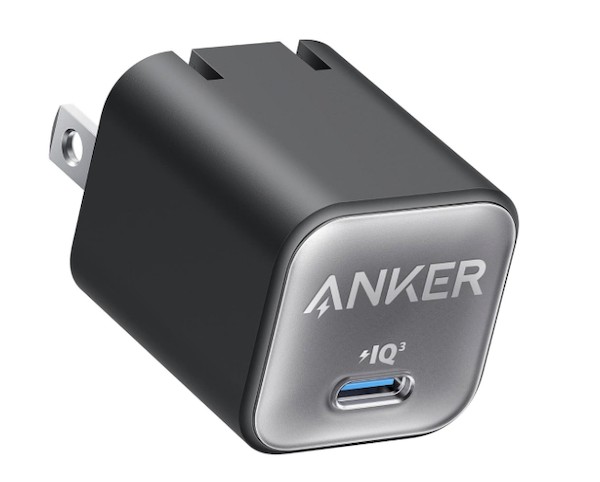
3,000円台でこの問題が解決します。iPhoneと一緒に揃えるべき必需品です。
👉 Anker 511 Charger (Nano 3, 30W) を見る
🔌 UGREEN 巻取り式 USB-Cケーブル(PD 100W対応・100cm)
充電器を揃えたら、次はケーブル。
「ケーブルなんてどれも同じでしょ」と思ってませんか?実はケーブルの品質も、充電速度とバッテリー寿命に影響します。安物ケーブルは出力が安定せず、結果的にiPhoneのバッテリーに負荷をかけることがあります。
UGREENの巻き取り式ケーブルは、
- 100cmまで4段階で長さ調整可能(使う長さだけ伸ばせる)
- PD 100W対応(MacBookも充電できる出力)
- 巻き取り式だからカバンの中で絡まない・断線しにくい
- 5A大電流で充電速度も妥協なし
カバンに入れても絡まず、必要な長さだけ引き出して使える。「ケーブル疲れ」から完全に解放されます。
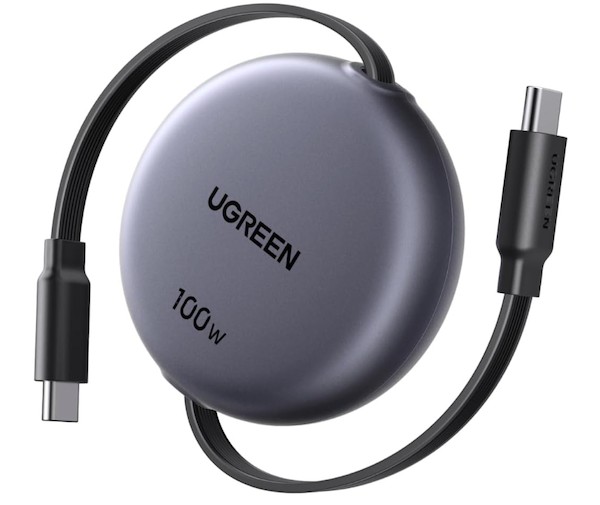
iPhone・iPad・Mac、すべてを1本のケーブルで運用したい人にも最適。
👉 UGREEN 100cm 巻取り式 PD 100W ケーブルを見る
🧲 Anker MagGo Power Bank(10000mAh・Qi2認証)
設定⑤で「バッテリー充電の最適化」を紹介しましたが、そもそも外出先でバッテリー切れにならないことが一番大事です。
Anker MagGo Power Bankは、
- iPhoneにくっつけるだけでワイヤレス充電開始(MagSafe対応)
- Qi2認証で最大15W急速ワイヤレス充電
- 10000mAhでiPhoneを約2回フル充電
- スタンド機能で動画視聴も快適
特にQi2認証が重要です。これはApple公式のMagSafe規格に準拠した品質基準で、バッテリーに優しい充電ができます。安物のMagSafe対応モバイルバッテリーは規格に準拠していない場合があり、結果的にiPhoneを傷めることも。
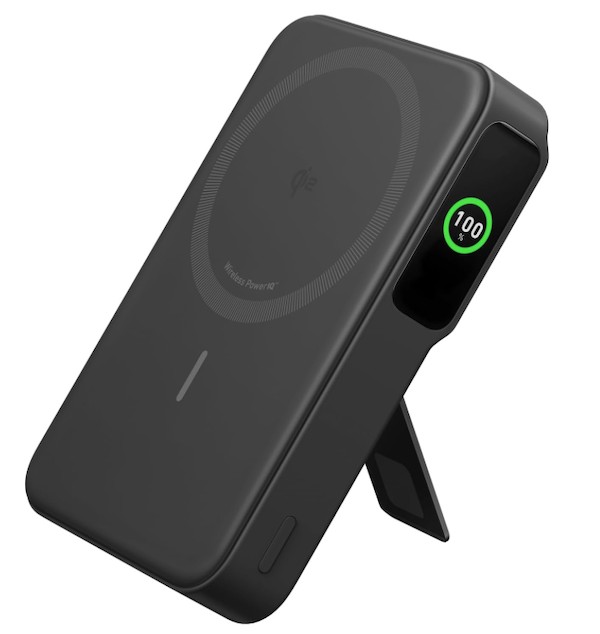
バッテリー長持ちを本気で考えるなら、モバイルバッテリーも正規規格対応を選ぶべきです。
🔋【本気勢向け】Anker Nano Charging Station (7-in-1, 100W)
「デスク周りが充電ケーブルだらけ」になっていませんか?
これ1台で7つの機器を同時に急速充電できる、本気勢の最終回答。
- USB-Cポート3つ、USB-Aポート2つ、AC電源2口
- 巻取り式USB-Cケーブル内蔵(取り回し最高)
- 総出力100WでMacBookも一緒に充電可能
- iPhone・iPad・AirPods・Apple Watch・MacBookを同時充電
iPhone・iPad・MacBook・AirPodsを使うAppleユーザーにとって、これ1台でデスクがスッキリします。設定編で紹介した「バッテリー充電の最適化」も、こうした高品質な充電ステーションと組み合わせることで真価を発揮します。
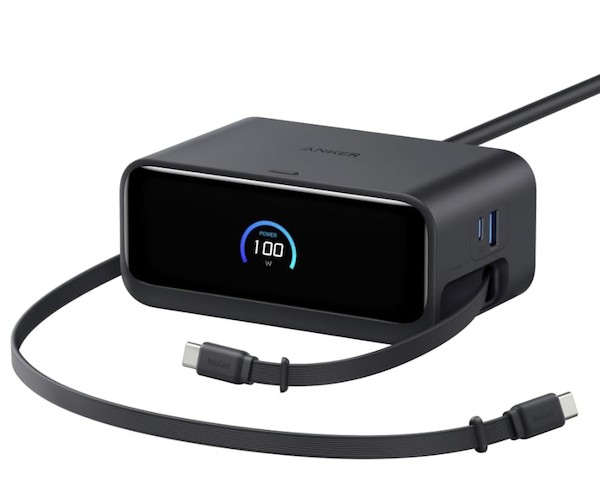
価格は約1万円台と安くはありませんが、ケーブルとアダプターを個別に揃えるより遥かに効率的。机の上の景色が変わります。
👉 Anker Nano Charging Stationを見る
🎧【究極の投資】AirPods Pro 3
そして最後、iPhoneを”完成形”にする最強アクセサリー。
設定編で「コントロールセンター(⑦)」「Face ID(⑧)」「メディカルID(⑩)」を紹介しましたが、これらの便利さはAirPods Pro 3との組み合わせで完成します。
- ペアリングが1秒(iPhoneに近づけるだけ、Face IDの感覚で)
- アクティブノイズキャンセリングで外音遮断
- 集中モードと連動して通知の読み上げ自動化
- **「Hey Siri」**で完全ハンズフリー操作
- 緊急時もイヤホンから周囲音を取り込める
特にメディカルIDと相性が良い理由がこれ。AirPods Pro 3はヘルスケアアプリと連動して、聴覚保護データを記録できます。自分の健康データをiPhoneで一元管理したい人にとって、最強のセットです。
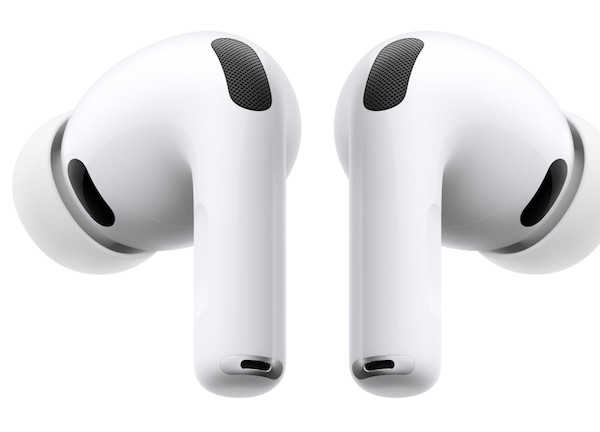
3万円台後半、確かに高い。でも、iPhoneユーザーが「もっと早く買えばよかった」と口を揃えるアクセサリーNo.1。これは消費ではなく、iPhoneライフへの投資です。
設定を見直すのも、本物のアクセサリーを揃えるのも、未来の自分への投資です。 ソフト面(設定)とハード面(アクセサリー)、両方を整えたとき、iPhoneは「ただの電話」から「あなた専用の最強の道具」に進化します。
まとめ:設定の見直しは”未来の自分への投資”
10個紹介してきましたが、ポイントを整理すると:
| カテゴリ | 設定 | 効果 |
|---|---|---|
| 🔐 プライバシー | ①端末名、②広告、③トラッキング | 個人情報を守る |
| 🔋 バッテリー | ④残量表示、⑤充電最適化、⑥バックグラウンド更新 | 寿命を延ばす&売却価格UP |
| 🚀 利便性 | ⑦コントロールセンター、⑧Face ID、⑨自動修正、⑩メディカルID | 毎日の操作を快適に |
これらは全て、5〜10分で終わる設定です。でも、やるかやらないかで、これからのiPhoneとの付き合い方が大きく変わります。
特に強調したいのは、⑤バッテリー充電の最適化と⑩メディカルID。
- ⑤は数年後の中古売却価格に直結する 「お金の話」
- ⑩はもしもの時の 「命の話」
この2つだけでも、今すぐ確認してください。
ちなみに:すでに使ってる人も今すぐチェックを
「自分はiPhone何年も使ってるから、もう設定済みだろう」と思った方。
ちょっと待ってください。
実はiOSのアップデートによって、新しい設定項目が追加されていることがあります。数年前に設定したっきり放置している人は、今の設定が古いままかもしれません。
機種変更のタイミング、iOSメジャーアップデートのタイミングで、定期的にこれらの設定を見直す習慣をつけると、iPhoneライフがずっと快適に保てます。
5分の作業で、プライバシーが守られ、バッテリーが長持ちし、毎日の操作が快適になる。
これほどコスパの良い投資、なかなかありません。
今すぐ設定画面を開いて、1つずつチェックしてみてください。
コメント