
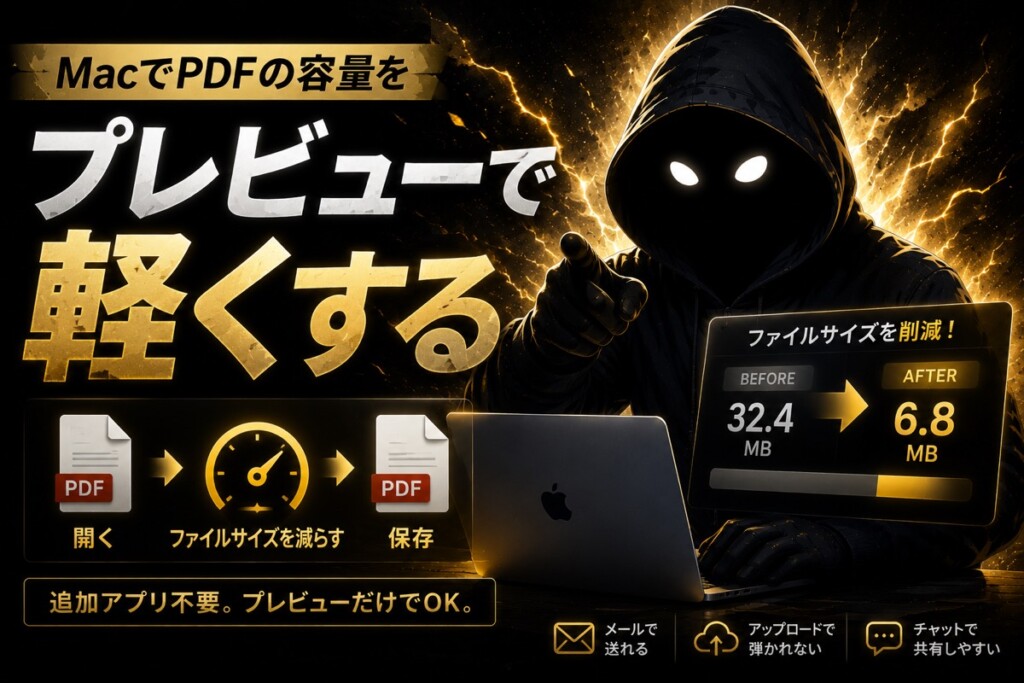
PDFを送ろうとしたら、ファイルサイズが大きすぎる。
メールに添付できない。 アップロードで弾かれる。 チャットに投げたら、相手から「重い」と言われる。
地味に困りますよね。
特に、スキャンしたPDFや画像が多い資料はサイズが大きくなりがちです。中身は数ページなのに、なぜか数十MB。PDF、急に重たくなるときがあります。
そんなとき、Macなら標準アプリの「プレビュー」でPDFの容量を小さくできます。
追加アプリなし。無料。Macに最初から入っているアプリだけ。
この記事では、MacのプレビューでPDFのファイルサイズを軽くする方法と、画質が落ちるときの注意点をまとめます。

送れないPDFほど、なぜか急いでいる時に限って出てきます。まずはプレビューで軽くできるか試すのが早いです。
もくじ
まず結論。PDFの軽量化はプレビューの「書き出す」でできる
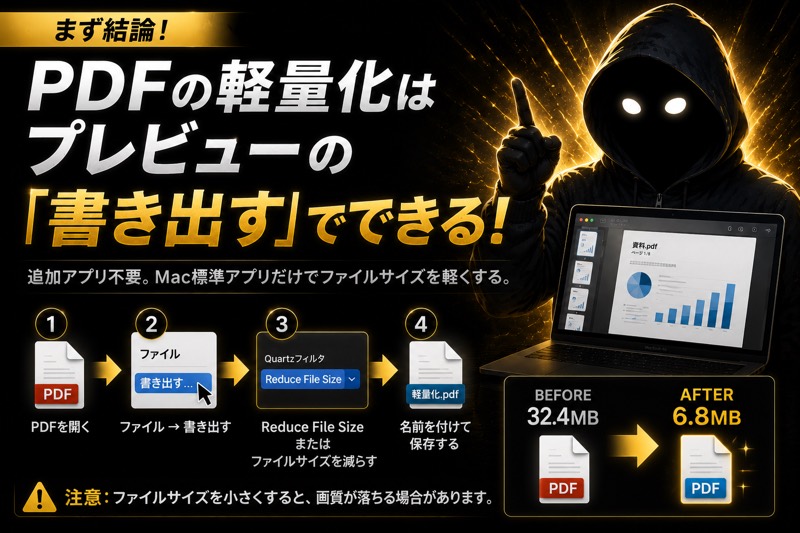
Macのプレビューには、PDFのファイルサイズを減らす機能があります。
流れはシンプルです。
- PDFをプレビューで開く
ファイル→書き出すを選ぶ- Quartzフィルタで
Reduce File Sizeまたはファイルサイズを減らすを選ぶ - 名前を付けて保存する
これだけです。
スキャン画像が多いPDFや、写真入りの資料では容量がかなり減ることがあります。
ただし、注意点もあります。
ファイルサイズを小さくすると、画質が落ちる場合があります。
つまり、軽くなるけど、見た目も少し変わる可能性がある。ここを理解して使うのが大事です。
作業前に元PDFを残しておく
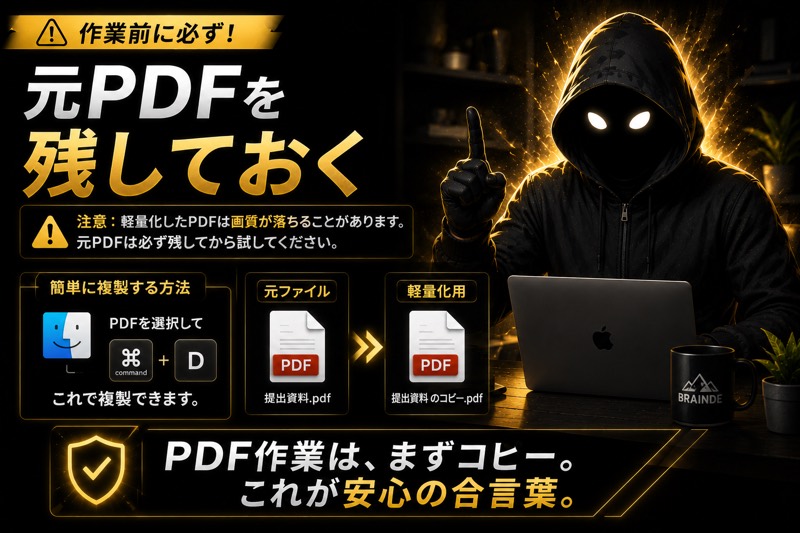
PDFを軽量化する前に、元のPDFは必ず残しておきましょう。
理由は単純です。
軽量化したPDFの画質が思ったより落ちることがあるからです。
文字が少しにじむ。画像が荒くなる。図がぼやける。印刷したら微妙。こういうことが起きる可能性があります。
FinderでPDFを選択して command + D。
これで複製できます。
たとえば、
- 元ファイル:
提出資料.pdf - 軽量化用:
提出資料 のコピー.pdf
この状態で作業すれば安心です。
PDF作業は、まずコピー。もうこのシリーズの合言葉です。
MacのプレビューでPDFを軽くする手順
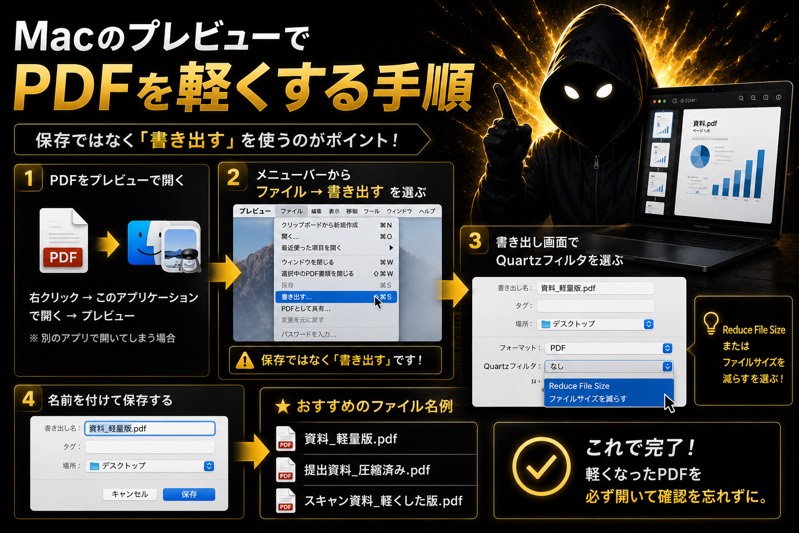
実際の手順です。
保存 ではなく ファイル → 書き出す を使います。Quartzフィルタで ファイルサイズを減らす を選びます。まず、軽くしたいPDFをプレビューで開きます。
別のアプリで開いてしまう場合は、PDFを右クリックして、
このアプリケーションで開く → プレビュー
を選びます。
次に、メニューバーから、
ファイル → 書き出す
を選びます。
ここで注意です。
保存 ではなく、書き出す です。
書き出し画面が出たら、Quartzフィルタの項目を探します。そこで Reduce File Size または ファイルサイズを減らす を選びます。
あとは名前を付けて保存します。
おすすめは、元ファイルと区別できる名前にすることです。
資料_軽量版.pdf提出資料_圧縮済み.pdfスキャン資料_軽くした版.pdf
こうしておくと、あとからどれが元ファイルで、どれが軽量版なのかわかります。
軽くなったPDFは必ず開いて確認する
保存したら、軽量化したPDFを必ず開いて確認してください。
見るポイントはこのあたりです。
- 文字が読みにくくなっていないか
- 図や表がぼやけていないか
- 写真が荒くなりすぎていないか
- ページが欠けていないか
- 印刷予定なら、印刷しても問題なさそうか
軽量化は便利ですが、万能ではありません。
特に、写真や細かい図が入っているPDFは画質低下が目立つことがあります。
メールで内容確認してもらうだけならOK。正式提出や印刷用なら慎重に確認。これくらいの使い分けがちょうどいいです。
どんなPDFなら軽量化しやすい?
軽量化の効果が出やすいPDFは、画像が多いPDFです。
たとえば、
- スキャンした書類
- 写真入りの資料
- 画像を貼り込んだPDF
- 自炊したPDF
- 画質が高すぎる資料
こういうPDFは、ファイルサイズが大きくなりやすいです。
プレビューの軽量化で、かなり小さくなることがあります。
逆に、文字だけのPDFはあまり小さくならないことがあります。
もともと軽いPDFは、軽量化しても効果が小さいです。そこは期待しすぎないほうがいいです。
画質を落としたくないPDFでは無理に使わない
プレビューの「ファイルサイズを減らす」は手軽です。
でも、細かく画質を調整できる万能ツールではありません。
正式な提出書類、印刷用データ、写真の品質が重要な資料では、軽量化したあとに必ず確認してください。
場合によっては、軽量化しないほうがいいこともあります。
ファイルサイズを小さくすることより、読みやすさや正確さのほうが大事な場面もあります。
ここを間違えると、「軽くなったけど読みにくいPDF」が完成します。
軽いけど微妙。これは避けたい。
もっと軽くしたいならページ整理も効く
PDFの容量を減らしたいなら、圧縮だけでなくページ整理も効きます。
不要なページが入っているなら削除する。必要なページだけ抜き出す。これだけでも容量が減ることがあります。
特に、画像入りPDFではページ数が減るだけでサイズもかなり変わります。
ページ削除や並べ替えの方法はこちらでまとめています。
容量を減らす前に、そもそも不要ページがないか確認する。
これ、地味に大事です。
結合したPDFが重くなったときにも使える
複数のPDFを1つにまとめると、ファイルサイズが大きくなることがあります。
申請書、添付資料、スキャン画像、写真入りの資料。全部まとめると、一気に重くなる。
そんなときも、最後に軽量版を書き出すと送信しやすくなることがあります。
PDFの結合・分割については、こちらでまとめています。
PDF整理の流れとしては、
- 必要なページを揃える
- 順番を整える
- 余白が気になるならトリミングする
- 最後に必要なら軽量化する
この順番がわかりやすいです。
余白が大きいPDFはトリミングも検討
スキャンPDFや自炊PDFでは、余白が大きすぎて読みにくいことがあります。
容量の問題だけでなく、見やすさの問題ですね。
その場合は、プレビューのトリミング機能も使えます。
軽くするだけでなく、読みやすくする。
PDFはここまで整えると、かなり扱いやすくなります。
まとめ。MacならPDF軽量化もまずプレビューで試す
PDFの容量が大きすぎる。 メールに添付できない。 アップロードで弾かれる。
そんなときは、まずMacのプレビューで軽量化を試してみてください。
ファイル → 書き出す → ファイルサイズを減らす
流れはこれだけです。
ただし、画質が落ちる可能性があります。元PDFは残す。軽量化後のPDFは必ず確認する。この2つは忘れないでください。
軽くて、読めて、送れる。
この状態まで整えられれば、PDF作業のストレスはかなり減ります。
Macのプレビュー、地味に仕事できます。

コメント