iPhoneを1日に何回ロック解除していますか?
平均的なユーザーで、1日150〜200回と言われています。つまり、ロック画面とホーム画面は、あなたが1日で最も多く目にする画面です。
そんな画面が、買った時のデフォルトのままになっていませんか?
それ、めちゃくちゃもったいないです。
1日に200回見る画面を自分仕様にしないのは、人生の損と言ってもいい。少しの設定変更で、毎日のiPhone体験が劇的に変わります。
しかも、iOS 18からはカスタマイズ機能が爆発的に進化しました。アイコンの色合い統一、ウィジェットの自由配置、ロック画面ショートカットの変更──これまで「サードパーティアプリを入れないとできなかった」レベルのことが、iPhone標準機能だけで実現できるようになっています。
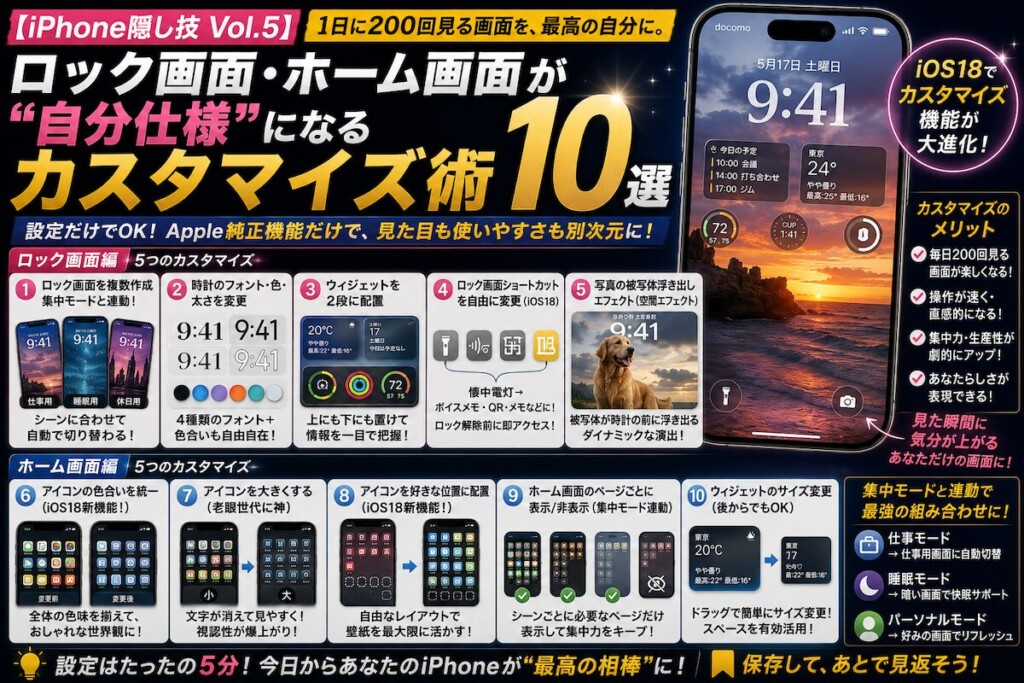
今回紹介するのは、ロック画面とホーム画面を”自分仕様”にする10のカスタマイズ。
外部アプリは一切不要。Apple純正機能だけで、見た目も使いやすさも別次元に変わります。
もくじ
【ロック画面編】5つのカスタマイズで”自分の画面”を作る
まずはロック画面から。一番よく見る画面なので、ここを変えるだけでiPhone体験が一気に変わります。
① ロック画面を複数作って切り替える(集中モード連動)
これはVol.4(集中モード編)で予告した神機能です。
実はiPhoneのロック画面、1つだけじゃありません。
仕事用・休日用・睡眠用と複数作って、シーンに合わせて切り替えられるんです。
しかも、集中モードと連動できます:
- 仕事モード時 → 自動で仕事用ロック画面に
- 睡眠モード時 → 自動で暗めの睡眠用ロック画面に
- パーソナルモード時 → 自動で好きな写真のロック画面に
作り方・切り替え方:
- ロック画面を長押し
- 下に「+」が表示 → 新しいロック画面を作成
- 切り替えたい時は、ロック画面を長押し→左右にスワイプ
「今は仕事モードだから、画面を見ただけでスイッチが入る」──そんな感覚を、自分のiPhoneにも作れます。
これ、シリーズの中でも最強の生活変革テクニックです。
② 時計のフォント・色・太さを変える
iPhoneのロック画面、時計のデザインを変えられるって知ってましたか?
デフォルトの太字フォントから、4種類のフォント+色合い無限で変更可能。これだけで、ロック画面の雰囲気が激変します。
やり方:
- ロック画面を長押し → 「カスタマイズ」
- 「ロック画面」をタップ
- 時計部分をタップ
- フォント・色・太さを選択
例えば:
- モダン系の細フォント + 白 → クールな雰囲気
- セリフ体の太字 + 黒 → 重厚な雰囲気
- 手書き風フォント + 好きな色 → 個性的でかわいい
たった30秒の作業で、iPhoneの**「顔」**が完全に変わります。一度試してみると、もう元には戻れません。
③ ロック画面のウィジェット2段配置(時計の上&下)
ロック画面には、ウィジェットを2箇所置けます。多くの人は、これを使いこなせていません。
設置できる場所:
- 時計の上(細長いライン状の領域)
- 時計の下(ウィジェット枠の領域、複数配置可能)
おすすめの組み合わせ例:
| 用途 | 時計の上 | 時計の下 |
|---|---|---|
| ビジネスマン | 今日の予定 | 天気 / カレンダー / リマインダー |
| 学生 | 次の予定 | 天気 / 通学路の運行情報 / 時計 |
| 健康志向 | 今日の歩数 | 心拍数 / 睡眠 / アクティビティ |
ロック解除しなくても、画面を見るだけで必要な情報が全部分かる。これ、本当に時短になります。
設定方法:
- ロック画面長押し → カスタマイズ → ロック画面
- 時計の上下にある**「+」**をタップ
- 表示したいウィジェットを選択
④ ロック画面ショートカットを変更(iOS 18の神アップデート)
これはiOS 18からの神機能です。
ロック画面の左下と右下にあるライトとカメラのショートカット。今までは固定でしたが、iOS 18から自由に変更可能になりました。
変更できる例:
- ボイスメモ(瞬間的にアイデアを録音)
- QRコードスキャナー(カメラより速い)
- 計算機(電卓アプリを探さなくていい)
- メモ(ロック解除前に書き込める)
- タイマー(料理中に大活躍)
変更方法:
- ロック画面長押し → カスタマイズ → ロック画面
- 左下/右下の**「-」**をタップして既存を削除
- **「+」**をタップして新しいショートカットを選択
「1日で何回も使うけど、毎回アプリを探していた機能」を、ここに割り当ててください。ロック解除する前に起動できるので、操作回数が文字通り半分になります。
ちなみに、カメラはロック画面で右から左にスワイプで起動できるので、ショートカット枠を別の機能に使う方が効率的です。
⑤ 写真壁紙の被写体浮き出しエフェクト(空間エフェクト)
これは見せた瞬間に「おお!」となる神機能です。
人物・ペット・物の写真をロック画面に設定すると、被写体が時計より前に浮き出る3Dエフェクトがかかります。
やり方:
- ロック画面長押し → カスタマイズ → 写真の壁紙を選択
- 人物やペット、はっきりした被写体の写真を選ぶ
- 自動で被写体が認識され、時計と重なるように配置
愛犬・愛猫・お子さん・恋人の写真などをロック画面にすると、毎回iPhoneを開くのが楽しみになります。
※対応機種:iPhone 12以降(空間エフェクト機能)
こういう小技は、知った瞬間よりも「翌日ふつうに使ってる」ときに効いてきます。地味だけど、かなり生活が変わります。
【ホーム画面編】5つのカスタマイズで”使いやすい画面”に
ロック画面が整ったら、次はホーム画面。iOS 18からの新機能が特に強力です。
⑥ アイコンの色合いを統一する(iOS 18新機能・神アプデ)
これはiOS 18最大級のアップデートと言ってもいいです。
ホーム画面のアイコンの色合いを自分の好きな色に統一できるようになりました。世界観が一気におしゃれになります。
やり方:
- ホーム画面で何もないところを長押し(編集モード)
- 左上の「編集」をタップ → 「カスタマイズ」
- **「色合い調整」**を選択
- 好きな色を選んで全体に適用
「全部ブルー系で統一」「全部モノクロにする」「ピンク系の世界観」──Instagramでよく見る美しいホーム画面が、Apple純正機能だけで作れます。
WidgetClubなどのカスタマイズアプリ、もう不要かもしれません。
⑦ アイコンを大きくする(老眼世代に神)
ご家族のiPhone、アイコンが小さくて見づらそうにしてませんか?
実はiOS 18から、アイコンを大きく表示できるようになりました。
やり方:
- ホーム画面長押し → 編集 → カスタマイズ
- **「大」**を選択
これだけで、ホーム画面のアイコンが通常の1.4倍くらいの大きさに。アイコンの名前(文字)が消えて、視認性が爆上がりします。
親世代へのおすすめ設定としては最強。「iPhoneが見やすくなった」と確実に喜ばれます。
⑧ アイコンを”好きな位置”に配置する(iOS 18新機能)
iOS 17までは、ホーム画面のアイコンは左上から順番に詰めて配置するしかありませんでした。
iOS 18からは、好きな場所に置けるようになっています。
できるようになったこと:
- アイコンの真ん中に空白を作る(壁紙の主役を見せる)
- 下半分だけにアイコンを集める(片手操作で届きやすく)
- デザイン重視で散らして配置
やり方:
- ホーム画面長押し → アイコンが揺れる編集モード
- アイコンを好きな位置にドラッグ
- 完了
これで、ホーム画面が完全にあなただけのデザインになります。お気に入りの壁紙を活かしつつ、アイコンを邪魔にならない場所に配置する──これがiPhoneの新しい楽しみ方です。
⑨ ホーム画面のページごとに表示/非表示(集中モード連動)
これは**Vol.4(集中モード編)**で軽く触れた機能の深掘りです。
ホーム画面のページを、集中モードごとに表示/非表示できます。
おすすめの使い分け:
| 集中モード | 表示するページ |
|---|---|
| 仕事モード | 業務アプリのページのみ |
| 集中作業モード | メモ・カレンダーのみ |
| パーソナルモード | SNS・娯楽アプリのページ |
| 睡眠モード | 時計・アラームのみ |
「目に入る情報すら制限する」ことで、集中力が物理的に守られる仕組みです。
設定方法:
- 設定 → 集中モード → 各モードを選択
- 「画面のカスタマイズ」 → 「ホーム画面」
- 表示するページを選択
⑩ ウィジェットのサイズ変更(後からでもOK)
ウィジェットをホーム画面に置いた後、**「もう少し小さくしたいな」「もっと大きく見たいな」**と思ったこと、ありませんか?
実はiOS 18から、設置後でもウィジェットのサイズを変更できるようになりました。
やり方:
- ホーム画面長押し → 編集モード
- ウィジェットの右下のラインが太くなる部分をタップ
- ドラッグでサイズ変更
天気ウィジェットを「小→中」に拡大して詳細表示にしたり、カレンダーを「大→小」に縮小してスペースを空けたり。今までは一度削除して置き直しだった作業が、ドラッグ1つで完了です。
地味だけど、毎日使う機能だからじわじわ効いてきます。
上級者のための”連動テクニック”:ロック画面 × 集中モード × ホーム画面の三位一体運用
ここまで読んだあなたなら、気づいたかもしれません。
ロック画面、ホーム画面、集中モード。この3つを連動させた究極の運用があるんです。
仕事モード時:
- ロック画面 → 集中できるシンプルなデザイン
- ホーム画面 → 業務アプリのページだけ表示
- 集中モード → 業務系通知だけ通す
睡眠モード時:
- ロック画面 → 暗めで眩しくないデザイン
- ホーム画面 → 時計とアラームのページだけ
- 集中モード → 緊急連絡以外シャットアウト
休日モード時:
- ロック画面 → お気に入りの写真+空間エフェクト
- ホーム画面 → SNS・娯楽アプリのページ
- 集中モード → 仕事系通知をシャットアウト
これが究極のiPhone体験です。1日中、iPhoneが自動であなたに合った最適な状態に切り替わってくれるようになります。
まとめ:カスタマイズは”自分のiPhoneを取り戻す”行為
10個紹介してきましたが、全部やる必要はありません。
最初に試すべきはこの2つ:
🥇 ①ロック画面を複数作って切り替える
→ 1日の生活リズムが画面で感じられるようになる
🥈 ⑥アイコンの色合いを統一する
→ iPhoneを開く度に「自分らしい」と思える
この2つだけでも、毎日のiPhone体験が確実に変わります。
カスタマイズって、ただのおしゃれじゃないんです。これは「自分のiPhone」を、本当の意味で自分のものにする行為。Appleが用意した型から一歩出て、自分専用の道具にしていく作業です。
1日200回見る画面が「自分らしい」と感じられるだけで、毎日が少しずつ豊かになります。
🎉 シリーズ完結のご挨拶
Vol.5まで読んでくださって、本当にありがとうございます。
「iPhone隠し技シリーズ」全5本、ここで一旦完結となります。振り返ると:
- Vol.1 マニアックすぎる隠し技10選
- Vol.2 カメラの隠し機能10選
- Vol.3 文字入力が爆速になるキーボードの隠し機能10選
- Vol.4 通知地獄から脱出。集中モードを本気で使う設定例10選
- Vol.5 ロック画面・ホーム画面が”自分仕様”になるカスタマイズ術10選 ← イマココ
シリーズを通して、合計50個のiPhone隠し技をお届けしてきました。
全部を覚える必要はありません。気に入った技を1つでも生活に取り入れて、あなたのiPhoneライフがちょっとでも豊かになれば、このシリーズを書いた意味があります。
気に入った技は、ぜひ周りの人にも教えてあげてください。
「これ知ってた?」と1つ伝えるだけで、相手のiPhoneライフも変わります。そんな小さな会話のきっかけ作りに、このシリーズが役立てば嬉しいです。
ここまで、本当にありがとうございました。

コメント