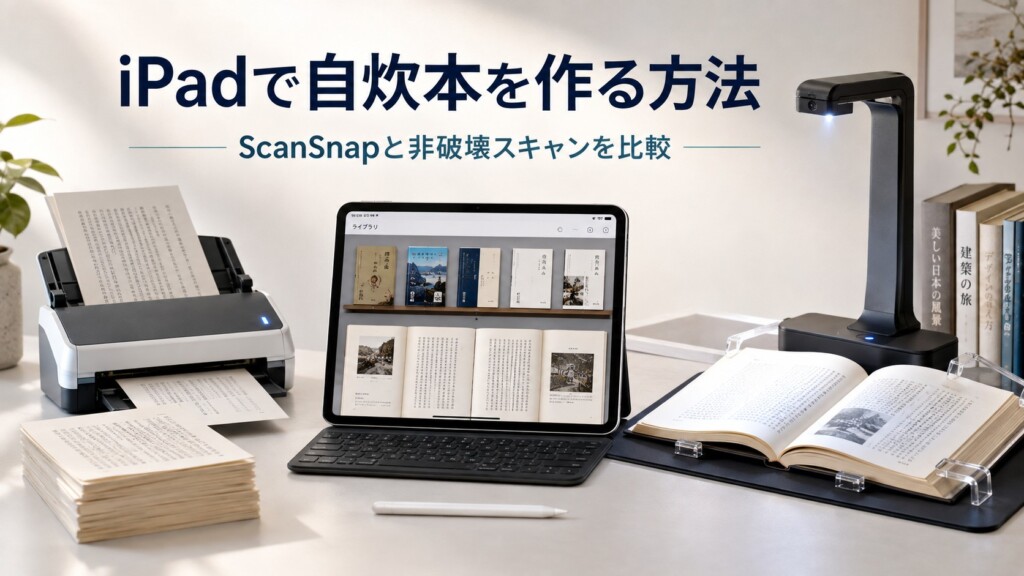
本棚が、もう限界です。
※本記事にはアフィリエイトリンクを含みます。
積み上がった本、床に置かれたマンガ、収納しきれない参考書。引っ越すたびに「なんでこんなに本があるんだ」と自分に問いかけて、答えが出ないまま次の家でも同じことをしています。
そんなときに助けてくれるのが「自炊」です。
本を電子データ化して、iPadに入れる。これだけで、本棚の圧迫感からかなり解放されます。通勤中でも、寝る前のベッドでも、旅行先でも、読みたい本が全部ポケットに入っている状態になる。
ただ、自炊には大きく2つの方法があります。
本を裁断してスキャンする方法と、裁断せずにそのままスキャンする方法です。
この記事では、この2つを両方とも紹介します。「速さ重視で裁断OK」な人にも、「思い出の本は切りたくない」という人にも、それぞれ向いているやり方があります。
まず結論。自炊は「裁断あり」が圧倒的に速い
先に結論から言います。
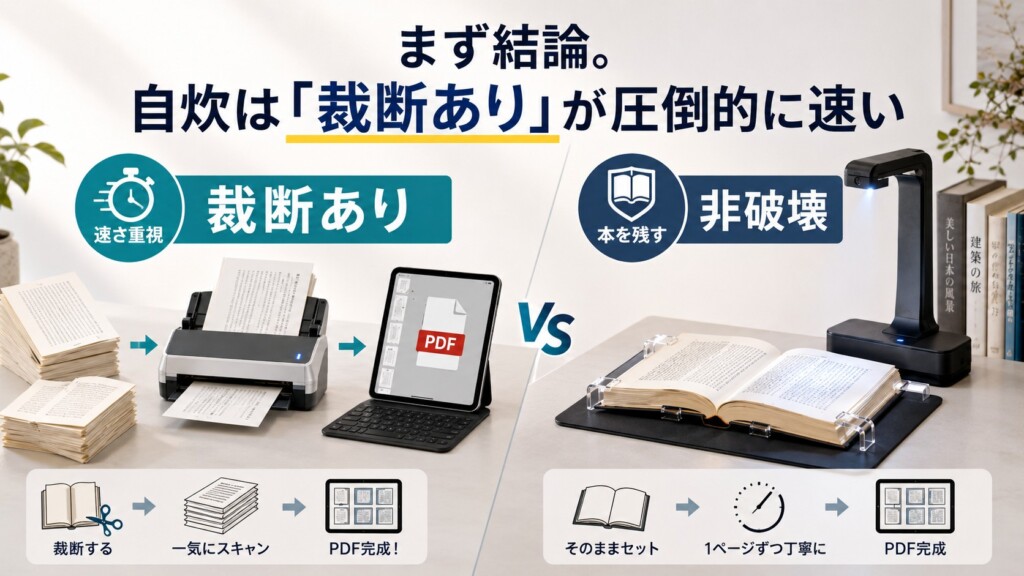
とにかく大量の本を早くPDF化したいなら、裁断してスキャンする方法が圧倒的に速いです。
裁断機で本をバラバラのページに分解して、ドキュメントスキャナーに一気に読み込ませる。これだけで、1冊数分で電子化が終わります。
もちろん本は元の形には戻せません。でも、正直に言うと、「本棚がいっぱいで読み返す機会もほとんどない本」なら、裁断してでも電子化するメリットのほうが大きいことが多いです。
一方で、思い出の本、絶版で貴重な本、サイン本のように「モノとして残したい」本もありますよね。そういう本には、裁断しない非破壊スキャンという選択肢があります。
まずは、この2つの方法を順番に見ていきます。
裁断して自炊する方法:ScanSnap一択
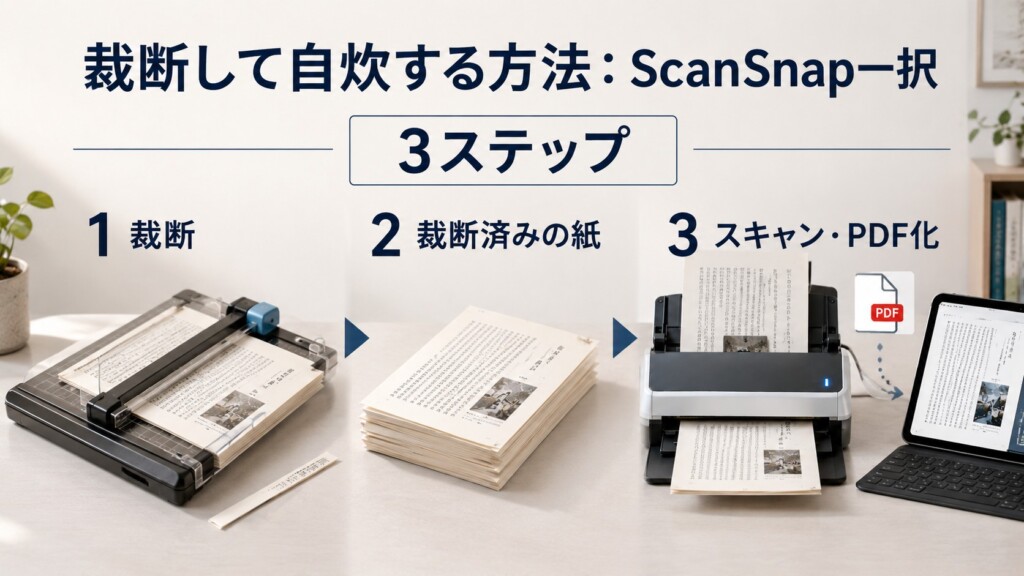
裁断型の自炊で使うのは、ドキュメントスキャナーの定番「ScanSnap」です。
やることはシンプルです。
- 裁断機で本を1ページずつバラバラにする
- ScanSnapにセットしてスキャンボタンを押す
- 自動で両面スキャンされ、PDFとして保存される
これだけです。
裁断機は「ディスクカッター」タイプが手軽
本を裁断するには、まず裁断機が必要です。
定規とカッターでも裁断できますが、本1冊ぶんとなると手間も体力もかなり必要になります。ここは裁断機に任せるのが正解です。
裁断機には、一度に大量のページを裁断できる本格的なタイプと、コンパクトなディスクカッタータイプがあります。本格的なタイプは裁断できる枚数が多い分、価格も設置スペースも大きくなりがちです。
たまに自炊する程度なら、ディスクカッタータイプで十分なことが多いです。値段を抑えたい場合は、こちらから検討してみてください。
裁断のコツは、本を裁断機にセットしたら位置を最初にしっかり固定すること。ここがズレると、ページごとに大きさがバラバラになってしまいます。
ScanSnapは現行モデルが世代交代している
自炊のもう一つの主役がScanSnap本体です。
ここは2019年ごろの記事だと型番が古くなっているので、現行のラインナップを整理しておきます。
| モデル | 位置づけ | 特徴 |
|---|---|---|
| iX2500 | 現行フラッグシップ | 読み取り速度・機能が最上位 |
| iX1600 | 旧フラッグシップ | 1分間50枚。重送検知あり |
| iX1400 / iX1300 | 普及モデル | コンパクト。価格を抑えたい人向け |
iPadで自炊本を読むだけなら、普及モデルのiX1300・iX1400でも十分な性能です。大量の蔵書を一気に片付けたいなら、読み取り速度の速いiX1600以上を検討すると、作業時間がかなり変わってきます。

ScanSnapは型番がややこしいんですが、「たまに自炊するならコンパクトモデル、本気で本棚を空にするなら上位モデル」くらいの分け方で十分です。
スキャンするときのコツ
裁断が終わったら、いよいよスキャンです。
ScanSnapは用紙をセットしてスキャンボタンを押すだけで、両面同時に読み取ってくれます。原稿がなくなるたびに追加していけば、途切れることなくスキャンを続けられます。
読み取りの設定は、自動判別・カラー・両面読み取りにしておけば、たいていのケースで困りません。ファイル形式はPDFを選んでおきます。
スキャンが終わったら、iPadやクラウドストレージに送るだけ。これで、本棚1冊分がiPadの中に収まります。
iPad自炊で裁断したくない人のための非破壊スキャン
「本は残したいけど、電子データも欲しい」
そんな人向けに、裁断しない自炊方法もあります。
オーバーヘッドスキャナーを使う
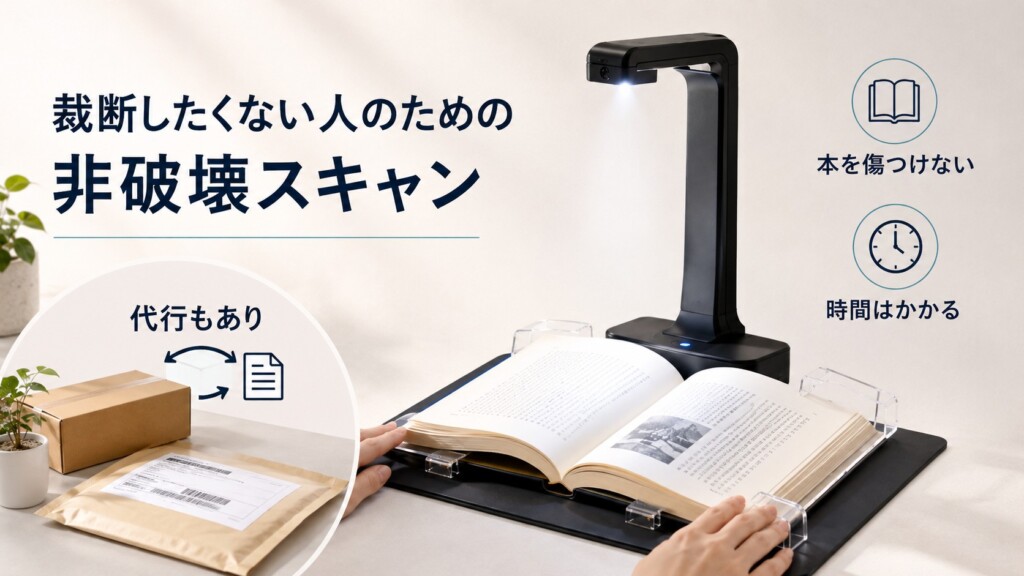
本を開いた状態のまま、上からカメラで撮影するようにスキャンする「オーバーヘッドスキャナー」というジャンルの機器があります。
代表的なのはPFUの「SV600」のようなモデルです。本を裁断せず、開いたまま数秒でページを読み取れます。
ページをめくって撮影、をひたすら繰り返す作業になるので、裁断型に比べると時間はかかります。ただ、本を一切傷つけずに電子化できるのは大きなメリットです。
自炊代行業者に頼む方法もある
自分で機材を揃えるのが面倒、という人には、非破壊スキャンに対応した自炊代行業者を使う手もあります。
本を送るだけでPDF化されたデータが届くので、機材への初期投資が不要です。冊数が少ない、あるいは大切な本だけを電子化したいという場合は、こちらのほうが手軽なこともあります。
OCR機能で「読める」だけでなく「検索できる」PDFにする
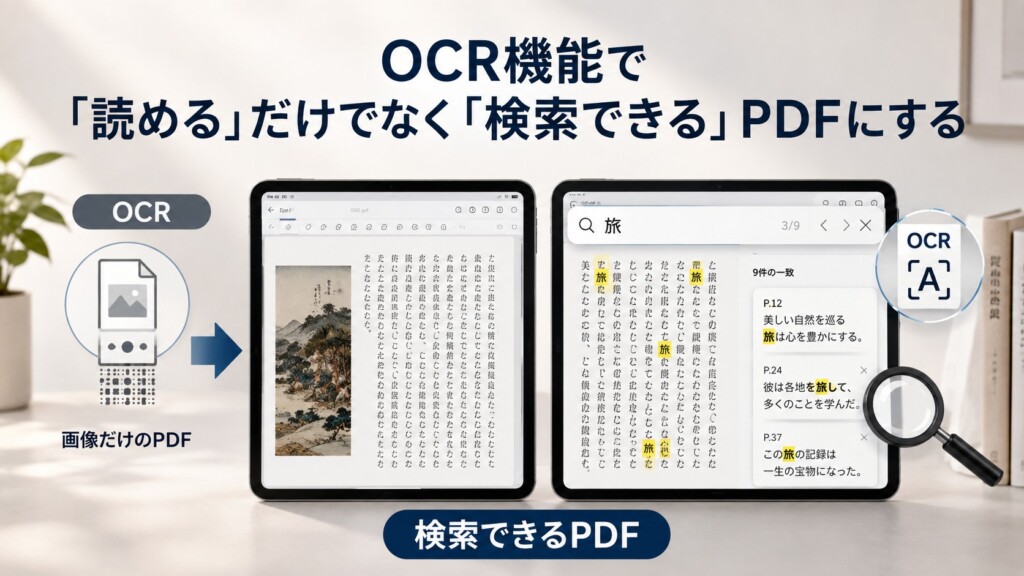
自炊したPDFは、そのままだと画像として保存されているだけで、文字自体は認識されていません。
つまり、PDF内を文字検索することができない状態です。
ここで使うのがOCR(文字認識)機能です。スキャンした画像から文字を読み取り、テキストとして認識させる処理のことです。
現行のScanSnapにはOCR機能が搭載されており、以前のモデルよりも認識処理が高速化されています。OCR処理をオンにしておけば、あとから「あの本のあのフレーズ、どこに書いてあったっけ」を検索一発で探せるようになります。
参考書や資料をよく自炊する人には、地味に効いてくる機能です。
自炊したPDFが重いときはMacのプレビューで圧縮
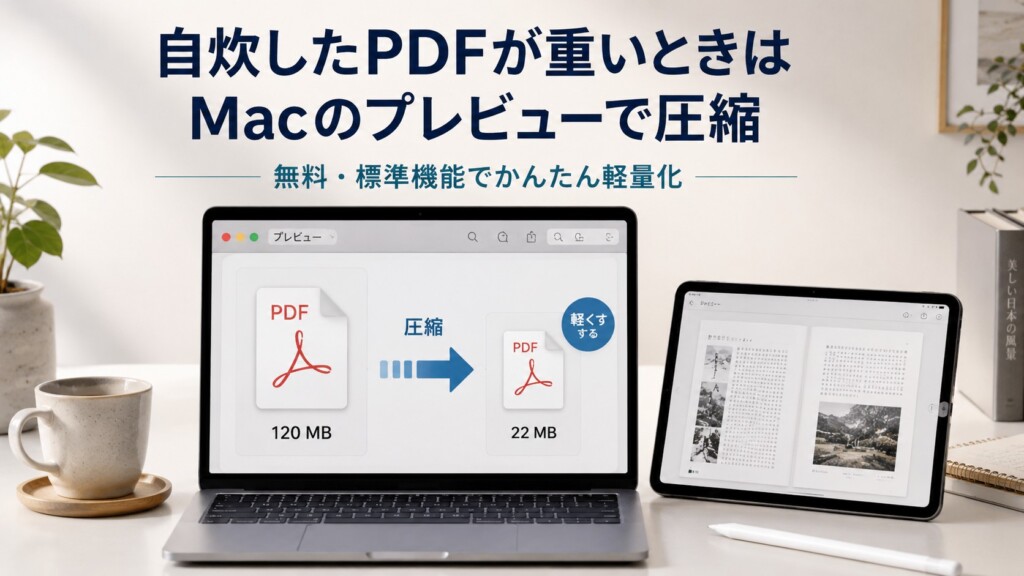
自炊が終わったあと、PDFの容量が気になることもあります。
写真ページが多い本や、高解像度でスキャンした場合は、1冊で数十MBになることも珍しくありません。
そんなときは、Mac標準アプリの「プレビュー」でPDFを圧縮できます。追加アプリなし、無料で使えるので、自炊後の仕上げにちょうどいいです。
余白が気になる自炊PDFは、トリミングで見やすく整えることもできます。
自炊してPDFを作って終わりではなく、こうやってMac標準アプリで整えるところまでやると、あとから読み返すときの快適さがかなり変わります。
どっちを選べばいい?の目安
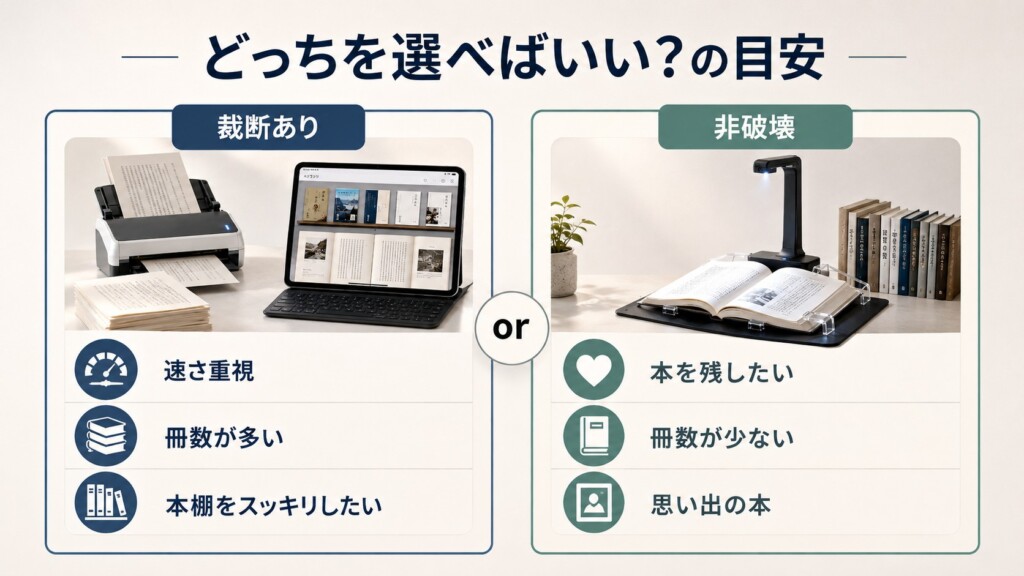
最後に、どちらの方法が向いているかの目安をまとめておきます。
まとめ。iPad自炊は「速さ」か「本を残すか」で選ぶ
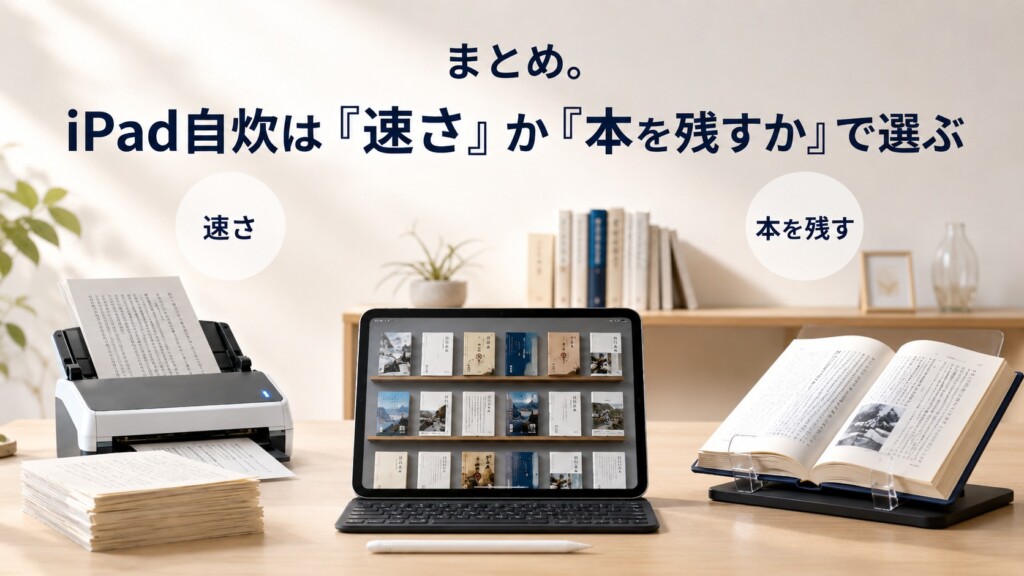
自炊と聞くと難しそう、時間がかかりそうというイメージがあるかもしれません。
でも、実際にやってみると、裁断型なら数分で1冊が終わります。非破壊型でも、思い出の本を傷つけずにデータ化できる安心感があります。
全部を一気にやる必要はありません。まずは1冊だけ、試しに自炊してみてください。
iPadの中に本棚が収まる感覚、一度知ったらもう戻れません。