こんにちは、かっぺいです。
このブログでは、Claude Codeを使った個人開発の話をずっと書いてきました。
で、今回から新しく書いていきたいのが、Codexです。
え、また新しいの?と思いましたよね。
わかる。
わかるんだけど、これがまた面白いんです。
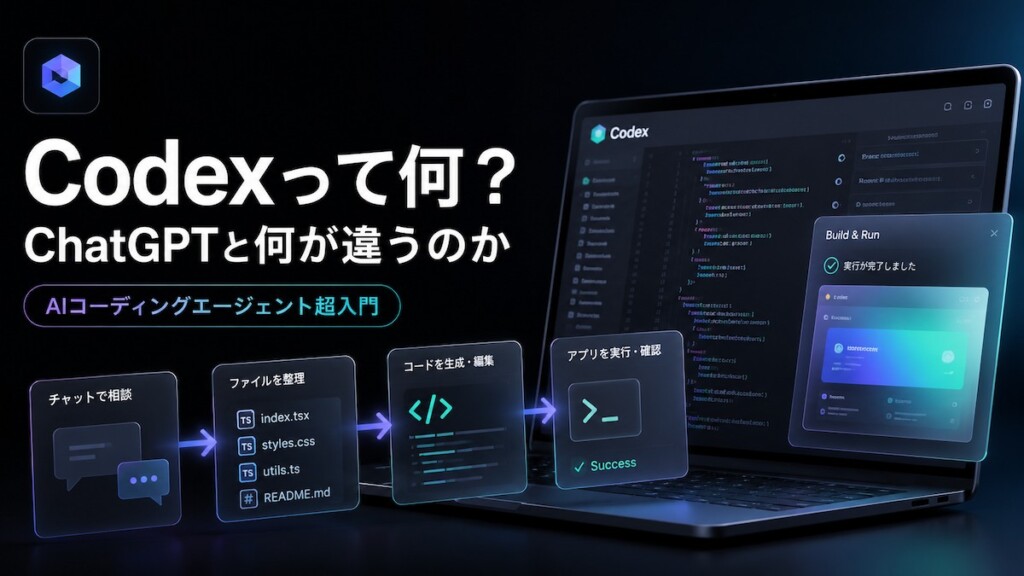
Codexは、OpenAIが提供しているAIコーディングエージェント。
Claude Codeのライバル、というか、もう一つの選択肢です。
正直に言う。
私は最近、このCodexもかなりガッツリ触っています。
デスクトップアプリの完成度が、思っていたよりずっと高かった。
この記事でわかること
- Codexとは何か
- ChatGPTとCodexの関係、何が統合されたのか
- Claude Codeとの立ち位置の違い
- プロジェクトとチャットの使い分け
- 今後このブログでどう書いていくか
先に結論
Codexは「ChatGPTの中に住んでいる、実際に手を動かせるAI」です。チャットで相談するだけでなく、ファイルを読み、コードを書き、アプリを動かすところまでやってくれます。Claude Codeと似ていますが、ChatGPTを普段使っている人には一番手を出しやすい入り口になります。
Codexとは?
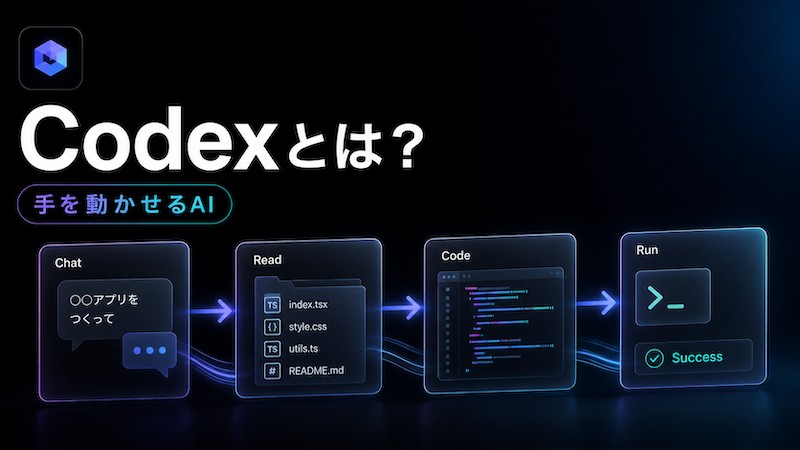
Codexは、OpenAIが提供しているAIコーディングエージェントです。
ざっくり言うと、
ChatGPTの中に入って、実際にコードを書いたりアプリを動かしたりしてくれるAI
です。
普通のChatGPTにコードを貼り付けて相談する場合、材料を渡すのはこちらの仕事でした。
でもCodexは違います。
指定したフォルダの中身を見に行けます。
ファイルを作れます。
編集できます。
ターミナルでコマンドを実行できます。
ブラウザまで操作できます。
ここが、ただのチャットとの決定的な違いです。
ChatGPTとCodex、実は最近統合された
ここ、ちょっと大事なポイントです。
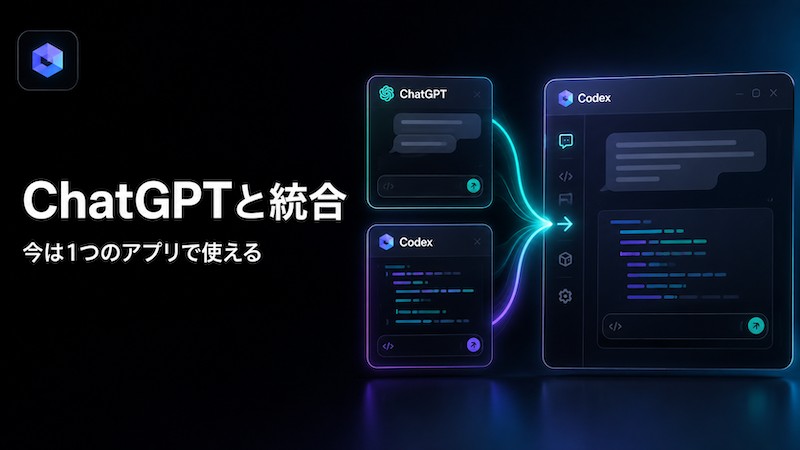
少し前まで、ChatGPTのアプリとCodexのアプリは別々でした。
それが最近のアップデートで、1つに統合されています。
今は、ChatGPTアプリを開くと、画面の左上でChatGPTとCodexを切り替えられるようになっているんです。
つまり、
すでにChatGPTを契約している人は、追加費用なしでCodexにアクセスできる
ということ。
これ、地味に知らない人が多い。
「Codexって、なんか別料金の専門ツールでしょ」と思っている人、結構いるんじゃないでしょうか。
違います。
普通にChatGPTのプランで、音声入力も含めてそのまま使えます。
Claude Codeとの違いは?
このブログをずっと読んでくれている人なら、真っ先に気になるのがここだと思います。
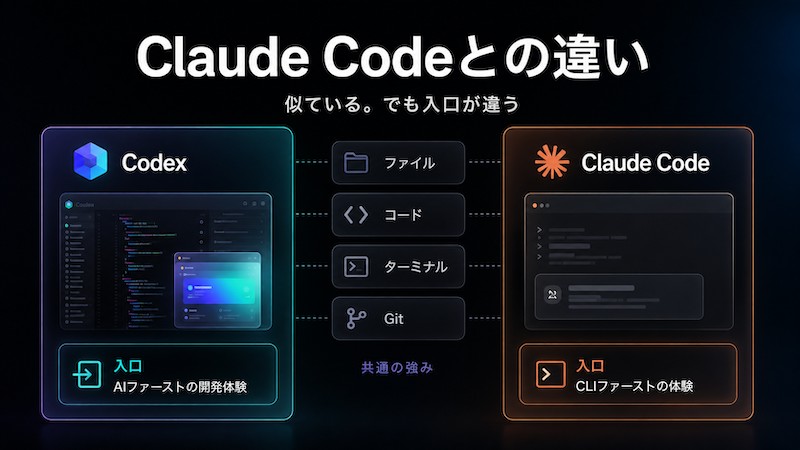
正直に言うと、機能的にはかなり近いです。
どちらも、
- ファイルを読んで理解する
- コードを書く・編集する
- コマンドを実行する
- Gitを操作する
という、開発の一連の流れをエージェントとしてこなしてくれます。
じゃあ何が違うのか。
ここは実際に触ってみないと見えてこない部分も多いので、次回以降、実際に使いながら細かい違いを書いていこうと思います。
今回言えるのはこれくらいです。
Claude Codeがすでにしっくりきている人は、無理に乗り換える必要はない。ただ、ChatGPTを普段から使っている人にとっては、Codexの方が圧倒的に始めやすい。
同じ財布から出ているツールだから、という単純な理由です。
画面の見方:プロジェクトとチャット
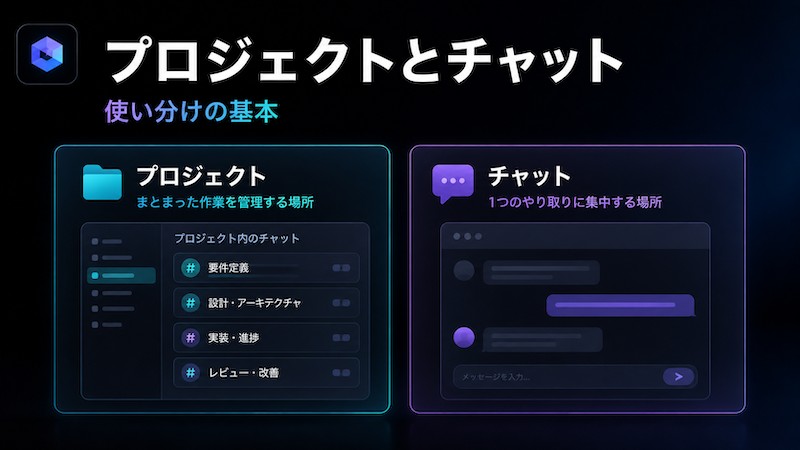
Codexを開くと、大きく「プロジェクト」と「チャット」という2つの作業スタイルがあります。
プロジェクトは、PC上の特定のフォルダに紐づけて作業する形です。
「このフォルダの中で開発してね」とCodexに伝える場所、というイメージ。
1つのプロジェクトの中に、複数のチャットを入れ込むこともできます。
たとえば「〇〇アプリを作る」というプロジェクトの中に、機能ごとにチャットを分けて持たせておく、という使い方です。
チャットは、フォルダに紐づけずに、とりあえずCodexを動かしたいときに使います。
たとえば、
- 動画から音声だけ抜きたい
- ちょっとしたファイル処理をしたい
こういう軽い作業のときは、わざわざプロジェクトを作るまでもありません。
使い分けの目安
- 本格的にアプリを開発する → プロジェクト
- ちょっとした処理・単発の作業 → チャット
開発をするなら、基本はプロジェクト一択と考えて大丈夫です。
クラウド上のPCと連携できるのも面白い

Codexには、ローカル(自分のPC)とリモート(クラウド上の別のPC)を紐づけて作業する機能もあります。
たとえば、自宅に置きっぱなしのMac miniのようなデバイスをリモート環境として紐づけておき、そちらのフォルダでCodexに作業させる、ということもできる。
外出先からスマホでChatGPTアプリを開くと、Codexの項目が出てきて、動いているセッションにそのままアクセスできたりもします。
電車の中でも、進捗を確認できるわけです。
ここはちょっと発展的な使い方なので、今回は「そういうこともできる」ということだけ覚えておいてもらえれば十分です。
このシリーズで書いていきたいこと
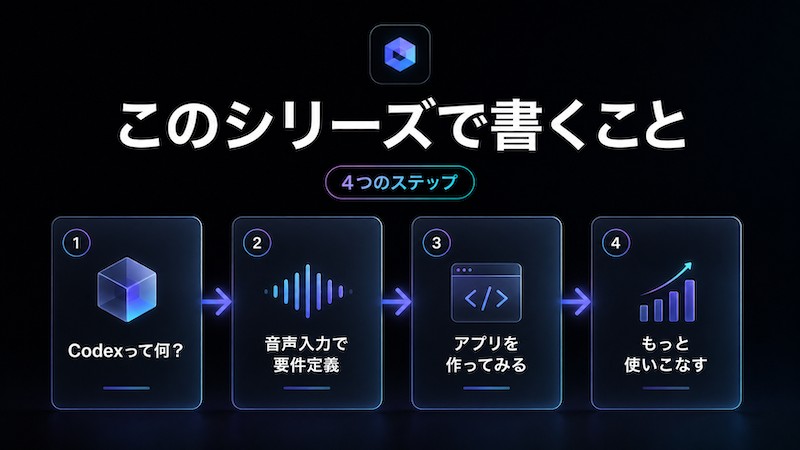
というわけで、今回から新しく「Codexで作る個人開発」というシリーズを始めます。
Claude Codeシリーズと同じように、実際に手を動かしながら、少しずつ深掘りしていく予定です。
今のところ考えているのはこの流れ。
- Codexって何?(今回)
- 音声入力で要件定義する、Codexの一番大事な使い方
- 実際にアプリを一つ作らせてみた
- サブエージェント・プラグインでもっと使いこなす
いきなり全部を理解する必要はありません。
まずは、
「ChatGPTの中に、実際に手を動かせるAIが住んでいる」
くらいの感覚がつかめればOKです。

Claude Codeと似てるようで、使い勝手はちょっと違う。この「ちょっと違う」を一緒に確かめていきましょう。
まとめ:もう一つの選択肢が、無料で手元にある
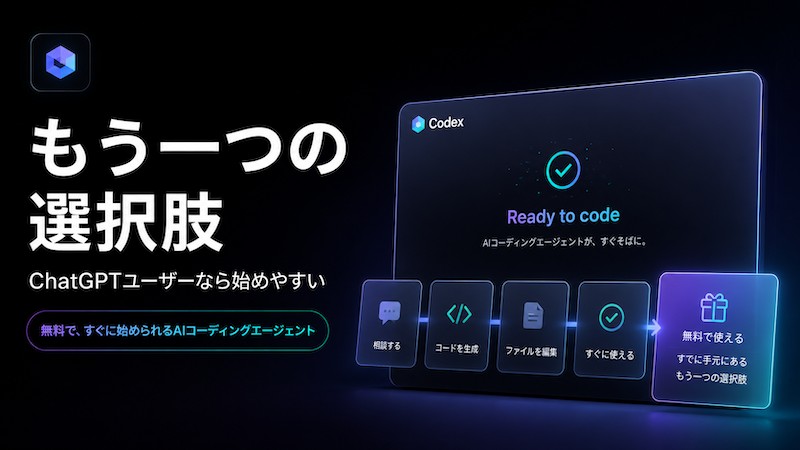
Codexは、ChatGPTを契約していれば追加費用なしで使えるAIコーディングエージェントです。
ファイルを読んで、書いて、動かす。
チャットだけでは終わらない、実際に手を動かせるAI。
Claude Codeとどちらが自分に合うかは、正直、使ってみないとわかりません。
でも、すでにChatGPTを使っているなら、試すハードルはかなり低いはずです。
次回は、Codexの一番大事な使い方、音声入力での要件定義について書いていきます。
かっぺい