

PDFを開いてみたら、いらないページが混ざっている。
順番もなんか違う。
提出前の資料なのに、表紙が2ページ目にいる。 スキャンした書類なのに、途中に白紙ページが入っている。 結合したPDFなのに、ページの流れがぐちゃっとしている。
ありますよね。
こういうとき、わざわざ有料のPDF編集アプリを入れなくても大丈夫です。
Macなら、標準アプリの「プレビュー」だけでPDFページの削除や並べ替えができます。
しかも操作はかなりシンプル。左側にページのサムネールを表示して、消したいページを選んでDelete。順番を変えたいページはドラッグして移動。これだけです。
この記事では、MacのプレビューでPDFページを削除・並べ替える方法を、失敗しやすいポイントも含めてまとめます。

白紙ページが混ざったPDF、地味にテンション下がるんですよね。消せるだけで資料が一気に整います。
もくじ
まず結論。PDFページ整理はプレビューでできる

Mac標準アプリのプレビューでは、PDFに対して次のような操作ができます。
- 不要なページを削除する
- ページの順番を並べ替える
- 別のPDFからページを追加する
- 選んだページだけを新しいPDFにする
つまり、ちょっとした資料整理ならプレビューで十分です。
たとえば、
- スキャンしたPDFから白紙ページを消す
- 申請書PDFの順番を直す
- 会議資料の不要ページを削る
- 複数PDFから必要ページだけ集める
- 提出用PDFを見やすく整える
このあたりは、追加アプリなしでできます。
PDF編集というと難しそうに聞こえますが、ページ整理だけならかなり簡単です。知ってるか、知らないかの差。ほんとこれです。
作業前にPDFを複製しておく
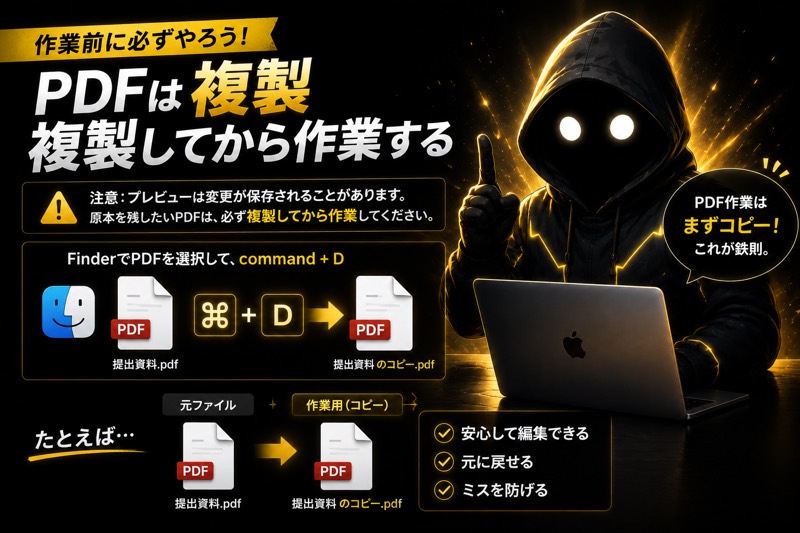
手順に入る前に、ここだけは先にやってください。
PDFを複製してから作業する。
プレビューは便利ですが、変更内容が保存されることがあります。うっかり原本を触ってしまうと、「あれ、元の資料どこいった?」になりかねません。
FinderでPDFを選択して、command + D。
これで複製できます。
たとえば、
- 元ファイル:
提出資料.pdf - 作業用:
提出資料 のコピー.pdf
こんな形にしておけば安心です。
PDF作業は、まずコピー。これはもう合言葉にしていいです。
PDFのページ一覧を表示する
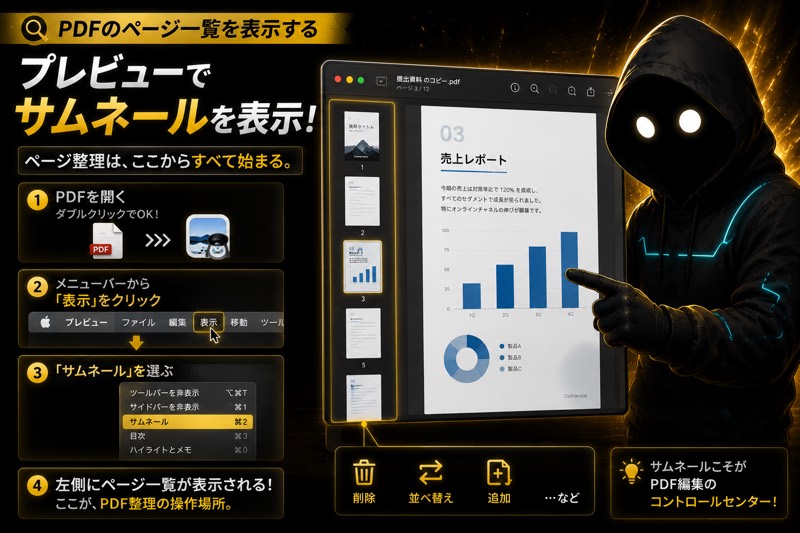
まずはPDFをプレビューで開きます。
普通にダブルクリックすればOKです。別のアプリで開いてしまう場合は、PDFを右クリックして、
このアプリケーションで開く → プレビュー
を選びます。
PDFが開いたら、左側にページのサムネールを表示します。
メニューバーから、
表示 → サムネール
を選びます。
これで左側にページ一覧が出ます。
このサムネールが、PDF整理の操作場所です。ページを消すのも、順番を変えるのも、別PDFから追加するのも、基本的にはここでやります。
MacでPDFページを削除する方法
不要なページを削除する手順はシンプルです。
delete キーを押します。- 左側のサムネールで削除したいページを選ぶ
- キーボードの
deleteキーを押す - ページが削除されたことを確認する
これだけです。
複数ページをまとめて削除したい場合は、command キーを押しながらページをクリックします。消したいページを複数選んでから delete を押せば、まとめて削除できます。
連続したページを選びたい場合は、最初のページをクリックして、shift キーを押しながら最後のページをクリックするとラクです。
たとえば、10ページから15ページまでをまとめて消したいときですね。
この選択操作を覚えておくと、PDF整理がかなり速くなります。
削除前に注意。注釈も一緒に消える
PDFページを削除すると、そのページに入っている注釈やマーカー、書き込みも一緒に消えます。
これは当然といえば当然なのですが、地味に見落としやすいです。
特に、あとから書き込んだPDFを整理するときは注意してください。
- ハイライト
- コメント
- 図形
- 手書きメモ
- 署名
こういうものが入っているページを削除すると、その内容も消えます。
だからこそ、作業前の複製が大事です。
「いらないページだと思って消したけど、実はメモが入っていた」みたいな事故を防げます。
MacでPDFページを並べ替える方法
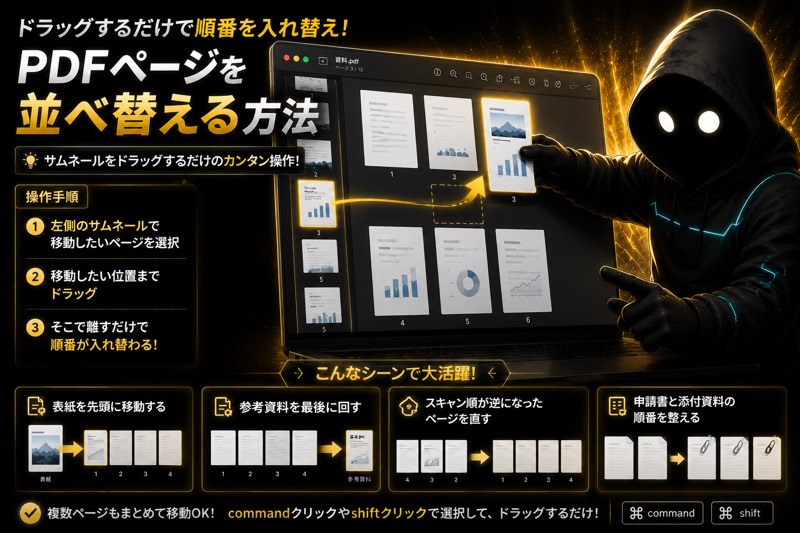
ページの順番を変える方法も簡単です。
command クリックや shift クリックで先にページを選んでからドラッグします。左側のサムネールで、移動したいページをドラッグします。
移動したい位置まで持っていって、そこで離します。
これだけ。
ページの順番が入れ替わります。
複数ページをまとめて移動したい場合は、削除のときと同じように command クリックや shift クリックで複数ページを選択してからドラッグします。
たとえば、
- 表紙を先頭に移動する
- 参考資料を最後に回す
- スキャン順が逆になったページを直す
- 申請書と添付資料の順番を整える
こういう作業に使えます。
サムネールを見ながら作業できるので、PDF全体の流れを確認しやすいのが良いところです。
別のPDFからページを追加する方法
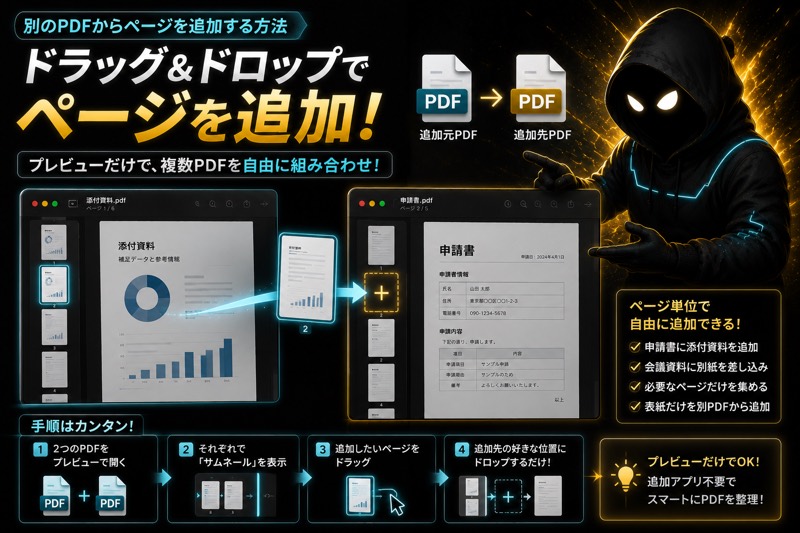
プレビューでは、別のPDFからページを持ってくることもできます。
これも便利です。
手順はこんな感じです。
- 追加元のPDFと、追加先のPDFを両方プレビューで開く
- それぞれ
表示→サムネールを表示する - 追加したいページを、追加先PDFのサムネール欄へドラッグする
- 入れたい場所にドロップする
これで、別PDFのページを追加できます。
たとえば、
- 申請書PDFに添付資料を追加する
- 会議資料に別紙だけ差し込む
- 複数資料から必要ページだけ集める
- 表紙だけ別PDFから持ってくる
こういう使い方ができます。
わざわざPDF結合アプリを探さなくても、ページ単位の追加ならプレビューで十分です。
選んだページだけで新しいPDFを作る方法
地味に便利なのが、必要なページだけを新しいPDFにする方法です。
左側のサムネールで、抜き出したいページを選びます。
そのままデスクトップやFinderのフォルダへドラッグします。
すると、選んだページだけの新しいPDFを作れます。
これ、かなり便利です。
たとえば、30ページの資料から3ページだけ送る必要があるとき。全部送る必要はないけど、一部だけ共有したいとき。
そんなときに、ページを選んで外に出すだけ。
PDFの分割というほど大げさな作業ではありません。必要ページをつまんで外に出す感覚です。
一度知ったら、もう戻れません。
保存するときの注意点
プレビューは、変更が自動的に保存されることがあります。
だから、原本ではなく複製したPDFで作業するのが安全です。
作業後に別名で残したい場合は、
ファイル → 書き出す
を使って、名前を変えて保存します。
たとえば、
提出資料_整理済み.pdf会議資料_不要ページ削除.pdf申請書_添付資料追加.pdf
こんな名前にしておくと、あとから見ても何をしたPDFなのかわかります。
Macのファイル整理は、名前の付け方で未来の自分を助けられます。地味だけど効きます。
よくある失敗と対策
サムネールが表示されない
メニューバーの 表示 → サムネール を選んでください。
左側にページ一覧が出ればOKです。
Deleteキーを押しても消えない
本文側ではなく、左側のサムネールでページを選んでいるか確認してください。
ページ本文をクリックしているだけだと、削除対象として選べていないことがあります。
並べ替えたのに元に戻った気がする
作業しているPDFが複製ファイルか、保存先がどこかを確認してください。
同じ名前のPDFが複数あると、別ファイルを開いて「あれ?」となることがあります。
消したページを戻したい
直後なら command + Z で戻せます。
時間が経っている場合や、すでに保存して閉じてしまった場合は、作業前に複製した原本からやり直すのが確実です。
PDFの余白を整えたいならトリミングも便利
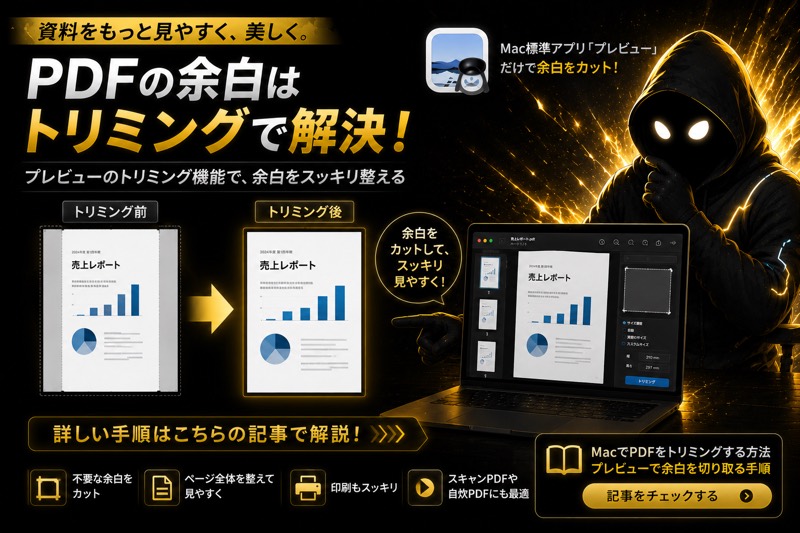
ページを削除したり並べ替えたりして資料を整えたら、次に気になるのが余白です。
スキャンしたPDFや自炊PDFだと、ページの周りに大きな白い余白が入っていることがあります。
その場合は、プレビューのトリミング機能も使えます。
詳しい手順は、こちらの記事でまとめています。
ページ整理と余白トリミングを覚えると、MacだけでPDF資料をかなり整えられます。
まとめ。PDFの削除・並べ替えはまずプレビューで十分

MacでPDFページを削除したい。 PDFの順番を並べ替えたい。 別のPDFからページを追加したい。
こういう作業なら、まずはプレビューを使ってみてください。
追加アプリなし。無料。Macに最初から入っています。
やることは、サムネールを表示して、ページを選んで、消すか動かすだけ。
もちろん、PDFを本格的に編集するなら専用アプリの出番もあります。でも、日常的な資料整理ならプレビューで足りる場面はかなり多いです。
まずはPDFを複製して、サムネールを表示して、不要なページを1枚だけ消してみてください。
それだけで、Macのプレビューがただの閲覧アプリじゃないことがわかるはずです。

コメント