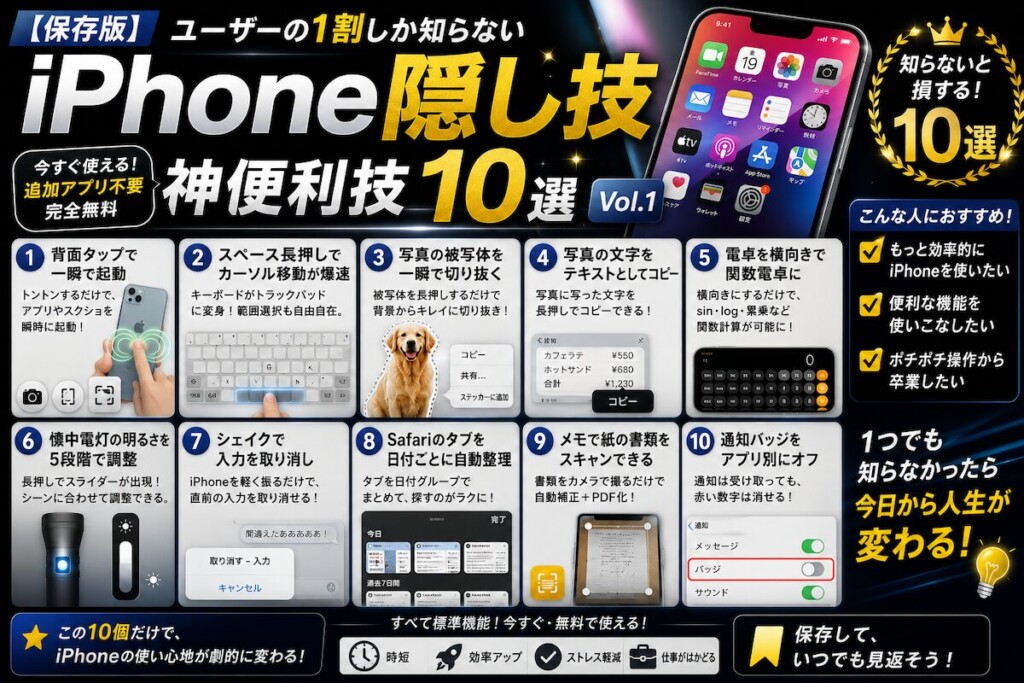
「iPhoneを毎日使っているのに、こんな機能があったの!?」
──そう感じる瞬間が、iPhoneにはたくさん隠れています。
実はiPhoneには、Appleが大々的に宣伝しない**”隠し機能”**が山のように搭載されています。知っている人だけが得をして、知らない人はマウスやポチポチ操作で時間を溶かす。その差を埋めるのが、この記事の目的です。
今回紹介するのは、iPhoneユーザーの1割しか知らない神便利技10選。
すべて、今すぐ・追加アプリなし・無料で使える技ばかり。1つでも「知らなかった!」というものがあれば、ぜひ保存して周りの人にも教えてあげてください。
もくじ
① 背面タップでアプリやスクショを一瞬で起動
iPhoneの背面を「トントン」と叩くだけで、好きな機能を起動できる──そんな夢のような機能、実は最初から搭載されています。
設定方法:
- 設定 → アクセシビリティ → タッチ → 「背面タップ」
- 「ダブルタップ」または「トリプルタップ」を選択
- 起動したい機能を選ぶ
おすすめの割り当て:
- スクリーンショット(一番人気・両手が塞がってても撮れる)
- カメラ起動(ポケットから出した瞬間に「トントン」で撮影モード)
- コントロールセンター(片手操作が圧倒的にラク)
- ミュート切替(会議中の救世主)
iPhone本体の加速度センサーが背面のタップを感知する仕組みで、ケースを付けたままでも反応します。設定したその日から、「もう手放せない」という人が続出する隠し機能の代表格です。
② キーボードのスペース長押しでカーソル移動が爆速に
LINEやメールを打っていて、3文字前のタイプミスを直したい。そんな時、虫眼鏡が出るまで指で長押し…って、ストレス溜まりますよね。
実は、キーボードのスペースキーを長押しするだけで、キーボード全体がトラックパッドに変身します。
使い方:
- 文字入力中、スペースキーを長押し
- キーボードの文字が消えて、灰色のトラックパッド状態に
- 指を滑らせるだけで、カーソルが思い通りに動く
しかも、カーソル移動中にもう片方の指でキーボードをタップすると、範囲選択モードに切り替わります。コピー&ペーストの効率が、文字通り次元が変わります。
iPhoneで文章を打つ機会が多い人ほど、知った瞬間に「もっと早く知りたかった」と叫ぶ機能です。
③ 写真の被写体だけを一瞬で切り抜く
これは完全に魔法レベルの機能です。
写真アプリで人物・動物・物を長押しするだけで、背景から被写体だけが自動で切り抜かれる。専用アプリも、Photoshopも、AIサービスも要りません。
やり方:
- 写真アプリで好きな写真を開く
- 切り抜きたい被写体を長押し
- 輪郭が光って浮かび上がる
- 「コピー」「共有」「ステッカーを追加」などのメニューが出現
切り抜いた被写体をLINEのスタンプ風に使ったり、メモに貼り付けたり、プレゼン資料に活用したり。使い道は無限大です。
髪の毛のような繊細な部分まできれいに認識する精度の高さも驚き。一度試したら、毎日使いたくなります。
④ 写真の中の文字をテキストとしてコピー
写真に写っている文字を、コピーしてLINEに貼り付ける──これもiPhoneは標準でできます。
外国語の看板、紙の書類、レシート、本のページ。写真に撮ったあと、その文字部分を長押しするだけで、テキストとして選択・コピーできます。
使い方:
- 写真アプリで文字が写っている写真を開く
- 写真内の文字を長押し(または右下のテキスト認識アイコンをタップ)
- 文字が選択可能に → 「コピー」を選択
しかも手書き文字でもある程度認識します。会議の手書きメモを撮って、そのままテキスト化、なんて使い方も可能。OCRアプリは、もう要りません。
⑤ 電卓を横向きにすると関数電卓に変身
地味だけど、知ってると一生使える小ネタです。
iPhone標準の電卓アプリ、横向きにしてみてください(画面回転ロックを解除してから)。
普通の電卓だった画面が、sin・cos・log・累乗計算ができる関数電卓に変わります。
理系の学生・エンジニア・建築士など、関数電卓を別途持ち歩いていた人にとっては革命です。iPhoneがあれば、わざわざ電卓を持ち歩く必要がなくなります。
「縦と横で機能が違う」というiPhoneのちょっとした遊び心、楽しいですよね。
⑥ 懐中電灯の明るさを5段階で調整できる
コントロールセンターから起動する**懐中電灯(ライト)**機能。
オン/オフだけだと思ってませんか?実は、明るさを5段階で調整できます。
やり方:
- コントロールセンターを開く(画面右上から下にスワイプ)
- 懐中電灯アイコンを長押し(普通のタップじゃダメ)
- スライダーが出現 → 上下で明るさ調整
「寝室で本を読みたいけど、最大光量だと明るすぎる」「夜中にトイレに行きたいけど眩しすぎる」──こういう場面で地味に活躍します。
知らない人は最大光量で目を眩しがってる、を脱出できる隠れ機能です。
⑦ 文字を入力ミスした時の”シェイクで取り消し”
iPhoneを使い慣れた人ほど、この機能を知らないことが多いです。
文章を入力中、「あ、間違えた!」と思った瞬間、iPhoneを軽く振ってください。
「取り消す – 入力」というダイアログが出て、直前の入力をCtrl+Z的に取り消しできます。
長文を打ち直すストレス、たくさんの文字を選択して消す手間が、シェイク1回で解決。
「シェイクが恥ずかしい」という人は、設定でこれをオフにすることもできます(設定 → アクセシビリティ → タッチ → シェイクで取り消し)。逆に**「もっと頻繁に使いたい」**人は、これがオンになっているか確認してみてください。
⑧ Safariのタブを”日付ごと”に自動グループ化する
Safariでタブを開きすぎて、100個以上の数字が表示されている人、いませんか?
実はSafariには、タブを日付ごとに自動でグループ化してくれる機能があります。
使い方:
- Safariの右下にあるタブアイコンをタップ
- タブ一覧画面で、画面上部にある「タブグループ」を確認
- 「最近開いたタブ」や日付別のグループが表示される
過去に見たページを探すとき、**「あの記事、確か昨日読んだはず」**で日付から辿れる。検索履歴を漁るよりずっと早いです。
⑨ メモアプリで紙の書類をスキャンできる
「紙の書類をPDFにしたい」──そんな時、わざわざスキャンアプリを開いてませんか?
iPhoneの「メモ」アプリにスキャン機能が搭載されています。
やり方:
- メモアプリで新規メモを作成
- 下部のツールバーのカメラアイコンをタップ
- 「書類をスキャン」を選択
- 紙にカメラを向けると、自動で四隅を検出してくれる
撮影された書類は自動で台形補正・色調整されて、まるでスキャナーで取り込んだような仕上がりに。PDFとしても保存・共有可能です。
契約書、領収書、ノートのメモなど、紙の書類をデジタル化したい時に超便利。専用アプリ不要、追加料金ゼロで、本格的なスキャナー機能が使えます。
⑩ 通知バッジ(赤い丸数字)をアプリ別にオフにできる
iPhoneのホーム画面に赤い数字がずらり…これ、地味にストレスじゃないですか?
「通知欲しいけど、バッジ(赤い数字)は消したい」という器用な設定が、実はできます。
設定方法:
- 設定 → 通知
- バッジを消したいアプリを選ぶ
- 「バッジ」のスイッチをオフ
これで、通知音やバナーは出るけど、ホーム画面の赤い数字だけが消える状態になります。
「メールが100件溜まってる」「LINEの未読が300件…」みたいな心理的プレッシャーから解放されます。
仕事用アプリだけバッジオフ、プライベートアプリはバッジオン、みたいな使い分けもアリ。集中したい人ほど効きます。
まとめ:1つでも知らないものがあったら保存推奨
ここまで読んでいただいてありがとうございます!
10個の中で、いくつ知っていましたか?
| 知っていた数 | レベル |
|---|---|
| 8〜10個 | iPhoneマスター。Vol.2もぜひ |
| 5〜7個 | 中級者。次の5個でさらに磨こう |
| 2〜4個 | 一般的なユーザー。ここからが楽しい |
| 0〜1個 | 大幅レベルアップのチャンス! |
iPhoneは、知れば知るほど深い世界が広がるデバイスです。Appleが宣伝してくれない隠し機能を、自分で発見していく面白さがあります。
このシリーズでは、これからも**「ユーザーの1割しか知らない」レベルの便利技**を厳選して紹介していきます。
Vol.2では、カメラ・写真関連の隠し技を予定しています。プロが使ってる撮影テクから、編集の裏ワザまで、また「えっ知らなかった!」を10個お届けします。お楽しみに。
気に入った技は、ぜひ周りの人にも教えてあげてください。
「これ知ってた?」と聞くだけで、きっと会話が盛り上がります。


コメント