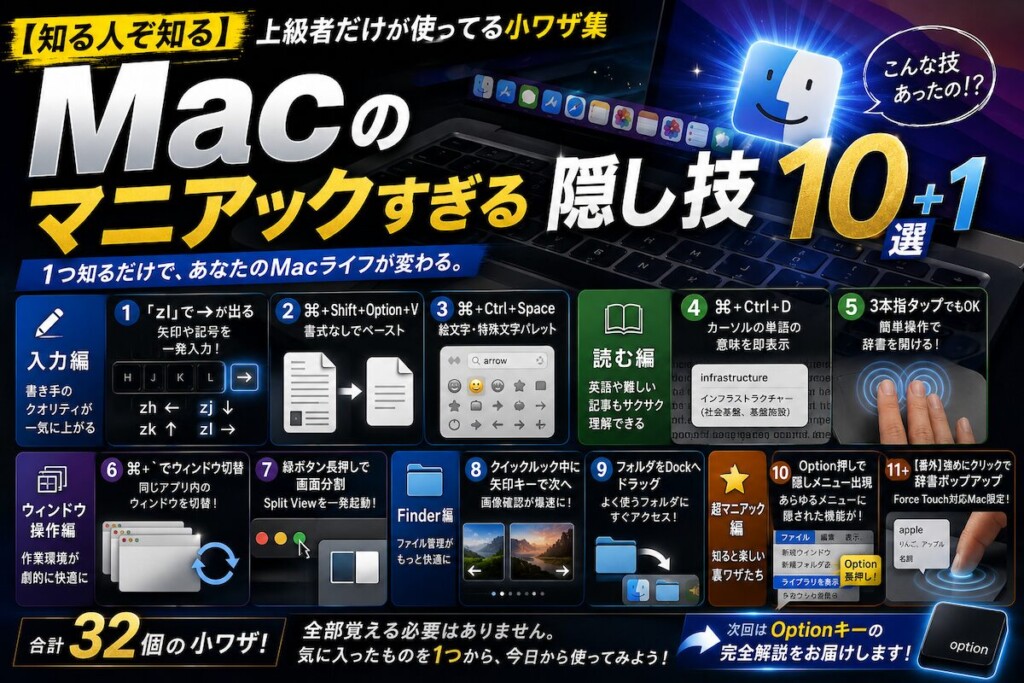
「Macの便利な使い方」と検索すると、出てくるのはだいたい同じ。コピペ、スクショ、Spotlight、アプリ切替…。
もちろんそれらは大事です。でも、Macの本当の面白さは、**そこから先にある「マニアックすぎる小技」**にあります。
公式ドキュメントの隅にひっそり書かれていたり、知ってる人だけが使っていたり。1つ知るだけで、誰かに教えたくなるレベルの隠し技です。
今回は、Mac歴◯年でも知らない人が大半の、本気でマニアックな10個 + 番外1つを厳選しました。
1個でも知らないものがあれば、今日からあなたのMacライフが少し豊かになります。気に入ったやつがあれば、ぜひ誰かに教えてあげてください。
入力編:書き手のクオリティが一気に上がる小技
まずは文字入力に関する小技から。これを知ってる人と知らない人で、文章を書く速度が地味に、でも確実に変わります。
① 日本語入力中に「zl」と打つと「→」が一瞬で出る
これはMacの隠し技の代名詞と言っても過言ではありません。
日本語入力モード(ひらがな入力)で、以下を打ってみてください。
| 入力 | 結果 |
|---|---|
zh | ← |
zj | ↓ |
zk | ↑ |
zl | → |
矢印が一発で出ます。「やじるし」と打って変換していた時代は、今日で終わりです。
仕組みはこう。キーボードの「H・J・K・L」を見てください。右側に横一列に並んでいて、それぞれの位置と矢印の方向が対応しているんです(Hが左端だから←、Lが右端だから→)。Vimエディタのカーソル移動と同じ仕組みです。
ブログを書く人・SNSをよくやる人・メールをよく打つ人には、もう絶対に手放せない技です。
② ⌘ + Shift + Option + V:書式なしペースト
WebサイトやWordから文字をコピーして、別の場所にペーストすると…
「フォントが変わってる!色まで引き継がれてる!」
このイライラ、誰でも一度は経験しているはず。
⌘ + Shift + Option + V を押せば、書式を全部捨てて、プレーンテキストだけが貼り付けられます。
WordPressに記事を貼り付ける時、メールに引用を貼り付ける時、Slackに長文をコピペする時──ほぼ毎日活躍します。
キーが4つで覚えにくいですが、**「⌘+Vの強化版だから、Shift+Optionで強化してる」**と思えば指が覚えます。一度使ったら戻れない便利さです。
③ ⌘ + Ctrl + Space:絵文字・特殊文字パレット
第1弾でも紹介しましたが、ここで改めて深掘り。
このパレット、絵文字だけじゃありません。
検索窓に英語を打ち込むと、対応する記号が一気に出てきます。
arrowで検索 → → ← ↑ ↓ ↔ ⇒ ⇔ など大量の矢印star→ ★ ☆ ✦ ✧ ⭐ などnote→ ♪ ♫ ♬ などheart→ ♥ ♡ 💕 などcheck→ ✓ ✔ ☑ など
「→」「①②③」「※」のような変換で出にくい記号も、ここから一発入力できます。ブログのアクセント、メモの強調、書類の装飾──幅広く使えます。

こういう小技は、知った瞬間よりも「翌日ふつうに使ってる」ときに効いてきます。地味だけど、かなり生活が変わります。
文章を読む時の小技
書く時だけじゃなく、読む時にも便利な小技があります。これは特に英語ドキュメントを読む人にとって革命的。
④ ⌘ + Ctrl + D:カーソル位置の単語の意味をポップアップ表示
これはマジで人生が変わる機能です。
英語のWebサイトを読んでいて知らない単語が出てきたとき、あなたはどうしてますか?
普通の人:単語をコピー → 別タブを開く → Google翻訳に貼り付ける → 結果を見る → 元のページに戻る
これが、カーソルを単語の上に置いて ⌘ + Ctrl + D を押すだけで完結します。
その場に小さなポップアップで意味が表示される。意味を確認したら、Escキーで閉じて読書再開。5秒で完了します。
英単語だけじゃありません。日本語の難読語、専門用語、人名なんかも調べられます。Wikipediaの記事もポップアップで読めます。
英語の記事を読む人、論文を読む人、専門書を読む人にとっては、これだけのためにMacを使う価値があるレベルの神機能です。
⑤ トラックパッド3本指タップでも辞書が開く(④と同じ機能)
キーボードショートカットが苦手な人、または手がトラックパッドの上にある時は、3本指で単語をタップしても同じ辞書ポップアップが開きます。
設定が必要な場合があるので、もし反応しなかったら確認を:
- システム設定 → トラックパッド → 「ポイントとクリック」タブ
- 「調べる&データ検出」を「3本指でタップ」に設定
3本指タップは指が覚えると無意識でできるようになるので、英文を読みながら片手で意味を調べる動作が身につきます。
ウィンドウ操作の知らない世界
Macのウィンドウ操作には、知らないと損する小技がいくつか潜んでいます。
⑥ ⌘ + `(バッククォート):同じアプリ内のウィンドウ間切替
⌘ + Tab でアプリ間を切り替えるのは、もう常識ですよね。
でも、同じアプリの中で複数ウィンドウを開いているときはどうしてますか?
例えば、Chromeでウィンドウを2つ開いている。Finderでウィンドウを3つ開いている。この同じアプリ内のウィンドウ間を切り替える方法を、知ってる人は意外と少ないんです。
答えは、⌘ + (バッククォート、Tabキーの上にあるキー)**。
これを押すたびに、現在のアプリの別ウィンドウに切り替わります。
⌘+Tabは「アプリ間」、⌘+`は「ウィンドウ間」。この使い分けが体に染みつくと、ウィンドウ管理が爆速になります。
⑦ 緑のフルスクリーンボタンを”長押し”で画面分割
ウィンドウ左上にある赤・黄・緑の3つのボタン。緑のボタンを押すとフルスクリーンになるのは知っていると思います。
でも、緑のボタンを「クリック」じゃなく「長押し」してみてください。
メニューが出てきます:
- フルスクリーンにする
- ウィンドウを画面左側に移動
- ウィンドウを画面右側に移動
- 別のスペースに移動
画面の半分にウィンドウを配置する「Split View」が、これで一発で起動できるんです。
「資料を見ながら別の画面で文章を書く」みたいな作業が、ボタン長押しだけで実現できます。Stage Manager世代の人でも、これ知らない人が多いです。
Finderのこれを知ってると変わる
Finder(ファイル管理)にも、地味だけど効く小技があります。
⑧ クイックルック中に矢印キーで次のファイルへ
第1弾で紹介した、ファイル選択中に Space を押すと中身がプレビューできる「クイックルック」。
これをフォルダ内の画像選別に使うのが神なんです。
- フォルダ内の画像を1つ選んで Space
- 矢印キー(→ や ↓)を押すと、次のファイルがクイックルックで次々表示される
旅行から帰って大量の写真を見返す時、1枚1枚ダブルクリックする必要がありません。Spaceを押して、あとは矢印キーでサクサク確認するだけ。
クリエイターやブロガーにとっては、画像選別の作業時間が半分以下になります。
⑨ FinderからDockへフォルダをドラッグ → よく使うフォルダに即アクセス
「ダウンロードフォルダ」「最近使ったフォルダ」「プロジェクト用フォルダ」──毎日何度も開くフォルダ、ありますよね。
これ、Dockに登録できるんです。
やり方は簡単。Finderから対象のフォルダをDockの右側(区切り線の右)にドラッグ&ドロップするだけ。
これで、Dockのフォルダアイコンをクリックするだけで中身が一覧表示されます。Finderを開いてフォルダを探すという動作が、ワンクリックで終わります。
クリックではなく**右クリック → 表示形式を「ファン」「グリッド」「リスト」**から選べば、自分好みの見た目にカスタマイズも可能です。
番外編:超マニアック
⑩ Optionを押しながらメニューを開く → 隠しコマンドが出現
これはMacの最も重要な裏ルールかもしれません。
Optionキーには、こういう特別な役割があります:
Optionキー = 隠れているメニュー項目を表示するキー
試してみてください。Wi-Fiアイコンを Option 押しながらクリック。通信速度・チャネル・MACアドレスなど、普段見えない情報がドサッと出てきます。
音量アイコンも Option + クリック で詳細設定。Appleメニューも Option 押すと「このMacについて」が「システム情報」に変わります。
アプリのメニューバー(ファイル、編集、表示…)を Option 押しながら開いてみてください。普段見えない隠しコマンドが大量出現します。
つまり、「Macで何か困ったら、とりあえずOption押してみる」。これが上級者の合言葉です。
(この話はあまりにも奥が深いので、次の記事で完全解説します)
⑪【番外】”強めにクリック”で単語の意味を調べる
最後は、対応Macに限った話の番外編です。
Force Touch対応のトラックパッド(2015年以降のMacBookなど)では、単語の上でいつもより強めにクリックすると、辞書ポップアップが開きます。
トラックパッドを「グッ」と押し込む感覚。慣れるとクセになります。
⌘ + Ctrl + D(④で紹介)と同じ機能ですが、読書のリズムを止めないという意味では、こちらの方が自然かもしれません。
【番外編】”知る人ぞ知る”を集める人の作業環境
ここまでの隠し技を読んで、「もっと深いMacの世界に行きたい」と思ったあなた。実は、Macの隠し技だけじゃなく、入力デバイスにも”知る人ぞ知る”の世界があります。
最後に、本気でMacの世界を掘る人が選んでいる4つのアイテムを紹介させてください。
※本記事にはアフィリエイトリンクが含まれます
⌨️【本気勢に人気】HHKB Professional HYBRID Type-S(約37,000円)
「Macで隠し技を集めるのが好きな人」と「HHKBを使ってる人」、実はかなり高い確率で重なります。
PFU社の HHKB Professional HYBRID Type-S は、プログラマーやエンジニアから “聖杯” と呼ばれる伝説のキーボード。”知る人ぞ知る”の代表格です。
- 矢印キーがそもそも無い(
Ctrl + B/Fの使用が前提) - 静電容量無接点方式で、底打ちなしの極上の打鍵感
- 無刻印モデルまである、プロフェッショナルの絶対的な信頼
- 発売から30年近く、プロからの支持が衰えない圧倒的な存在感
価格は3万円台後半。普通の人から見たら「キーボードに4万!?」となる金額です。でも、今回紹介した隠し技に「これ知らなかった!」と興奮したあなたなら、HHKBの世界観もきっと刺さるはず。
このキーボードは、自分の道具を本気で選びたい人にとっての到達点です。
👉 HHKB Professional HYBRID Type-S を見る
🖱️ ロジクール MX MASTER 4(約20,000円)
マニアック編に登場した ⌘ + Ctrl + D(辞書ポップアップ)や ⌘ + Shift + Option + V(書式なしペースト)。これらをマウスのボタンに割り当てたいと思いませんか?
MX MASTER 4ならそれができます。ロジクールの現行フラッグシップマウスで、触覚フィードバック搭載。Actions Ring機能を使えば、カーソル位置に好きなショートカットメニューを呼び出せる、文字通り**”司令塔マウス”**として機能します。
「辞書ポップアップをマウスの親指ボタンで起動」とか、設定するだけでテンション上がります。マニアックな小技を、マウスでさらにマニアックに使う。これがMX MASTER 4の本気の使い方です。
🖱️ ロジクール MX ERGO S(約18,000円)
トラックボールマウスは、それ自体が”知る人ぞ知る”のアイテムです。
親指でボールを動かすので、マウスを動かさず操作できる。机が狭い人、長時間作業で手首が痛い人、姿勢を変えずに作業したい人から圧倒的に支持される一台です。
**「マウスを動かさないマウス」**という、初めて見ると不思議な道具。一度慣れると、もう普通のマウスには戻れなくなる人が続出しています。
「人と違う道具を使ってみたい」「もっと作業を快適にしたい」──マニアック好きのあなたなら、絶対にハマります。
⌨️ ロジクール MX KEYS mini(約15,000円)
「HHKBはまだ早いかも…でも内蔵キーボードよりは良いものが欲しい」というあなたへ。
Mac対応のコンパクトキーボードで、MacBookと同じ打鍵感を外付けで楽しめます。テンキーレスでデスクがスッキリして、マウスとの距離が縮まるので作業が速くなる。15,000円という価格も、ステップアップの最初の一歩として適切です。
**HHKBへの”前哨戦”**として、まずはこちらから入る人も多い王道アイテムです。
Macの隠し技を集めるあなたなら、道具にもこだわる素質が絶対にあります。 ソフトウェアの隠れた機能と、本物のハードウェア。両方を揃えた時、Macは本当の意味であなた専用の機械になります。
まとめ:全部覚えなくていい。1つでも”発見”があれば成功
10個 + 番外1つ、紹介してきました。
最後に伝えたいのは、全部覚える必要はないということ。
もし1つでも「えっ、知らなかった」というものがあったなら、この記事を読んだ意味があります。気に入った1つだけでも、明日から使ってみてください。
特におすすめの**「最初に試すべき3つ」**はこれ:
zlで → を入力(笑える小技だけど、地味に毎日使える)- ⌘ + Ctrl + D で辞書ポップアップ(英文を読む人は必ず使う)
- 緑ボタン長押しで画面分割(マルチタスクが激変する)
そして、もうひとつだけ。
最後に紹介した「Optionキーは隠れたものを見せる魔法のキー」という考え方。これを掘り下げると、Macのまだ見ぬ世界がさらに広がります。次の記事で、Optionキーの本当の使い方を完全解説する予定です。
ここまで読んでくださったあなたは、もう立派な「Macの裏側を知る人」です。
気に入った技があったら、ぜひ周りのMacユーザーに教えてあげてください。「これ知ってた?」と切り出せば、きっと盛り上がります。