文章を書いている最中に、3文字前のタイプミスに気づきました。
あなたはどう動きますか?
──ほとんどの人は、こうします。
右手を矢印キーに伸ばし、3回「←」を押し、また右手を文字キーに戻す。
でも、Macを”本気で”使っている人はこうします。
右手は一切動かさない。左手の小指でCtrlを押しながら、右手の人差し指で「B」を3回叩く。
これだけ。マウスも矢印キーも、一切要りません。
そしてこの差は、1日で数百回発生します。1日10分、1ヶ月で約5時間。あなたが今まで「右手を矢印キーに伸ばす」だけに使ってきた時間です。
しかも──これ、Mac標準搭載の機能なんです。Windowsだと別途ツールを入れないと使えません。Macユーザーだけに与えられた、隠れた特権です。
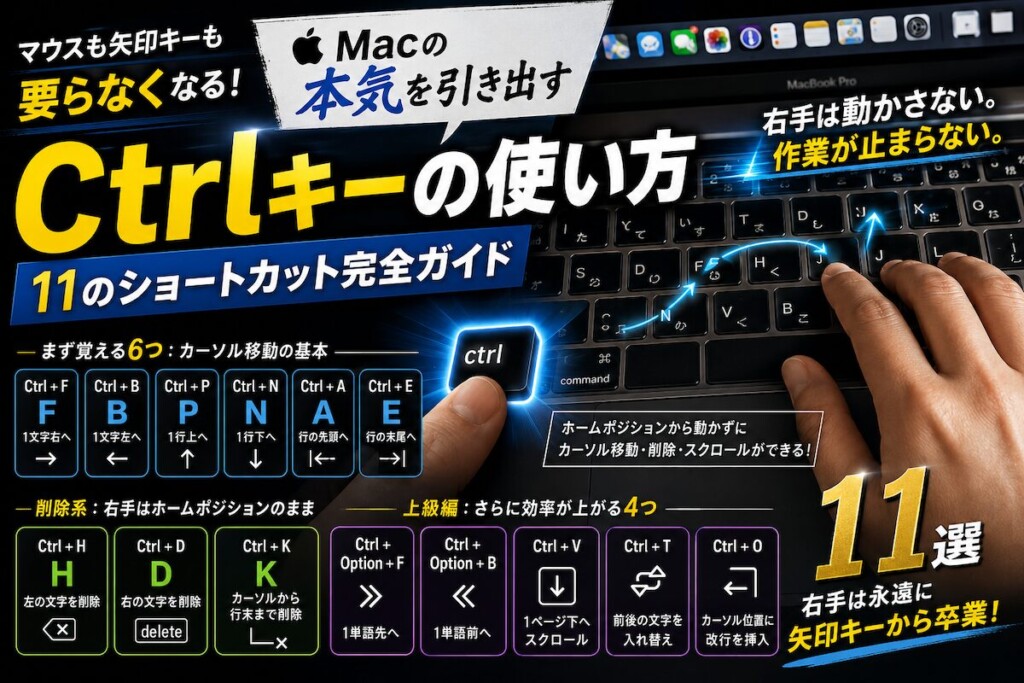
この記事では、Macの真の力を引き出す 「Ctrlキー × 11個のショートカット」 を、覚えやすい順で完全解説します。読み終わる頃には、あなたの右手は永遠に矢印キーから卒業しているはずです。
なぜ「Ctrlキー」で作業が爆速になるのか?
ショートカットを覚える前に、なぜこれが効くのかを30秒だけ説明させてください。理由がわかると、習得の意欲がまるで変わります。
文章を書いているとき、矢印キーやマウスに手を伸ばす度に、脳の中で”モードの切り替え”が起きています。
- 「文章を書く」モード
- → (中断)「カーソルを移動する」モード
- → (中断)「文章を書く」モードに復帰
このモード切替が、集中力を奪う最大の犯人です。文章を書く流れがブツッと切れて、また組み立て直す。これを1日に何百回も繰り返している。
Ctrl系ショートカットは違います。左手の小指でCtrlを押すだけで、右手は微動だにしません。指の位置はキーを叩く前と全く同じ。だから速いだけじゃなく、疲れないし、思考が途切れない。
これが、Ctrlキーが「単なる時短」を超えて、作業体験そのものを変えると言われる理由です。

こういう小技は、知った瞬間よりも「翌日ふつうに使ってる」ときに効いてきます。地味だけど、かなり生活が変わります。
まず覚える6つ:カーソル移動の基本
最初に覚えるべきは、矢印キーの代わりになる6つのショートカットです。すべて英単語の頭文字で覚えられるので、暗記は1分で済みます。
| ショートカット | 動作 | 覚え方 | 矢印キーで言うと |
|---|---|---|---|
| Ctrl + F | 1文字右へ移動 | Forward(前へ) | → |
| Ctrl + B | 1文字左へ移動 | Backward(後ろへ) | ← |
| Ctrl + P | 1行上へ移動 | Previous(前の行) | ↑ |
| Ctrl + N | 1行下へ移動 | Next(次の行) | ↓ |
| Ctrl + A | 行の先頭へ移動 | Ahead(先頭) | Home |
| Ctrl + E | 行の末尾へ移動 | End(末尾) | End |
それぞれ、具体的なシーンで見ていきましょう。
Ctrl + B / Ctrl + F:1文字ずつ移動
冒頭の話の解決編です。
「あ、3文字前にタイプミスした」と気づいた瞬間、Ctrl + B を3回押す。これだけで、矢印キーに手を伸ばす必要が消えます。
修正したら、また Ctrl + F を3回押して元の位置に戻る。右手はずっとホームポジションのまま。この快適さは、一度知ったら戻れません。
慣れれば、指が勝手に動くようになります。
Ctrl + P / Ctrl + N:1行ずつ移動
長文を書いていて、3行上の表現を見直したい。そんなとき、矢印キーで「↑↑↑」と押していませんか?
Ctrl + P を3回。これだけです。「Previous(前の行)」と覚えれば一発で思い出せます。
下の行へは Ctrl + N(Next)。文章を書いている人なら、毎日100回は使う動作です。
Ctrl + A / Ctrl + E:行頭・行末へ一気にジャンプ
この2つを覚えるだけで、人生が変わります。
行の先頭に行きたいとき、矢印キーで「←←←←←…」と連打していませんか?あるいは、Homeキーを探していませんか?
Ctrl + A を1回。カーソルは一瞬で行の先頭へ飛びます。
行の末尾も同じ。Ctrl + E で一発。
「文末に句点を打ち忘れた」「行頭に文を追加したい」──そんなときに何度も矢印キーを叩く時代は、もう終わりです。
次に覚える削除系:右手はホームポジションのまま
カーソル移動を覚えたら、次は削除系です。矢印キーやBackspaceに手を伸ばさず、文字を削除できるようになります。
| ショートカット | 動作 | 覚え方 |
|---|---|---|
| Ctrl + H | カーソルの左の文字を削除 | (Backspace相当) |
| Ctrl + D | カーソルの右の文字を削除 | Delete |
| Ctrl + K | カーソル位置から行末まで削除 | Kill(切り取り) |
Ctrl + H:ホームポジションのまま「戻って消す」
これが地味に衝撃の機能です。
普段、文字を消すときに使うBackspaceキーは、キーボードの右上にあります。打ち間違えたとき、いちいち右手を右上に伸ばしていませんか?
Ctrl + H なら、右手の人差し指がホームポジションのまま「H」を叩くだけ。指の移動距離はゼロ。これだけで、Backspaceキーの存在を忘れられます。
Ctrl + D:カーソルの右側を削除
文章編集中、「カーソルの右にある文字を消したい」場面ってありますよね。普通ならDeleteキーを押すところを、Ctrl + D で完了。
例えば「あいうえお」と書いてあって、カーソルが「い」の前にあるとします。
Ctrl + Dを1回 → 「あうえお」- もう1回 → 「あえお」
文章をリズミカルに削っていけます。
Ctrl + K:カーソルから行末まで一気に削除
これはCtrlシリーズで最も強力な技かもしれません。
長い1行の途中まで書いて、「やっぱりこの後を全部書き直したい」と思ったとき、普通なら矢印キーで行末まで移動して、Backspaceでガリガリ消していました。
Ctrl + K を押すだけで、カーソル位置から行末までが一瞬で消えます。
⚠️ 注意:このCtrl + Kは「カット(切り取り)」機能なので、前回の記事で紹介した「カタカナ変換のCtrl + K」とは別物です。日本語入力中(変換確定前)はカタカナ変換、それ以外のときは行末まで削除として動作します。状況で自動で切り替わるので、混乱することはありません。
上級編:単語単位・タイプミス修正の神技
ここまで9個。もう十分すぎるほど作業は爆速になっていますが、さらに上を目指したい人向けの上級テクニックを4つ紹介します。
Ctrl + Option + F / B:1単語ずつ移動
Ctrl + F / B は1文字ずつの移動でしたが、Optionキーを足すと1単語ずつの移動になります。
英単語混じりの文章を編集するときや、長い文章を素早く移動したいときに便利です。「3単語前まで戻りたい」と思ったら、Ctrl + Option + B を3回押すだけ。
Ctrl + Option + F→ 1単語先へCtrl + Option + B→ 1単語前へ
Ctrl + V:1ページ下へスクロール
⌘ + V(ペースト)とは別物です。Ctrlキーを使った場合は、ページを1画面分スクロールダウンします。
長い文章を読み進めるときに、マウスホイールやトラックパッドに手を伸ばさず、キーボードだけでスクロールできます。
ちなみに上方向にスクロールしたいときは、Macでは標準のショートカットがないので Page Up キーや fn + ↑ を使います。
Ctrl + T:タイプミスを1キーで修正
これは知るとちょっと感動する機能です。
「the」と打つつもりが「teh」になってしまった──こういう前後の文字を入れ替えたいとき、普通は文字を消して打ち直しますよね。
Ctrl + T を1回押すだけ。カーソル前後の2文字が瞬時に入れ替わります。
「teh」のhの後ろにカーソルを置いて Ctrl + T → 「the」に修正完了。プログラマーや英文をよく書く人にとっては、神機能です。
Ctrl + O:カーソル位置に改行を挿入
行の途中で Ctrl + O を押すと、カーソルはそのままの位置で、後ろに改行が挿入されます。
普通の改行(Enter)だと、カーソルが次の行に移動してしまいますが、Ctrl + O ならカーソルは動きません。「ここに空行を入れたい、でも書く位置はこのまま」というときに使えます。
どこで使えるの?(対応アプリと例外)
良いニュース:Mac標準のテキスト入力欄であれば、ほぼすべて対応しています。
✅ 使えるアプリ・場所(超ざっくり)
- メモ、メール、Pages、TextEdit
- Safari、Chrome、Firefoxなどブラウザの入力欄
- Slack、Discord、ChatGPTなどの入力欄
- Xcode、VS Codeなど多くのコードエディタ
❌ 使えない・一部しか使えないアプリ
- Microsoft Word(独自のショートカット体系を持っている)
- Microsoft Excel
- Googleスプレッドシート(
Ctrl + Aなどが別機能に割り当て)
つまり、普段の文章作成・コミュニケーションでは、ほぼ間違いなく使えます。Officeアプリだけ少し例外、と覚えておけば実用上の問題はありません。
Macだから標準搭載、Windowsでは設定が必要
Ctrlシリーズは、もともとEmacsという伝説のテキストエディタで使われていたキーバインドです。Mac OSはこの伝統をOSレベルで標準サポートしています。
一方、Windowsには標準では搭載されていません。使いたければ、PowerToysなどのカスタマイズツールで自分で設定する必要があります。
つまり、Macユーザーは追加の設定なしで、最初からこの神機能が使えるということ。
「Macは買ったまま使うのがもったいない」と言われる理由が、まさにこれです。標準搭載されている強力な機能が、知られないまま眠っている。
最初に覚えるべきは、たったの3つ
11個も一気に覚える必要はありません。まずはこの3つから始めてください。
- Ctrl + B(1文字戻る)
- Ctrl + F(1文字進む)
- Ctrl + A(行頭にジャンプ)
この3つだけでも、矢印キーに手を伸ばす回数が劇的に減ります。1週間も使えば指が覚えて、自然と次のショートカットが欲しくなる。そうなったら、Ctrl + E(行末)、Ctrl + H(削除)へと広げていきましょう。
1ヶ月後、あなたの右手はもう矢印キーを忘れています。
【番外編】”ホームポジション至上主義”の聖地に辿り着く
ここまで読んでくれたあなたなら、**「ホームポジションから手を離さない」**という思想がいかに大事か、もう体で理解しているはずです。
そして、この思想を極限まで追求した結果生まれた道具たちが、世の中にあります。最後に、本気でMac作業環境を変えたい人へ、4つのアイテムを紹介させてください。
※本記事にはアフィリエイトリンクが含まれます
⌨️【本気勢に人気】HHKB Professional HYBRID Type-S(約37,000円)
この記事の思想と最高に相性が良いキーボード、それがHHKBです。
PFU社の HHKB Professional HYBRID Type-S は、プログラマー・エンジニアから “聖杯” と呼ばれる伝説の一台。設計思想がもう、まさにこの記事と同じです。
- 矢印キーが、そもそも無い(
Ctrl + B/Fの使用が前提の設計) - CtrlキーがA の左に配置(Caps Lockの位置)→ 小指で押しやすい
- 静電容量無接点方式で、底打ちなしの極上の打鍵感
- A4ハーフサイズで右手はずっとホームポジション
つまり、**HHKBは「Ctrl系ショートカットを使い倒すための専用機」**みたいなものなんです。Ctrl + A(行頭) Ctrl + E(行末) Ctrl + K(行末まで削除)…これらを連打する人ほど、HHKBの恩恵を受けます。
価格は3万円台後半。確かに高い。でも、**1日8時間タイピングする人にとって、これは「キーボード」ではなく「身体の一部」**です。発売から30年近く経った今もプロから熱烈に支持され続けている事実が、その価値を物語っています。
「Ctrl + B/F を本気で使いこなしたい」と思ったあなたなら、いつかきっとこのキーボードに辿り着きます。作業環境への投資としては最強クラスです。
👉 HHKB Professional HYBRID Type-S を見る
⌨️ ロジクール MX KEYS mini(約15,000円)
「いきなりHHKBは怖い…」というあなたへの最有力候補。
Mac対応のコンパクトキーボードで、MacBook内蔵キーと同じ打鍵感を独立した外付けで楽しめます。テンキーレスで右手の移動距離が短く、ホームポジション主義との相性が良い設計。
HHKBへの”前哨戦”としても、これだけで十分という人としても、両方に応えてくれる優秀な一台です。
🖱️ ロジクール MX MASTER 4(約20,000円)
Ctrl系ショートカットを極めても、マウスを使う場面はゼロにはなりません(ブラウザ閲覧、画像編集など)。
MX MASTER 4は触覚フィードバックを搭載した、ロジクールの現行フラッグシップマウス。アプリごとにボタンを割り当てられるので、マウスにもCtrl系ショートカットを割り当てるという究極の使い方ができます。
⌘ + ←/→(ブラウザの戻る/進む)などをマウスのサイドボタンに割り当てると、思考の流れがさらに途切れにくくなります。
🖱️ ロジクール MX ERGO S(約18,000円)
長時間のキーボード作業に手首の負担軽減を組み合わせるなら、こちら。
親指でボールを転がすトラックボールマウスで、手首をほぼ動かさず操作できます。Ctrl + B/F で右手を動かさないこととの相乗効果で、身体への負担が文字通りゼロに近づく作業環境が完成します。
肩こり・腱鞘炎に悩む在宅ワーク勢から圧倒的に支持される一台。長く働く人ほど効いてきます。
Ctrl + B/F で右手を動かさず、トラックボールで手首を動かさず、HHKBでホームポジションから一切手を離さず──最終形は「指先だけが動く」状態です。 変態的かもしれませんが、ここまで行くと作業がもはや”瞑想”のような体験になります。
まとめ:速さの先にある「集中力を守る」という価値
11個のショートカットを紹介しました。最後に、本当に伝えたかったことを書かせてください。
このCtrl系ショートカットの本当の価値は、「速さ」だけじゃありません。
マウスや矢印キーに手を伸ばすたび、思考は止まります。文章を書いていた流れがブツッと切れて、また組み立て直す。この「中断」を、人は1日に何百回も繰り返している。
Ctrlキーを使いこなすということは、集中力を守るということです。文章を書く流れを、最後まで途切れさせない。脳のリソースを「カーソル移動」ではなく「内容を考えること」に全振りする。
これが、Macの本気の使い方です。
まずは今日、Ctrl + B を1回押してみてください。1文字戻るだけ。たったそれだけ。でも、その1回が、あなたの作業環境を永遠に変えるきっかけになります。
矢印キーに手を伸ばすあなたへの、ささやかな贈り物として。