
※本記事にはアフィリエイトリンクを含みます。
子どものプリントが、また溜まっている。
学校から持ち帰るプリント、塾のテキスト、やり直したい問題。気づけば机の上が紙の山。「あのプリントどこいった?」が口ぐせになっていませんか。
こんにちは、かっぺいです。我が家もずっと紙に悩まされてきました。でも、iPadとGoodNotesを家庭学習に取り入れてから、その悩みがほとんど消えました。
この記事では、プリントの取り込み方(写真・画像の挿入)から、間違えた問題だけを集める「弱点ノート」の作り方まで、家庭学習でそのまま使えるGoodNotesの使い方を、やさしくまとめます。難しい設定はありません。
なぜ家庭学習にiPad×GoodNotesが効くのか

紙の勉強には、地味だけど大きな悩みが3つあります。
- 散らかる(プリントが行方不明になる)
- かさばる(ノートも教材も増え続ける)
- まとめ直しが大変(書き写すのに時間がかかる)
GoodNotesは、この3つをまるごと解決します。iPad1台に全教科のノートとプリントが入り、検索でき、書き直しも一瞬。 プリントは写真で取り込めるので、紙のように散らかりません。家庭学習の「めんどくさい」を減らしてくれる道具なんです。

こういう小技は、知った瞬間よりも「翌日ふつうに使ってる」ときに効いてきます。地味だけど、かなり生活が変わります。
まずこれだけ:プリントを「写真で取り込む」(画像の挿入)
GoodNotesでいちばん使うのが、このプリントの取り込み(写真・画像の挿入)です。ここさえ覚えれば、紙の管理から解放されます。やり方は2つ。
① その場で撮って挿入する
- ノートを開いて、上のツールバーの「+(挿入)」をタップ
- 「カメラ」を選んでプリントを撮影
- 位置とサイズを整えて貼り付け完了
② 撮りためた写真から挿入する
すでに写真アプリに撮ってあるプリントなら、「+」→「写真」から選ぶだけ。複数まとめて貼ることもできます。
貼ったあとは、四隅をドラッグしてサイズ調整、トリミングで余白カット。GoodNotesの「スキャン」機能を使えば、斜めに撮ったプリントも自動でまっすぐ補正してくれます。ここまでできれば、もう紙は要りません。
最強の復習法:「弱点ノート」を作る(まとめノート)
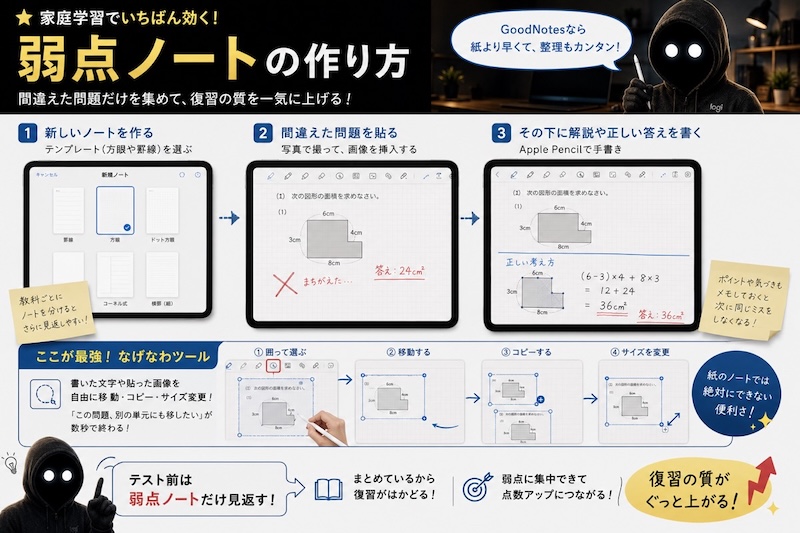
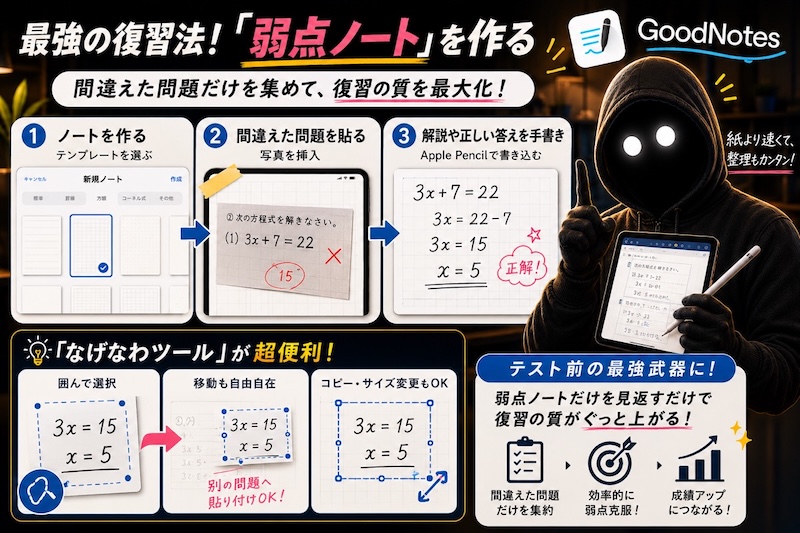
家庭学習でいちばん効くのが、間違えた問題だけを集めた「弱点ノート」です。紙だと作るのが大変なこのノートが、GoodNotesなら一瞬で作れます。
- 新しいノートを作り、テンプレート(方眼や罫線)を選ぶ
- 間違えた問題を写真で貼る(さっきの画像挿入)
- その下にApple Pencilで解説や正しい答えを手書き
ここで便利なのが「なげなわツール」。書いた文字や貼った画像を囲んで、移動・コピー・サイズ変更が自由自在。「この問題、別の単元にも移したい」が数秒で終わります。紙のノートでは絶対にできない芸当です。
テスト前に、この弱点ノートだけを見返す。これだけで、復習の質がぐっと上がります。
家庭学習での具体的な使い方3つ
① 弱点ノート(間違えた問題だけ集める)
テストやドリルで間違えた問題を、写真で1冊に集約。「自分専用の問題集」になります。
② 教科別にプリントを整理する
フォルダを教科ごとに分けておけば、プリントの迷子がゼロに。「あのプリントどこ?」が完全になくなります。
③ 手書き+写真のハイブリッド暗記ノート
教科書の図を写真で貼り、要点を手書きで書き込む。書き写す時間をまるごと節約できて、覚えることに集中できます。
始めるのに必要なもの
家庭学習でGoodNotesを始めるなら、そろえるのはこれだけです。
- iPad(家庭学習なら無印で十分。GoodNotesも快適に動きます)
- Apple Pencil(手書きの要。お使いのiPadに対応する世代を)
- ペーパーライクフィルム(紙に近い書き心地。長時間でも疲れにくい)
- GoodNotesアプリ(App Storeから。買い切りで長く使えます)
もっと使いこなしたい人へ
GoodNotesをさらに深掘りしたい方は、こちらもどうぞ。
まとめ:紙の管理から解放されて、子どもも続く
iPad×GoodNotesで家庭学習はこう変わります。
- プリントは写真で取り込むから、散らからない
- 間違えた問題で弱点ノートを作れば、復習が変わる
- 整理もやり直しも一瞬。「めんどくさい」が減るから続く
全部を一度にやる必要はありません。まずは、たまったプリントを1枚、写真で取り込んでみてください。 それだけで「これは便利だ」と実感できるはずです。家庭学習の道具を、紙からガジェットへ。子どもの「やる気が続く環境」を、テックで整えてあげましょう。