
Macの画面上部、右側を見てください。Wi-Fi、バッテリー、時計。その隣に、アプリのアイコンがずらっと並んでいませんか?
正直に言う。メニューバーは、放っておくとどんどん散らかる場所です。アプリを入れるたびにアイコンが増え、気づけば画面の端がぎゅうぎゅう詰め。しかも困ったことに、時計やWi-Fiの表示が隠れて見えなくなることすらあります。
実はこれ、知っているか知らないかの差で、驚くほどスッキリさせられます。
この記事でわかること
- メニューバーのアイコンを並べ替える・隠す方法
- 本当に必要なアイコンだけを残す考え方
- 表示スペースが足りないときの対処法
①アイコンはCmdキーを押しながらドラッグで動かせる
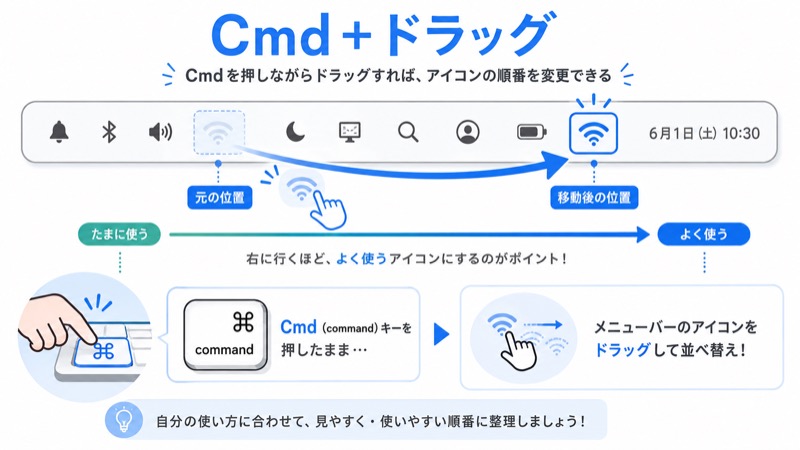
まず覚えてほしいのがこれ。メニューバーのアイコンは、Cmdキーを押しながらドラッグするだけで、好きな位置に並べ替えられます。
先に結論
使う頻度が高いアイコンを右側(時計に近い側)へ、低いアイコンを左側へ寄せるだけで、視線移動が減って地味にラクになる。
Wi-FiやBluetoothなど、頻繁に確認するものは時計の近くに。逆に、たまにしか使わないアプリのアイコンは、思い切って左端に追いやってしまいましょう。
②いらないアイコンは「Cmdを押しながら下にドラッグ」で消せる
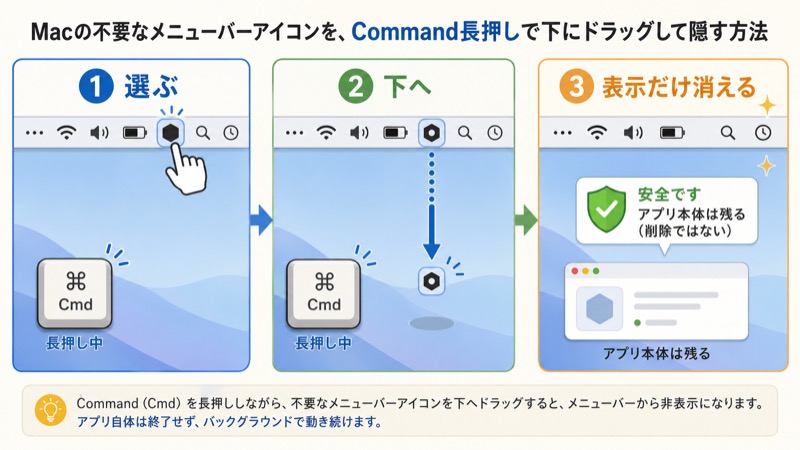
並べ替えと同じCmdキーを使った操作で、アイコンをメニューバーから消すこともできます。
アイコンを非表示にする手順
- Cmdキーを押しながら、消したいアイコンを長押しする
- そのままメニューバーの外(下方向)へドラッグする
- 指を離すと、そのアイコンが消える
注意
この操作で消えるのは「表示」だけ。アプリ自体がアンインストールされるわけではないので安心してください。多くのアプリは、アプリ本体の環境設定からいつでも再表示できます。
③システム系アイコンはコントロールセンターで管理する
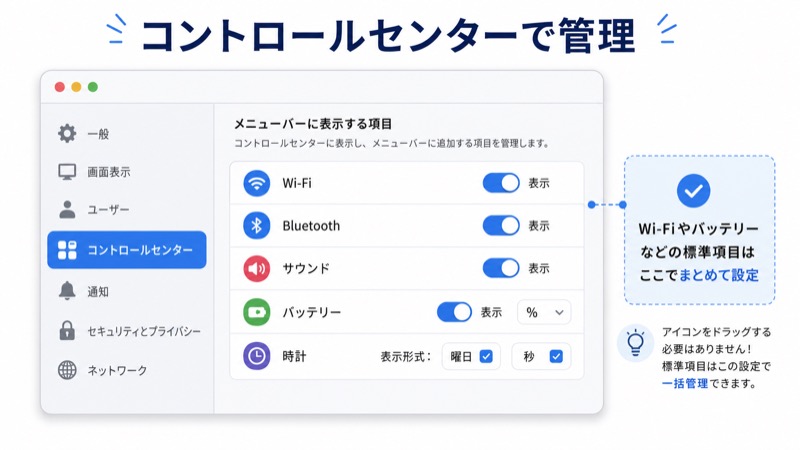
Wi-Fiやサウンド、画面の明るさといった、macOS標準のアイコンは少し扱いが違います。これらは「システム設定」の「コントロールセンター」から、表示・非表示をまとめて管理できます。
コントロールセンターでできること
- Wi-Fi・Bluetooth・サウンドなどの表示ON/OFF切り替え
- バッテリー残量をパーセント表示に変更
- 時計の表示形式(曜日・秒表示)の変更
バッテリーのパーセント表示、初期設定だとオフになってるの、地味に不便だと思うんですよね。ここだけでも変えておくと毎日の安心感が違います。
④それでも狭いなら、サードパーティアプリという選択肢
サードパーティ製アプリの中には、メニューバーのアイコンを「隠しフォルダ」のようにまとめて格納できるものもあります。ふだん見せたくないアイコンをクリック一つで隠せるので、常時表示させたいアイコンが多い人には有効です。
ただし、まずは①②③の標準機能だけで十分片づくケースがほとんどです。いきなり追加アプリを探すより先に、標準機能で整理してみることをおすすめします。
まとめ:まずは並べ替えと非表示から
メニューバーの整理は、全部を一気にやる必要はありません。
まずはこれだけ:使う頻度が高いアイコンをCmd+ドラッグで右寄せにする。ほとんど使わないアイコンをCmd+ドラッグで消す。この2つだけで、メニューバーはかなり見やすくなります。
画面の端は、毎日何度も目に入る場所です。ここが整理されているだけで、作業のたびに感じる小さなストレスがひとつ減ります。