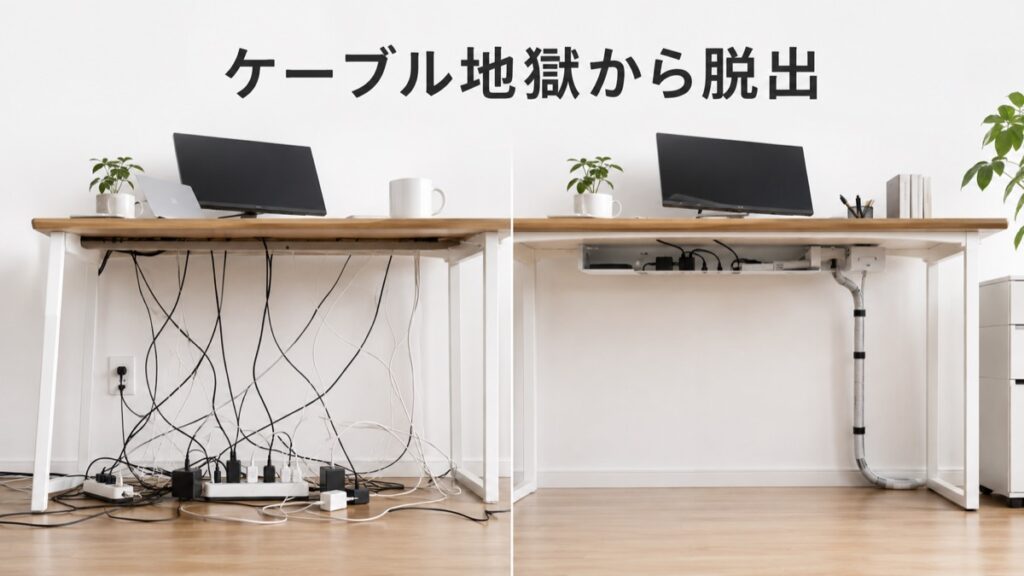
デスクの下、見てみてください。充電ケーブル、モニターケーブル、電源タップ。何本のケーブルが、どこにつながっているか、すぐ答えられますか?
正直に言う。デスク環境を整えるのに一番後回しにされがちなのが、配線です。モニターやキーボードは吟味して選ぶのに、ケーブルはコンセントに挿しっぱなし。気づけば足元がケーブルの巣になっている。
これ、実は見た目の問題だけじゃありません。ホコリが溜まりやすくなる、掃除機がかけにくい、ケーブルを踏んで断線する。地味に生活の質を下げてくる要因なんです。
この記事でわかること
- 配線がごちゃつく根本原因と、片づけの順番
- デスク下をスッキリさせる定番ガジェットの選び方
- ケーブルの本数自体を減らす考え方
①まず「隠す」より「減らす」から考える
配線整理というと、すぐにケーブルボックスやモールを買いに走りたくなります。でも、ちょっと待ってください。
先に結論
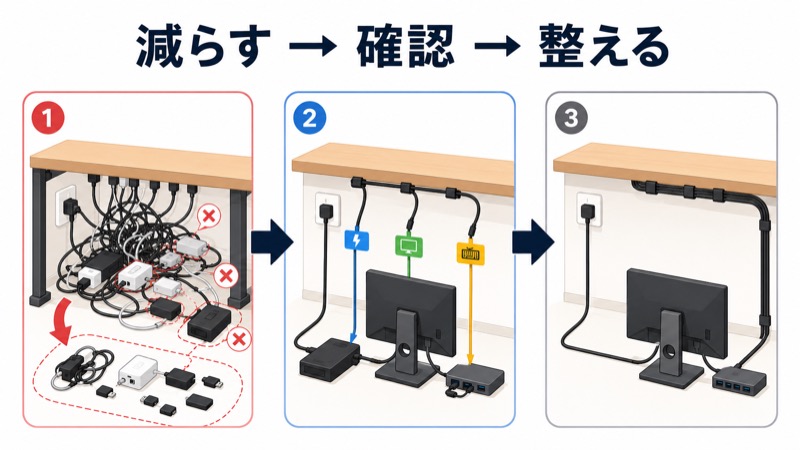
配線整理は「隠す」より先に「減らす」。使っていない充電器やハブを外し、ケーブル自体の本数を減らしてから、残ったケーブルを整える順番が一番早い。
デスク下を覗くと、実はもう使っていない古い充電器や、二度と繋がない変換ケーブルが眠っていることがよくあります。まずはそれを全部抜いて、本当に必要なケーブルだけを残す。この作業だけで、体感の配線量は3割くらい減ります。
②配線をまとめる定番ガジェット3つ
本数を減らしたら、次は残ったケーブルを整理するガジェットの出番です。目的別に3つ紹介します。
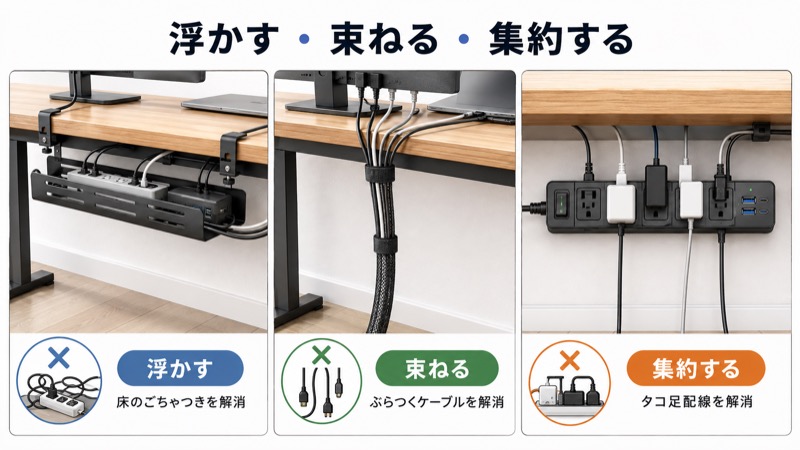
ケーブルトレー:デスク下に「棚」を作る
デスクの裏側にネジや粘着でくっつけるトレーです。電源タップやハブをここに乗せてしまえば、床に直置きされていたケーブル類がまとめて浮きます。
ケーブルトレーを選ぶポイント
- 耐荷重(電源タップ+ハブを乗せても余裕があるか)
- 取り付け方式(穴あけ不要のクランプ式が賃貸でも安心)
- デスクの奥行きに合うサイズか
結束グッズ:ケーブルを1本の束に見せる
面ファスナー式のケーブルタイや、ケーブルスリーブ(複数本を1本にまとめる筒状のカバー)を使うと、デスク上に垂れ下がる何本ものケーブルを、見た目1本にまとめられます。
面ファスナー式は何度も付け外しできるので、機材の配置替えが多い人に地味に向いてます。結束バンドで固定しちゃうと、あとで動かすときに切るしかなくなるんですよね。
電源タップ:本数と配置を最初から見直す
実は一番効くのがここ。差込口が足りずにタコ足配線を重ねている人は多いですが、差込口の間隔が広いタイプや、USB充電ポート内蔵タイプに変えるだけで、変換アダプタの数自体が減ります。
③自分のデスクに合う組み合わせを決める
| 悩み | 向いているガジェット | 注意点 |
|---|---|---|
| 床にケーブルが散らばる | ケーブルトレー | デスクの厚み・素材を確認 |
| 机上のケーブルが目立つ | 結束スリーブ | 抜き差しの頻度が高い機材には不向き |
| コンセント周りがタコ足 | USB内蔵電源タップ | 設置スペースと消費電力を確認 |
全部を一気に揃える必要はありません。一番ストレスを感じている箇所から1つだけ選んで試すのがおすすめです。
やることはこの順番
- 使っていないケーブル・充電器を全部抜いて減らす
- 残ったケーブルの行き先を確認する(電源/モニター/周辺機器)
- 一番気になる箇所に合うガジェットを1つだけ導入する
まとめ:完璧を目指さなくていい
配線整理は、やり出すとキリがありません。でも、全部を完璧に隠す必要はないんです。
床のケーブルが減るだけで、掃除がラクになる。机上がスッキリするだけで、作業に集中しやすくなる。まずは一番気になる1箇所から、試してみてください。