
こんにちは、かっぺいです。
みなさん、Claude Code使ったことありますか?
「なになに?」「黒い画面が怖いから使ってない?」「なんか難しそうだから?」「PCが爆発しそうで怖い?」
モッタイナイ。
そんなの、モッタイナイヨ!あなたの人生を変えるかもしれないClaude Code。……と言いながら、私もまだ全部を理解できているわけではない。
だからこそ、せっかくなら一緒にClaude Codeを使いこなしていきませんか。
私は最近、Claude Codeを使ってアプリ開発をしています。これが、マジで最高なんです。ぜひみんなにも「最高っ!」と言ってほしい。
正直に言う。私だって、最初は怖かったんだ。
「AIにコードを触らせる」
「勝手にファイルを書き換える」
「ターミナルで何か実行する」
ここだけ掻い摘むと、素晴らしく恐ろしい。マジで怖い。
「わかる」あなたが言いたいことは、よくわかる。
近所のおじさんが勝手に家へ上がりこんで、冷蔵庫を開け、麦茶を飲みながら、リビングでテレビを見ているような怖さだよな。
「怖い。普通に怖い。」
でも、実際に使ってみると全く違うんです。ここは強調すべきですね。
『全く違うんだ!』
Claude Codeは、ただのチャットAIではない。勝手に家に入ってきちゃう犯罪おじさんでもない。Claude Codeは、もはや文句を言わない「ドラ○もん」だ。
もちろん、ふざけているわけではない。でも本当に、Macの中にいて、こちらの「こうしたい」を形にするために一緒に動いてくれる。そんな存在に近い。
この記事では、Claude Codeが気になっているけどまだ怖い人向けに、できるだけやさしく整理します。
この記事でわかること
- Claude Codeとは何か
- Claude Codeで何ができるのか
- 初心者が怖いと感じる理由
- 最初に任せていいこと、まだ慎重に進めたいこと
- 自作アプリやブログ運営へどう活かせるか
先に結論
Claude Codeは「AIに全部任せる道具」ではない。「自分の考えを形にする速度を上げる道具」です。怖さをゼロにするより、任せる範囲を決めて使うのが大事です。
Claude Codeとは?

Claude Codeは、Anthropicが提供しているAIコーディングツールです。
公式ページでは、コードベースを読んで、ファイルを編集し、コマンドを実行しながら、ターミナル、IDE、デスクトップアプリ、ブラウザなどで開発を手伝うエージェントとして紹介されています。
ざっくり言うと、
パソコンの中に入って、プロジェクト全体を見ながら作業してくれるClaude
なのだ。まぁ、つまりパソコンまるっとAIに任せれば、ファイル作ったり、コード書いたり、アプリ作ったりしてくれるわけだ。
あなたが、こんなアプリ欲しい!と熱望すれば、あとはClaudeCodeが、あなたのパソコンを操作して、アプリを作ってくれる。「えっ、やばくないっ!」と思ったのでは?「だから!ヤバいんだって!」だからやらないともったいないんだ・・・。
例えば、従来のClaudeやChatGPTだと、開発中のコードをチャットに貼り付けて相談しますよね。「このコードを見て」とこちらが材料を渡せば、スマートに答えてくれる。素晴らしい。これでも十分素晴らしいんだ。
でも、Claude Codeは違う。「ちょっとエラー出てるっぽいから、チェックして」とお願いしとけば、PC内にあるプロジェクトのフォルダを直接見に行って、エラーの原因を見つけ出してくれる。なんなら、修正してくれる。テストもしてくれるし、Git操作だってしてくれる。だって、PCを丸っと操作できるから。
これは自分専用のプログラマーを手に入れることができるようなもの。ここが、ただのチャットAIとの大きな違いです。
何ができるのか
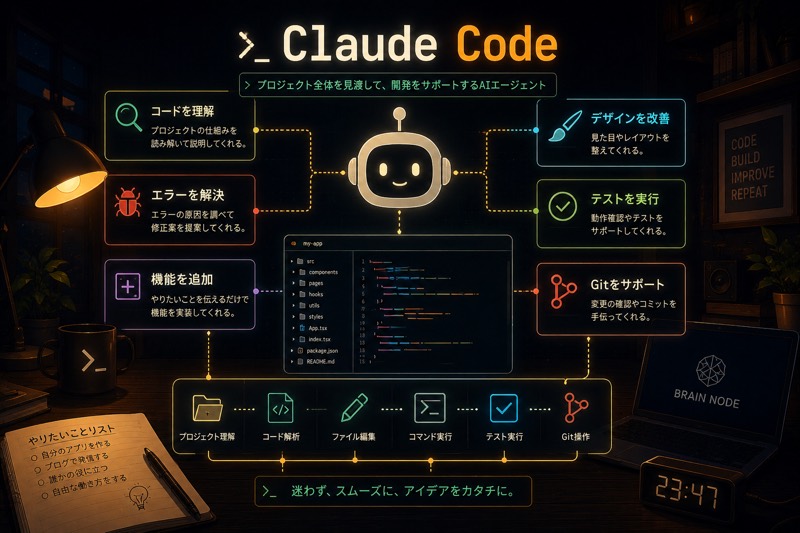
Claude Codeでできることはかなり広いです。
初心者目線でいうと、最初にイメージしやすいのはこのあたり。
| やりたいこと | Claude Codeでできること |
|---|---|
| コードを理解したい | このアプリが何をしているか説明してもらう |
| エラーを直したい | エラー文を読ませて原因を探してもらう |
| 機能を追加したい | 要望を伝えて実装してもらう |
| 見た目を整えたい | 画面やボタンのデザインを修正してもらう |
| テストしたい | 動作確認やテスト実行を手伝ってもらう |
| Gitを使いたい | 変更内容の確認やコミット文の作成を助けてもらう |
地味にすごいのは、プロジェクト全体を見ながら判断してくれるところ。たとえば、「このボタンの色を変えて」と頼んだとき、普通のAIチャットなら、どのファイルを見ればいいのかをこちらが探す必要があるし、そのコードを渡さないといけない。
でもClaude Codeなら、関連ファイルをAIが自動で探すところから始めてくれる。これはかなり大きい。初心者ほど「どこを触ればいいのかわからない」で止まりがち。でも、知識が十分でなくても、実装できちゃう。
でも、怖いのは自然です
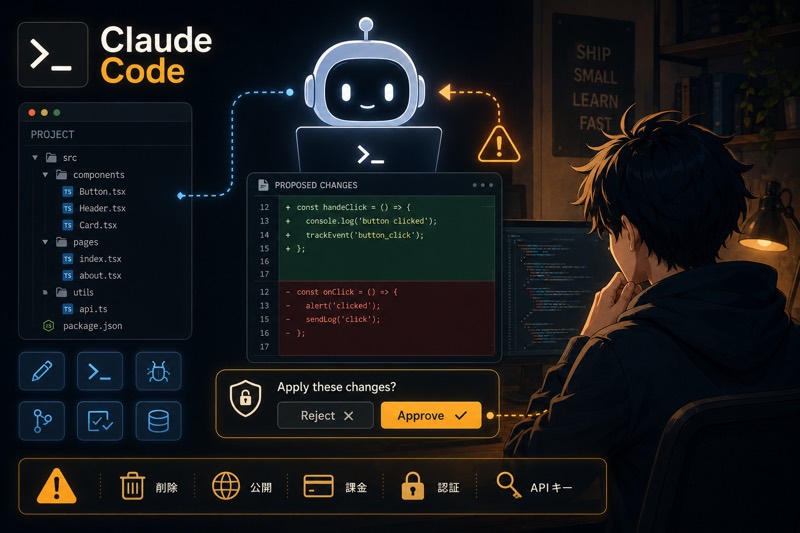
「すごいっ!」と同時に、『怖いっ!』と、Claude Codeに不安を感じるのは、かなり自然です。Claude Codeは実際にPCを操作して作業しちゃうわけだから、そりゃ怖い。「PCぶっ壊しも出来ちゃうわけでしょ?」確かにそうだ。
文章を返すだけのAIとは違い、『ファイルを編集する』『コマンドを実行する』場合によっては、『アプリの動作に影響する変更』もします。
怖くて当然。
公式Quickstartでは、Claude Codeは変更前に提案内容を表示し、承認を求める流れとして説明されています。ただし、Accept all系のモードや権限設定を変えれば、確認の出方は変わる。だから最初は確認を飛ばさない。つまり、基本は「勝手に全部やる」ではありません。
こちらが見て、許可して、進める。この距離感が大事です。
初心者が最初に任せていいこと

最初からアプリを丸ごと作らせようとすると、たぶん怖いです。というか、怖くて正解です。
まずは、壊れても困りにくいところから使うのがおすすめです。ちょっと、その点をチェックしてみましょう。
① コードの説明をしてもらう

最初にやるなら、これが一番いいです。
たとえば、
このプロジェクトが何をしているのか、初心者にもわかるように説明してと頼む。これだけで、プロジェクト全体の見取り図を作ってくれます。自分で全部のファイルを読む必要はありません。
まずはClaude Codeに案内してもらう。これだけでもかなり勉強になります。
② エラーの意味を説明してもらう
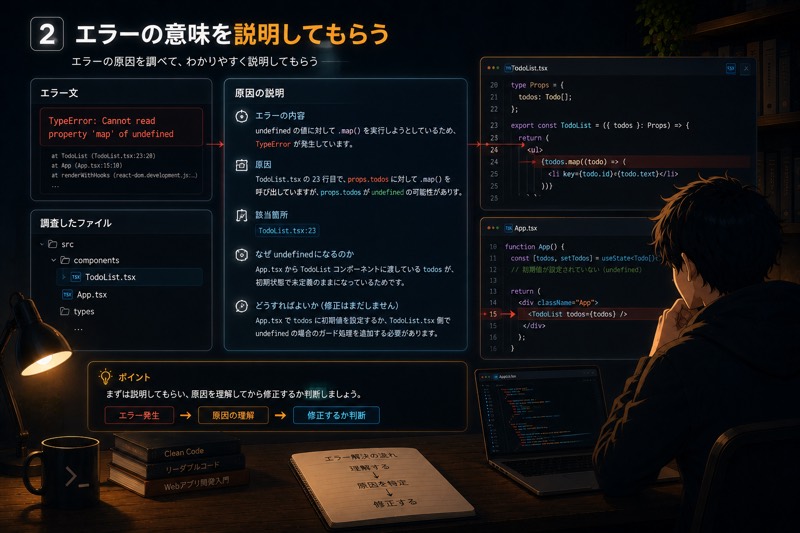
エラー文って、初心者には冷たいんですよ。英語だし。長いし。どこを見ればいいのかわからないし。
でもClaude Codeなら、エラー文だけでなく、関連するファイルまで見ながら原因を探してくれます。
このエラーの原因を調べて。まだ修正はしないで、まず説明してこの頼み方がいいです。ポイントは、いきなり直させないこと。まず説明してもらう。それを読んでから、修正するか決める。知ってるか知らないかの差です。
③ 小さなUI修正を頼む
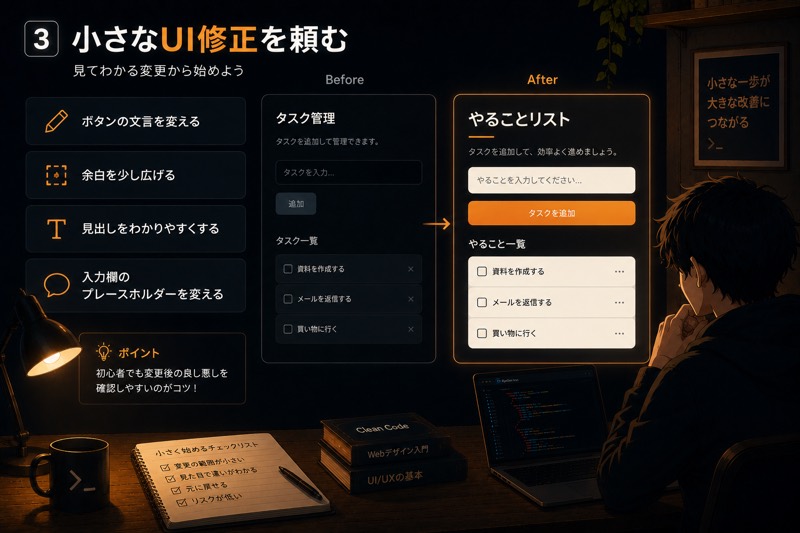
次におすすめなのは、小さな見た目の修正です。
たとえば、
- ボタンの文言を変える
- 余白を少し広げる
- 見出しをわかりやすくする
- 入力欄のプレースホルダーを変える
このくらいなら、初心者でも変更後の良し悪しを確認しやすいです。「見てわかる変更」から始めるのがコツです。
最初から任せすぎない方がいいこと
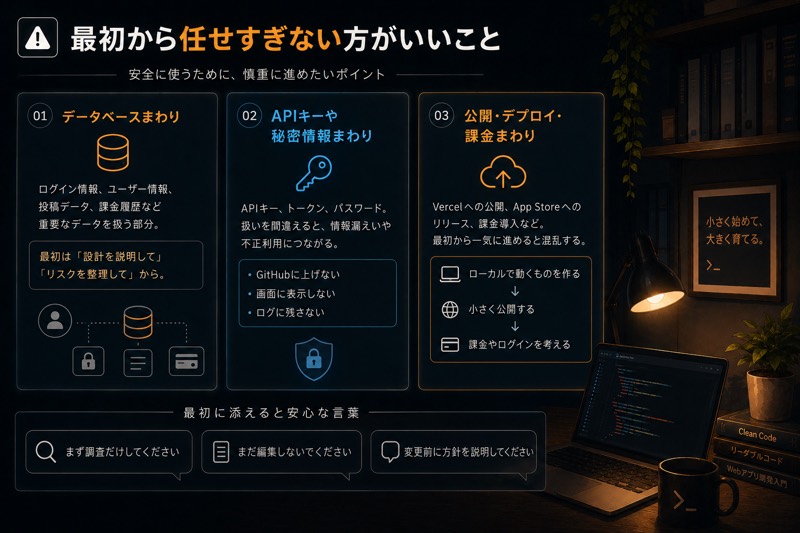
逆に、初心者が最初から丸投げしない方がいいものもあります。
① データベースまわり
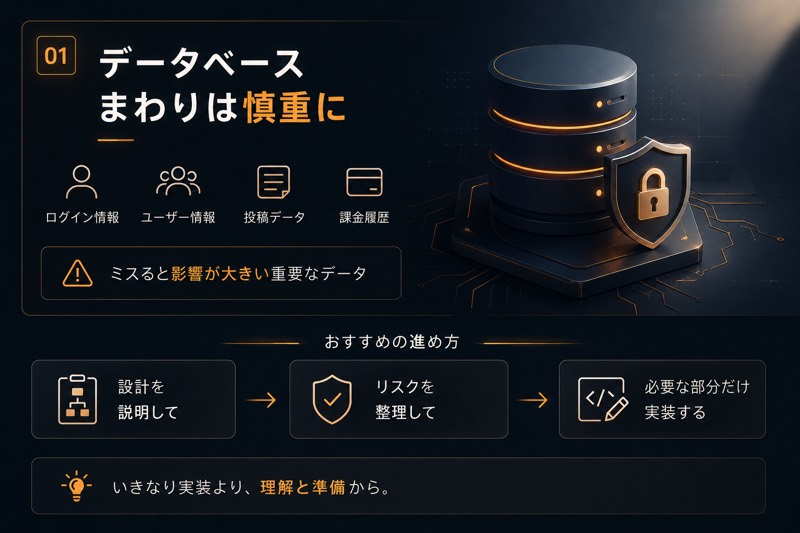
ログイン情報、ユーザー情報、投稿データ、課金履歴。こういうデータを扱う部分は慎重にいきたいです。アプリとしては重要ですが、ミスったときの影響も大きい。
Claude Codeに頼むとしても、最初は「設計を説明して」「リスクを整理して」くらいからがいいです。
② APIキーや秘密情報まわり
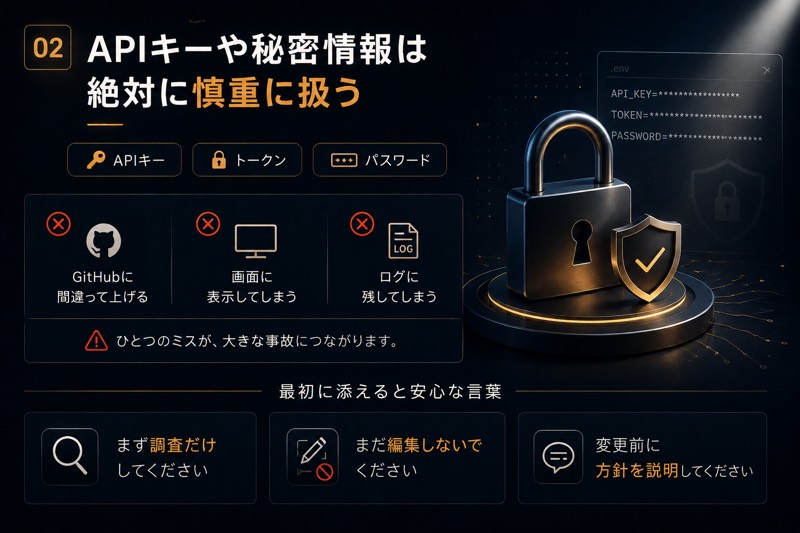
APIキー、トークン、パスワード。このあたりは絶対に雑に扱わない方がいい。『GitHubに間違って上げる。』『画面に表示してしまう。』『ログに残してしまう。』こういう事故は普通に怖い。
最初に添えると安心な言葉
- まず調査だけしてください
- まだ編集しないでください
- 変更前に方針を説明してください
③ 公開・デプロイ・課金まわり
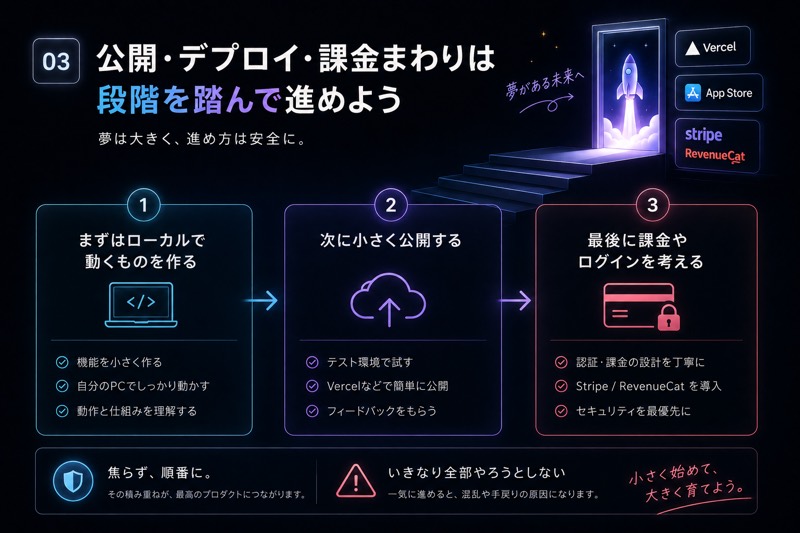
Vercelに公開する。 App Storeに出す。 StripeやRevenueCatで課金を入れる。
ここは夢があります。めちゃくちゃ夢があります。
でも、最初から一気にやると混乱します。まずはローカルで動くものを作る。次に小さく公開する。最後に課金やログインを考える。
この順番が安全です。
Claude Codeは「勉強の道具」としても強い
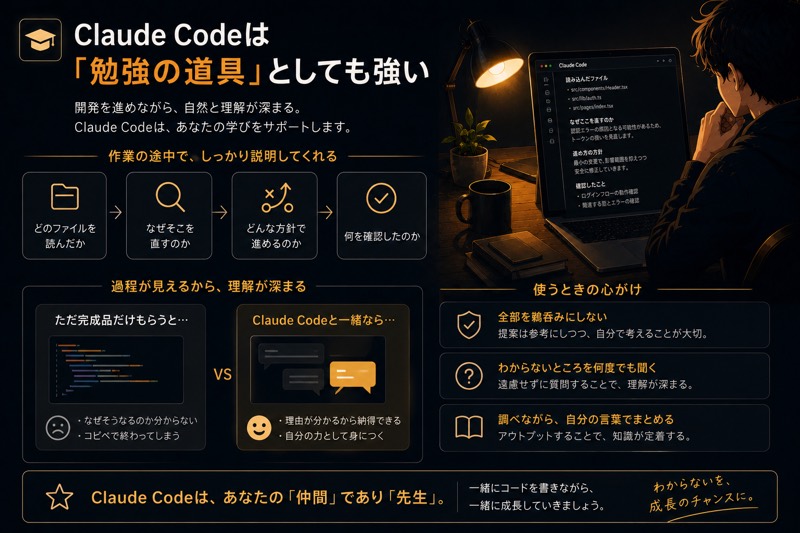
自分がClaude Codeを使っていて面白いと感じるのは、開発が進むだけではありません。自分の勉強にもなるんです。
なぜなら、Claude Codeは作業の途中で、
- どのファイルを読んだか
- なぜそこを直すのか
- どんな方針で進めるのか
- 何を確認したのか
を説明してくれるからです。
ただ完成品だけ渡されるより、過程が見える。これが大きいです。初心者にとって一番つらいのは、正解のコードを見ても「なぜそうなるのか」がわからないことです。
Claude Codeは、そこを会話しながら埋められます。もちろん、全部を鵜呑みにしてはいけません。でも、わからないところを何度でも聞ける。
これはかなり強い。
自作アプリの紹介とも相性がいい
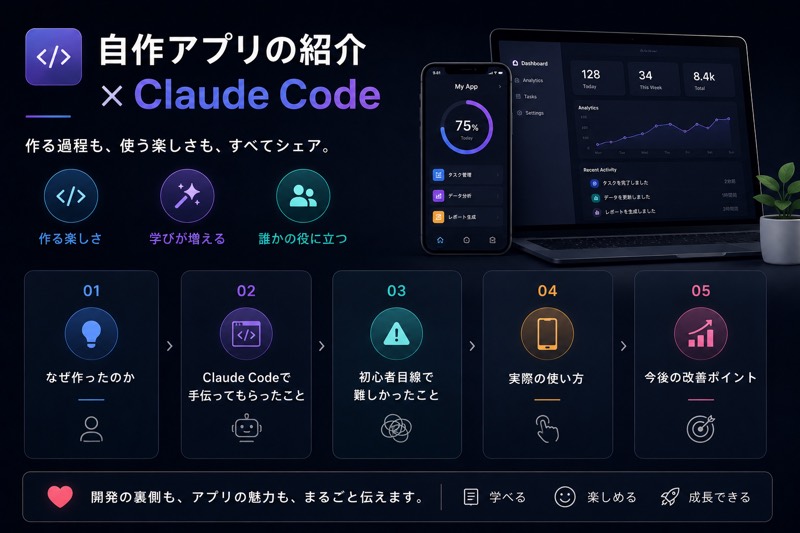
このブログでは、今後、自分がClaude Codeで作っているアプリの話もしていきたいと思っています。
単に、「こんなアプリ作りました」で終わらせるのではなく、
- なぜ作ろうと思ったのか
- どこをClaude Codeに手伝ってもらったのか
- 初心者目線でどこが難しかったのか
- 実際にどう使うのか
- どこを改善していくのか
まで書いていく。
これは、ただの開発記録ではありません。Claude Codeの使い方を学びながら、アプリの使い方もわかる。作る側の裏側も見える。
読者にとっても、自分にとっても勉強になるシリーズにできるはずです。

自分の勉強にもなるし、作っているアプリの宣伝にもなる。これ、ブログとの相性かなりいい気がしています。
このシリーズで書いていきたいこと
今後は、Claude Codeについて段階的に書いていく予定です。まずは初心者向け。そこから少しずつ、実践編に進みます。まぁ、私も初心者なので間違ってたら、ベテランの方は指摘してください。
入門編
- Claude Codeとは何か
- インストール前に知っておくこと
- 最初に覚えるコマンド
- 怖い操作と安全な操作
- 失敗しにくい頼み方
実践編
- 小さなWebアプリを作る
- エラーを一緒に直す
- デザインを整える
- GitHubに保存する
- Vercelなどで公開する
自作アプリ編
- いま作っているアプリの紹介
- 使い方ガイド
- 開発の裏側
- 失敗したこと
- 改善していく過程
応用編
- Skills
- MCP
- Hooks
- サブエージェント
- セキュリティ
- 自動化ワークフロー
いきなり全部覚える必要はありません。まずは、「Claude Codeって、こういう距離感で使えばいいのか」がわかればOKです。
まとめ:Claude Codeは怖い。でも、ちゃんと使えば武器になる
Claude Codeは、たしかに少し怖い道具です。
ファイルを触れる。
コマンドを実行できる。
アプリを作れてしまう。
だからこそ、最初は慎重でいいです。でも、怖いから使わないのはもったいない。
まずは説明してもらう。次に小さな修正を頼む。それからアプリ作りに使う。この順番なら、初心者でもちゃんと使えるようになります。
一度知ったら、もう戻れません。開発は、一部の人だけのものではなくなってきています。自分のアイデアを、自分の手で形にする。その横にClaude Codeがいる。そんな時代になってきたのかもしれません。
まずは怖がりながらで大丈夫です。怖がりながら、触っていきましょう。そのくらいが、たぶん一番安全です。
参考にした情報
- Anthropic公式 Claude Code ページ:https://claude.com/product/claude-code
- Anthropic公式 Claude Code Docs:https://code.claude.com/docs/en/overview
- Claude Code Quickstart:https://code.claude.com/docs/en/quickstart
- Claude Code Academy:https://claude-code-academy.dev