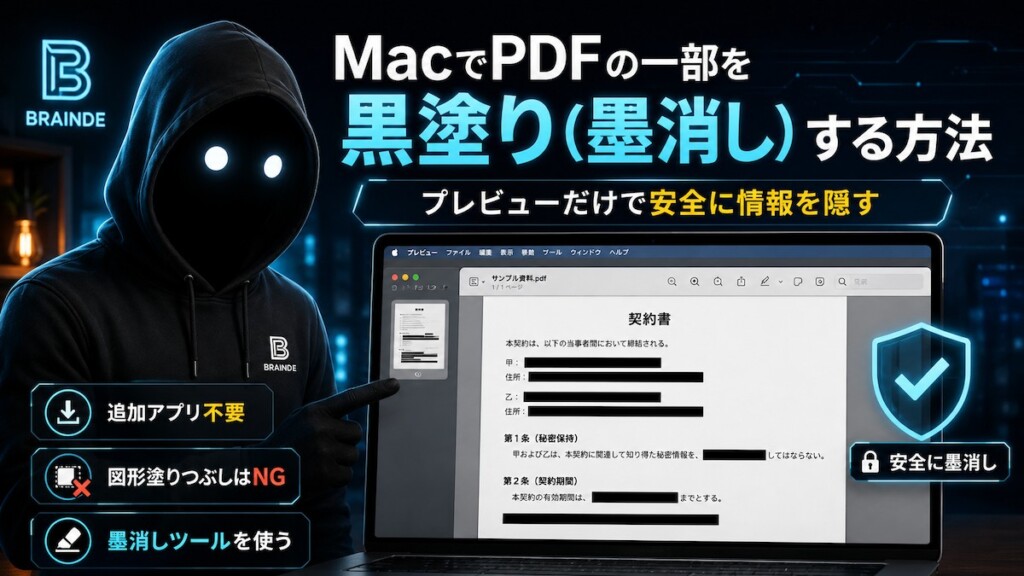
PDFの一部だけ黒く塗りつぶして、他人に見せたくない部分を隠したい。契約書の個人情報や、資料の一部を隠して共有したいときに、そう思ったことはありませんか。
結論から言うと、Macの標準アプリ「プレビュー」だけで、追加アプリなしに情報を完全に隠すことができます。ただし、やり方を間違えると「見た目は隠れているのに、実際は情報が残っている」という危険な状態になるので注意が必要です。
この記事では、Macのプレビューを使って、テキストを含むPDFの情報を「墨消し」ツールで隠す正しい手順と、絶対にやってはいけないNGな方法を解説します。
まず結論。使うのは「墨消し」ツール。図形の塗りつぶしはNG
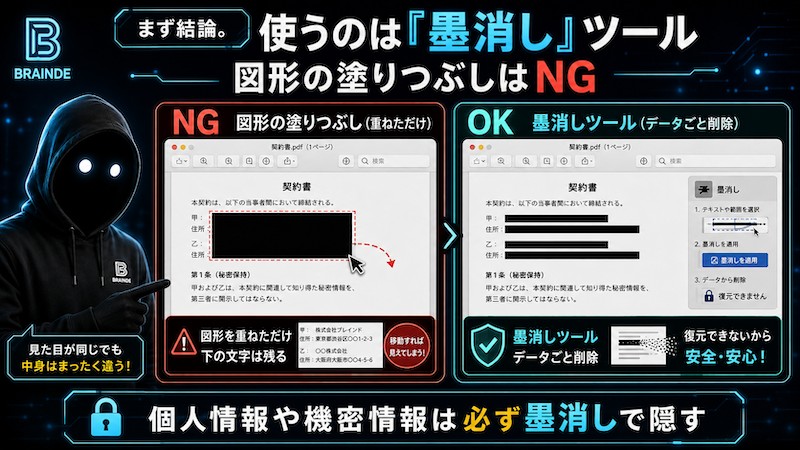
Macのプレビューには、PDFの内容を完全に削除しながら黒塗りする「墨消し」という専用ツールが用意されています。これを使えば、追加のアプリを入れなくても安全にマスキングできます。
一方でやりがちな失敗が、プレビューの「図形描画」ツールで黒い四角を重ねる方法です。見た目は隠れているように見えますが、これは単に黒い図形を上に置いているだけなので、下のテキストや画像のデータ自体は消えていません。図形を動かしたり、PDFをコピー&ペーストしたり、別のPDF編集アプリで開いたりすると、隠したはずの情報が読めてしまいます。プレビュー自体もこの危険性を把握しており、四角形やハイライトなどの注釈ツールで文字の上を覆おうとすると「この注釈の背後にあるコンテンツは削除されません」という趣旨の警告が表示されます。
個人情報や機密情報を隠す目的なら、必ず「墨消し」ツールを使ってください。
プレビューで墨消しする手順
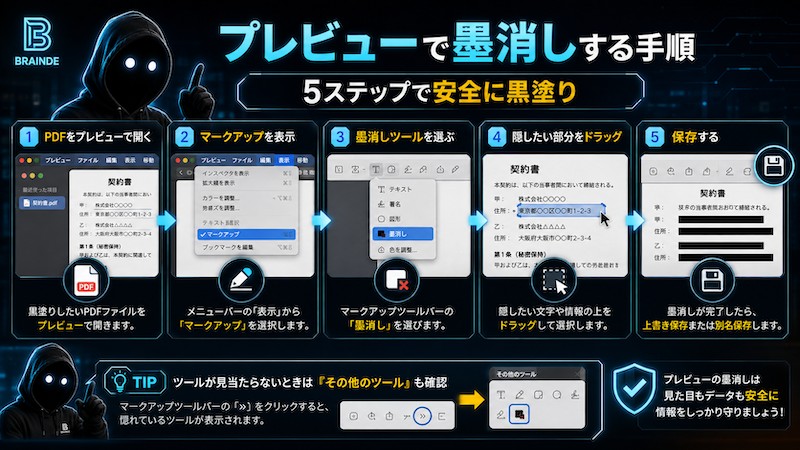
手順は次の通りです。
- 隠したいPDFをプレビューで開く
- ツールバーの「マークアップを表示」(ペン先のアイコン)をクリックしてマークアップツールバーを表示する
- マークアップツールバーの中から「墨消し」ツール(四角に斜線が入ったようなアイコン)を選ぶ
- 隠したい部分をドラッグして範囲選択する。選択した箇所が黒く塗りつぶされる
- 隠したい箇所がすべて終わったら、ファイルを保存する
墨消しを適用した箇所は、保存後にテキスト選択やコピーができなくなります。これは、見た目だけでなくデータそのものが置き換わっている証拠です。
文書を閉じる前に確認しておきたいこと
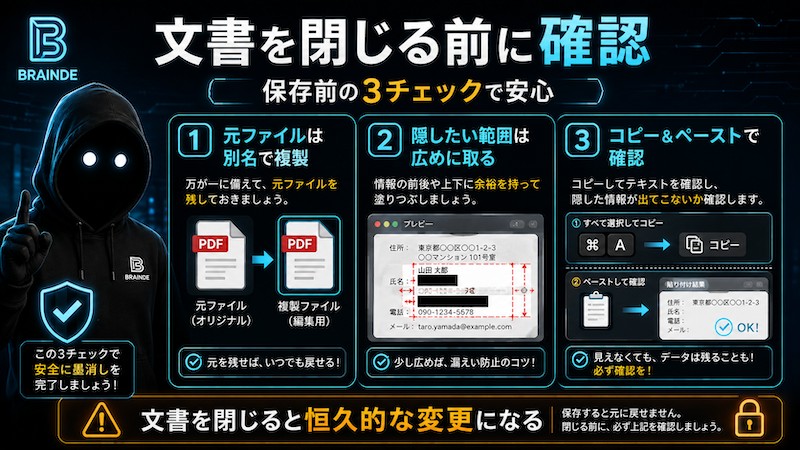
墨消しは、編集中(文書を閉じる前)であれば取り消せますが、文書を閉じると恒久的な変更になり元に戻せません。次の点を、文書を閉じる前に確認しておくと安心です。
- 元ファイルは別名で複製しておく:墨消し後のファイルは「別名で保存」を使い、オリジナルのPDFは手元に残しておきましょう
- 隠したい範囲を広めに取る:文字ギリギリで囲むと、フォントの種類によっては端が読み取れてしまうことがあります。少し余裕を持たせて選択するのが安全です
- 文書を閉じる前に、その場でPDFを確認する:墨消しした部分をテキスト選択(⌘+A→コピー)してみて、他のアプリに貼り付けたときに文字が出てこないか確認すると確実です
墨消しツールが使えない・見当たらないときは
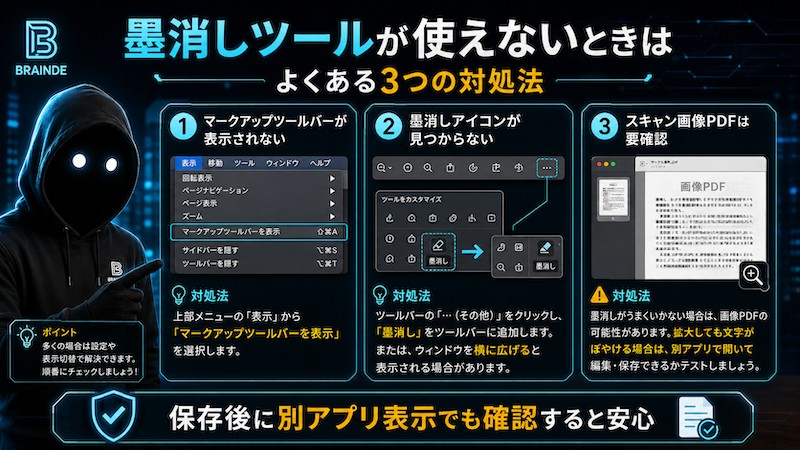
環境によっては、以下のパターンでうまくいかないことがあります。
- マークアップツールバーが表示されない:メニューバーの「表示」→「マークアップツールバーを表示」から手動で表示できます
- 墨消しアイコンが見つからない:ツールバーが省略表示されている場合があります。ウィンドウを少し横に広げると隠れていたアイコンが出てくることがあります
- スキャンして取り込んだPDF(画像として保存されたページ)の場合:この記事の手順はテキストを含むPDFを前提にしています。スキャン画像PDFでも墨消しツールで見た目上は黒塗りできますが、テキストデータを対象にした場合ほど検証情報が多くないため、機密情報を扱う際は保存後に必ず拡大表示や別アプリでの表示確認を行ってください
トリミングとの違い
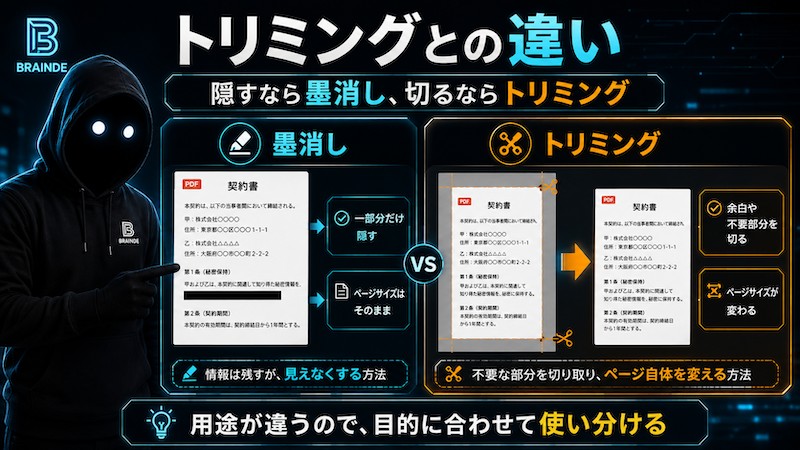
「PDFの一部を消したい」という目的では、墨消しの他に「トリミング」という方法もあります。ただし用途が異なります。
- 墨消し:ページの一部分だけを黒塗りして隠す。ページサイズやレイアウトはそのまま
- トリミング:ページの余白や不要な部分を切り取って、ページサイズ自体を変更する
「情報を隠したい」なら墨消し、「余白や不要な部分を切り取ってページを小さくしたい」ならトリミングを使います。トリミングの詳しい手順は、こちらの記事で解説しています。
まとめ。安全に隠すなら「墨消し」一択
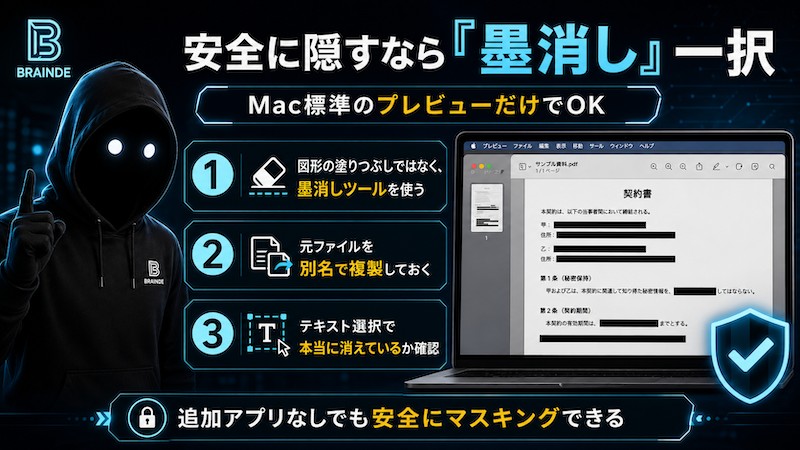
MacのPDFで情報を隠したいときのポイントは、次の3つです。
- 図形の塗りつぶしではなく、プレビューの「墨消し」ツールを使う
- 文書を閉じる前に元ファイルを別名で複製しておく
- 文書を閉じる前に、テキスト選択で本当に情報が消えているか確認する
追加アプリを入れなくても、Mac標準の機能だけで安全にマスキングできます。個人情報や機密情報を扱う前に、一度この手順を試しておくと安心です。