※本記事にはアフィリエイトリンクを含みます。
GoodNotesにノートがどんどん増えて、どこに何を書いたか分からなくなってきた。そんな悩みはありませんか。
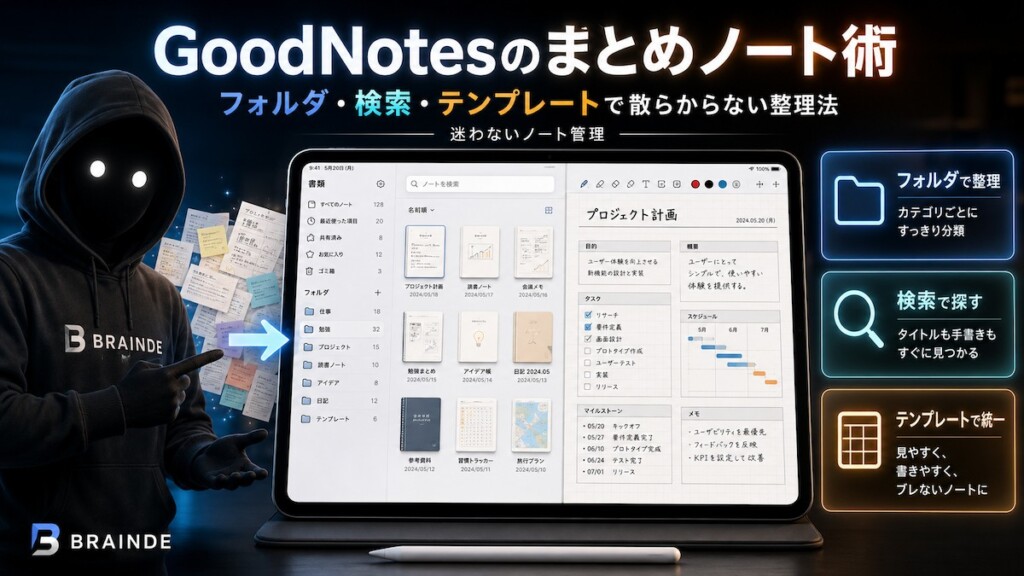
結論から言うと、GoodNotesのまとめノートは「フォルダで分ける」「検索機能を使う」「テンプレートで型を決める」の3つを押さえれば、紙のノートよりずっと扱いやすくなります。特別なアプリや複雑な設定は不要です。
この記事では、GoodNotesでまとめノートを作る・整理する具体的な方法を、実際に手を動かす順番で解説します。
まず結論。まとめノートが散らかる原因は「分類」と「検索」の不在
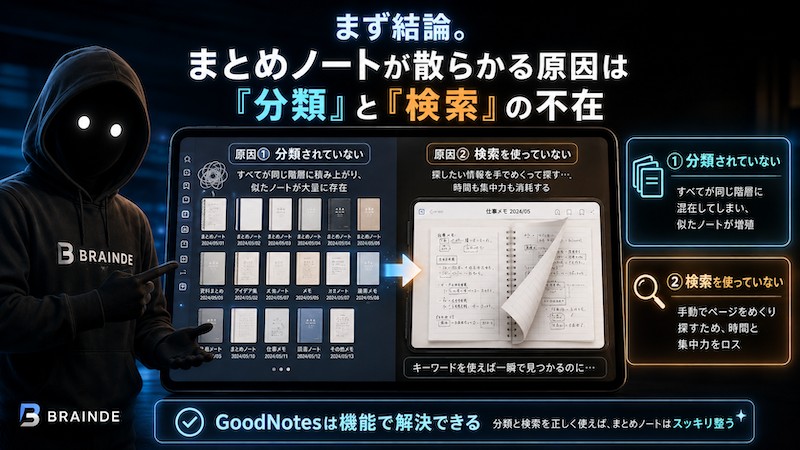
GoodNotesのまとめノートが使いにくくなる理由は、だいたい2つに集約されます。
- ノートが全部同じ階層に並んでいて、目的のノートを探すのに時間がかかる
- 手書き文字やPDFの中身を検索する方法を知らず、ページをめくって探している
紙のノートなら「表紙にタイトルを書く」くらいしか対策がありませんが、GoodNotesはアプリの機能で解決できます。順番に見ていきます。
① フォルダで「テーマごとの引き出し」を作る
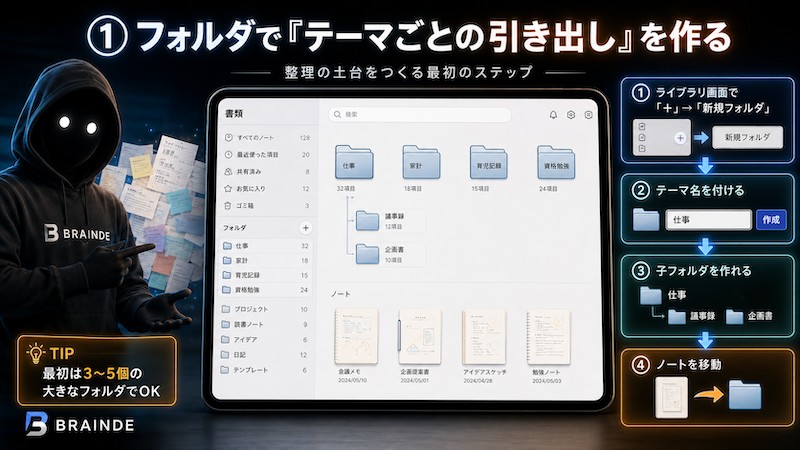
最初にやるべきはフォルダ分けです。
手順はシンプルです。
- ライブラリ画面で「+(新規作成)」から「新規フォルダ」を選ぶ
- テーマ名を付ける(例:仕事、家計、育児記録、資格勉強)
- フォルダの中にさらにフォルダを作ることもできる(例:仕事 → 議事録、仕事 → 企画書)
- 既存ノートは長押しまたは選択してから「移動」でフォルダへ入れる
ノートが1冊しかない状態から使い始める人は、フォルダの必要性を感じにくいかもしれません。ですが、まとめノートは基本的に増え続けるものなので、10冊を超えたあたりから「あのノートどこだっけ」が頻発します。増えてから整理するより、最初に置き場所を決めておくほうが後がラクです。
② 検索機能で「開かずに探す」
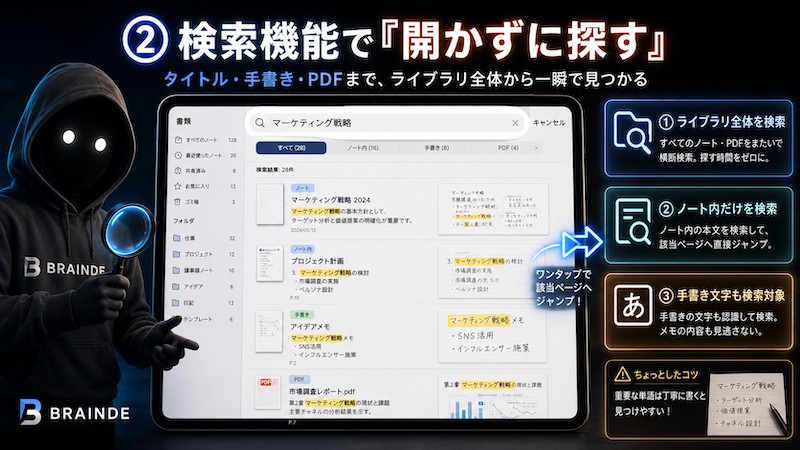
GoodNotesには、ノートを1冊ずつ開かなくても中身を横断的に探せる検索機能があります。
ライブラリ画面上部の検索バーにキーワードを入力すると、ノート名だけでなく、ノート内のテキスト・手書き文字・PDFの本文までまとめて検索対象になります。手書き文字も認識対象になるため、あとから「あの内容、どこに書いたっけ」となっても文字で探し出せます。
- ライブラリ全体を検索:ライブラリ画面の検索バーから、フォルダをまたいで探せる
- 1冊のノート内だけを検索:ノートを開いた状態のノート内検索モードで、該当ページへジャンプできる
手書き文字の認識精度は書き方によって変わります。崩し字や殴り書きだと検索にヒットしないこともあるため、あとで検索したい重要な単語だけは丁寧に書く、というのが現実的な運用です。
③ テンプレートで「毎回同じ型」にする
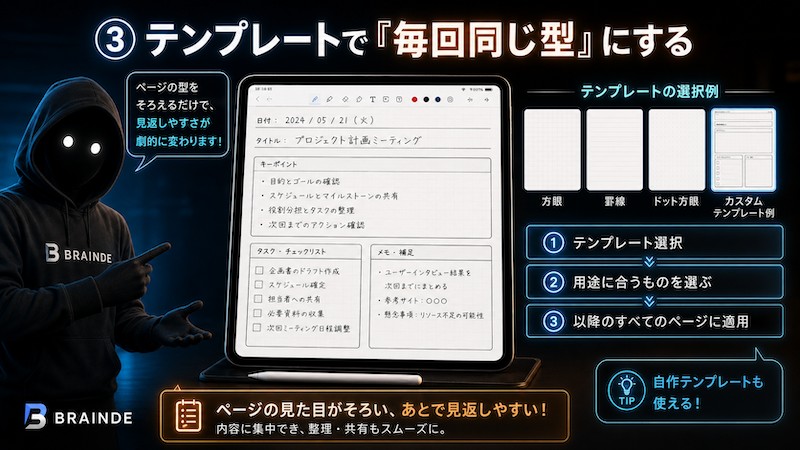
まとめノートが読み返しにくくなるもう一つの原因は、ページごとにレイアウトがバラバラなことです。
GoodNotesにはテンプレート機能があり、方眼・罫線・タスク管理用など複数のレイアウトから選べます。まとめノートに使うページのテンプレートを固定しておくと、見た目が揃い、あとで見返したときに情報を探しやすくなります。
- ページを開いた状態でツールバーからテンプレート選択画面を開く
- 用途に合うテンプレート(方眼・罫線・ドット方眼など)を選ぶ
- 「以降のすべてのページに適用」を選べば、同じノート内は自動で同じテンプレートになる
独自のテンプレートを画像として読み込んで使うことも可能です。決まったフォーマット(日付・見出し・本文の位置が固定されたもの)で毎回まとめたい場合は、自作テンプレートを1つ作っておくと入力が速くなります。
整理をラクにするサブ機能:サムネイル・ブックマーク・アウトライン
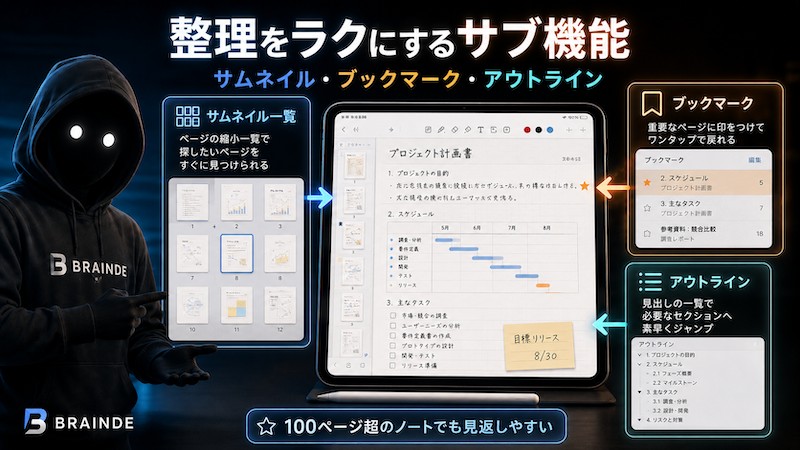
フォルダ・検索・テンプレートの3つを押さえたら、余裕があれば以下も併用すると、さらに見返しやすくなります。
- サムネイル一覧:ノートを開いた状態でページ全体を縮小表示し、目的のページを視覚的に探せる
- ブックマーク:重要なページに印を付けておき、あとでワンタップで戻れる
- アウトライン(目次):見出しレベルを設定しておくと、ノート内に目次が自動生成される
特にページ数が多いノート(100ページを超えるような資格勉強用ノートなど)では、アウトライン機能を使うと目的の章にすぐジャンプできて便利です。
うまく整理できないときによくある原因
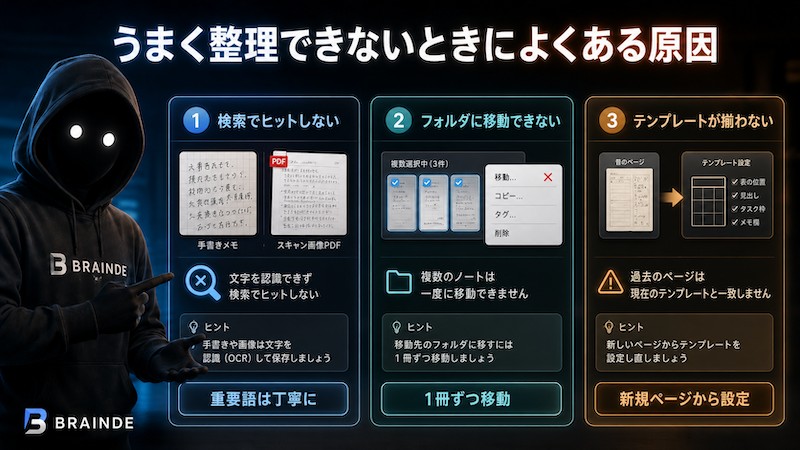
ここまでの手順を試してもうまくいかない場合、以下のパターンが多いです。
- 検索でヒットしない:手書き文字が崩れすぎている、またはPDFがスキャン画像(テキスト情報を持たないもの)になっている可能性があります。スキャン画像PDFは文字認識の対象外になることがあります
- フォルダに移動できない:ノートを複数選択した状態で移動しようとすると失敗することがあるため、1冊ずつ移動すると安定します
- テンプレートが揃わない:既存ページに後からテンプレートを適用しても反映されない場合があります。新規ページから設定するのが確実です
写真・画像を使ったまとめ方は別記事で解説
授業プリントや資料を写真で取り込んで、間違えた問題だけを集めた「弱点ノート」を作りたい場合は、画像の挿入とトリミングの手順を別記事で詳しく解説しています。
子どもの家庭学習でiPad×GoodNotesを使う場合の全体的な運用方法は、こちらでまとめています。
まとめ。3つを1つずつ試せば十分
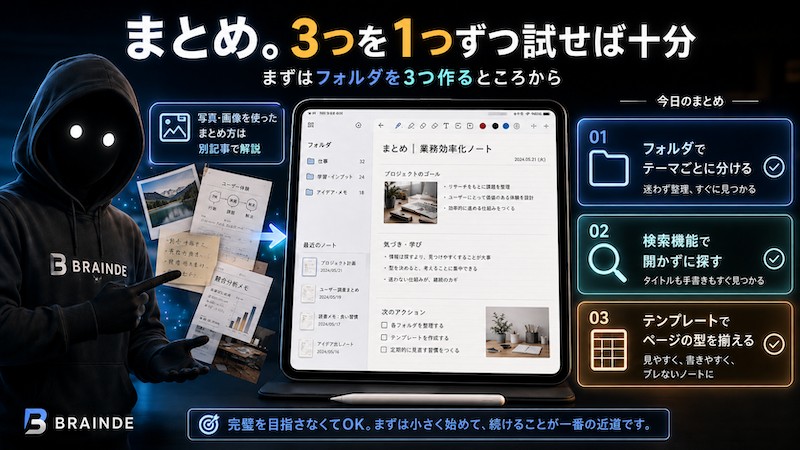
GoodNotesのまとめノートを扱いやすくするポイントは、次の3つです。
- フォルダでテーマごとに分ける
- 検索機能で開かずに探す
- テンプレートでページの型を揃える
全部を一度に整える必要はありません。まずはフォルダを3つ作るところから始めてみてください。それだけでも「ノートが迷子になる」感覚はかなり減るはずです。