
※本記事にはアフィリエイトリンクを含みます。今回は「本領を引き出す設定」の話です。
こんにちは、かっぺいです。最初に、正直に白状しておきます。僕は、このマウスを”持て余した”側の人間です。(その顛末はこちらに正直に書きました)

でも、触っているうちに、はっきり分かったことがあります。MX MASTER 4は、箱から出してそのまま使うマウスじゃない。
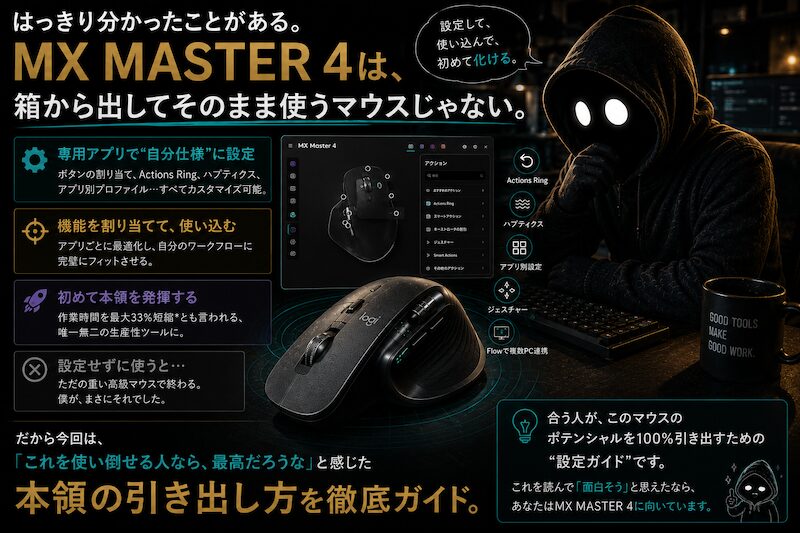
専用アプリで”自分仕様”に設定して、機能を割り当てて、使い込んで初めて本領を発揮する——そういうタイプの道具なんです。逆に言えば、設定せずに使うと「ただの重い高級マウス」で終わる。僕がまさにそれでした。
だから今回は、「これを使い倒せる人なら、最高だろうな」と感じた本領の引き出し方を、徹底的に調べてまとめました。合う人が、このマウスのポテンシャルを100%引き出すための”設定ガイド”です。これを読んで「面白そう」と思えたなら、あなたはMX MASTER 4に向いています。
大前提:まず「Logi Options+」を入れる
これがすべての出発点です。専用アプリ「Logi Options+」を入れないと、MX MASTER 4は本気を出しません。 ボタンのカスタム、Actions Ring、ハプティクスの調整、アプリ別の設定——全部このアプリで行います。 「高いマウス買ったのに微妙…」という人の何割かは、これを入れずに使っているだけ、というのが正直なところ。買ったらまず、これをインストール。 話はそこからです。

ガジェットって、スペックで納得して買っても、最後は手と気分が決めるんですよね。ここが沼の入口です。
① Actions Ringを”自分専用コックピット”にする
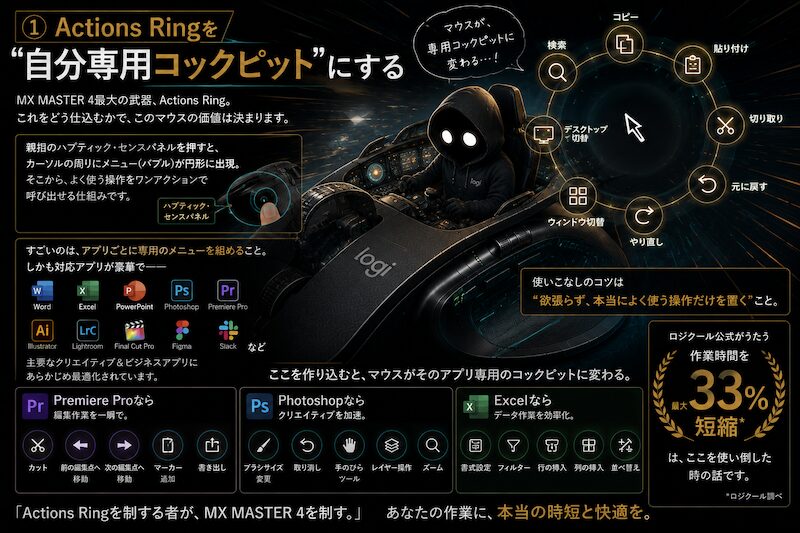
MX MASTER 4最大の武器、Actions Ring。 これをどう仕込むかで、このマウスの価値は決まります。親指のハプティック・センスパネルを押すと、カーソルの周りにメニュー(バブル)が円形に出現。そこから、よく使う操作をワンアクションで呼び出せる仕組みです。
すごいのは、アプリごとに専用のメニューを組めること。しかも対応アプリが豪華で——Word・Excel・PowerPoint・Photoshop・Premiere Pro・Illustrator・Lightroom・Final Cut Pro・Figma・Slackなど、主要なクリエイティブ&ビジネスアプリにあらかじめ最適化されています。使いこなしのコツは「欲張らず、本当によく使う操作だけを置く」こと。
- Premiere Proなら:カット・前後の編集点へ移動・マーカー
- Photoshopなら:ブラシサイズ・取り消し・レイヤー操作
- Excelなら:書式・フィルター・行列操作
ここを作り込むと、マウスがそのアプリ専用のコックピットに変わる。 ロジクール公式が「作業時間を最大33%短縮」とうたうのは、ここを使い倒した時の話です。
② ハプティクスは”効かせどころ”だけに絞る
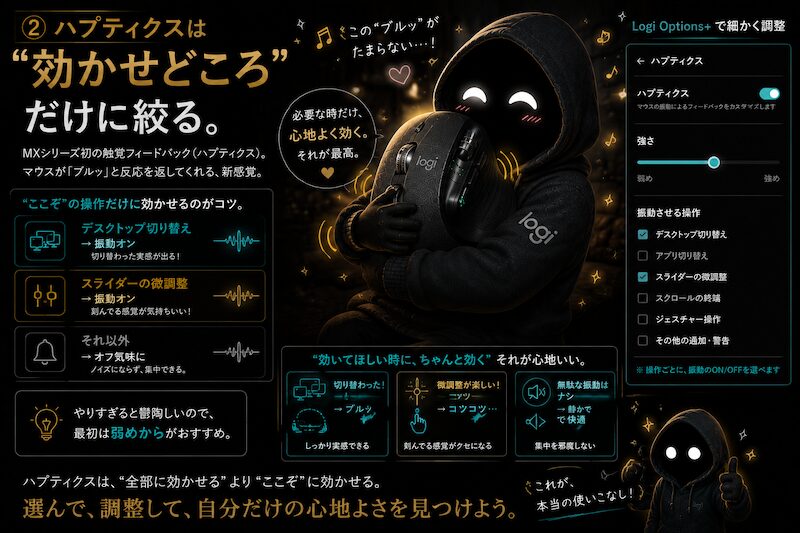
MXシリーズ初の**触覚フィードバック(ハプティクス)。** マウスが「ブルッ」と反応を返してくれる、あの新感覚です。
ここでの使いこなしは、**「全部に効かせない」**こと。Logi Options+で**振動の強さと、振動させる操作を細かく選べる**ので、
– デスクトップ切り替え → 振動オン(切り替わった実感が出る)
– スライダーの微調整 → 振動オン(刻んでる感覚が気持ちいい)
– それ以外 → オフ気味に
と、**”ここぞ”の操作だけに絞る**と、ノイズにならず心地よく効きます。振動の強さも好みで調整を。やりすぎると鬱陶しいので、**最初は弱めから**がおすすめです。
③ MagSpeed × SmartShift で、スクロールを自分のリズムに

ぬるぬる回るMagSpeedホイール。これも設定で化けます。鍵は「SmartShift」。SmartShiftは、ホイールを勢いよく回した時に、自動でラチェット(カチカチ刻む)からフリースピン(高速回転)に切り替わる機能。Logi Options+で、
- 切り替わる感度(スピード)を調整できる
- いっそSmartShiftをオフにして、手動切り替えに固定もできる
長文やスプレッドシートをよく扱うなら感度高め、精密に1行ずつ追いたいなら手動固定——自分のスクロールのリズムに合わせて詰めるのが正解。ここが手に馴染むと、普通のホイールに戻れなくなると言われる所以です。
④ ジェスチャーボタンで”5つの技”を仕込む
地味に強力なのがジェスチャーボタン。 ボタンを押しながらマウスを上下左右に動かす+押し込みで、最大5つの操作を割り当てられます。
Macユーザーなら、ここにMission Control・デスクトップ切り替え(左右)・アプリ切り替えあたりを仕込むと、もう手放せません。ウィンドウ操作が、親指の一捻りで完結する。 マルチディスプレイ+仮想デスクトップで作業する人には、特に刺さる設定です。(ちなみに僕がこのマウスで唯一「これは便利かも」と未練を感じたのが、この手の操作系でした)
⑤ アプリ別プロファイルで”自動で最適化”

ここまで来たら、仕上げにアプリ別プロファイル。 Logi Options+では、今アクティブなアプリに応じて、ボタンの割り当てやActions Ringを自動で切り替えられます。
- ブラウザでは「進む/戻る/タブ操作」
- Premiereでは「編集ショートカット」
- Excelでは「書式・フィルター」
これを組んでおくと、アプリを切り替えるだけで、マウスが勝手にそのアプリ仕様に変身する。 ここまで作り込んだ人が、「もうこのマウス以外、使いづらい」と沼にハマっていくわけです。正直、ここまでやれる人がちょっと羨ましい。
⑥ おまけ:Macなら「Flow」と”左手デバイス的”活用も
複数のマシンを使うなら、Logi Flow。Mac・Windows混在でも、カーソルを画面端に持っていくだけで別のPCに移動し、ファイルやテキストのコピペまでまたいでできます。さらにMX MASTER 4は、機能を割り当てまくることで“左手デバイス”のような使い方もできると評判。クリエイティブ作業で右手マウス+このマウスを左手用に、なんて変則的な活用も。ここまで来ると完全に上級者の世界ですが、それだけ”伸びしろ”のあるマウスだということです。
まとめ:箱出しは”ただの高級マウス”。育てて初めて化ける
正直に言います。箱から出してそのまま使うと、MX MASTER 4は「ちょっと重い高級マウス」です。僕が持て余したのは、まさにそこ(日常使いで、設定を詰めずに使ったから)。でも、ここまで読んで分かったはずです。このマウスの本体価値は、”設定して、育てる”ところにある。
| 設定どころ | 効果 |
|---|---|
| Logi Options+ | すべての出発点。まず入れる |
| Actions Ring(アプリ別) | マウスが専用コックピットに |
| ハプティクス | “ここぞ”だけ効かせて心地よく |
| MagSpeed × SmartShift | スクロールを自分のリズムに |
| ジェスチャーボタン | 親指の一捻りでウィンドウ操作 |
| アプリ別プロファイル | 切り替えるだけで自動最適化 |
そして断言します。「設定を作り込むのが楽しい人」「ボタンを使い倒したいクリエイター」「複数アプリ・複数画面でガンガン作業する人」——あなたがこのどれかなら、MX MASTER 4は間違いなく”買い”です。僕みたいに持て余すどころか、手の延長として手放せなくなるはず。道具は、使い手次第で化ける。このマウスは、その”化け幅”が異常に大きい一台でした。