
同じiPhoneを使ってるのに、SNSで「写真上手いね」と言われる人と言われない人、いますよね。
実は、その差はセンスではありません。
「カメラの機能を知ってるか、知らないか」、ただそれだけの違いです。
iPhoneのカメラは、Appleが「誰でもプロ並みに撮れる」を目指して作り込んでいる、世界最高峰のスマホカメラ。でも、ほとんどの人はその性能を半分も使えていません。
シャッターボタンを押すだけ、それで終わり。それじゃあ、せっかくの神カメラがもったいない。
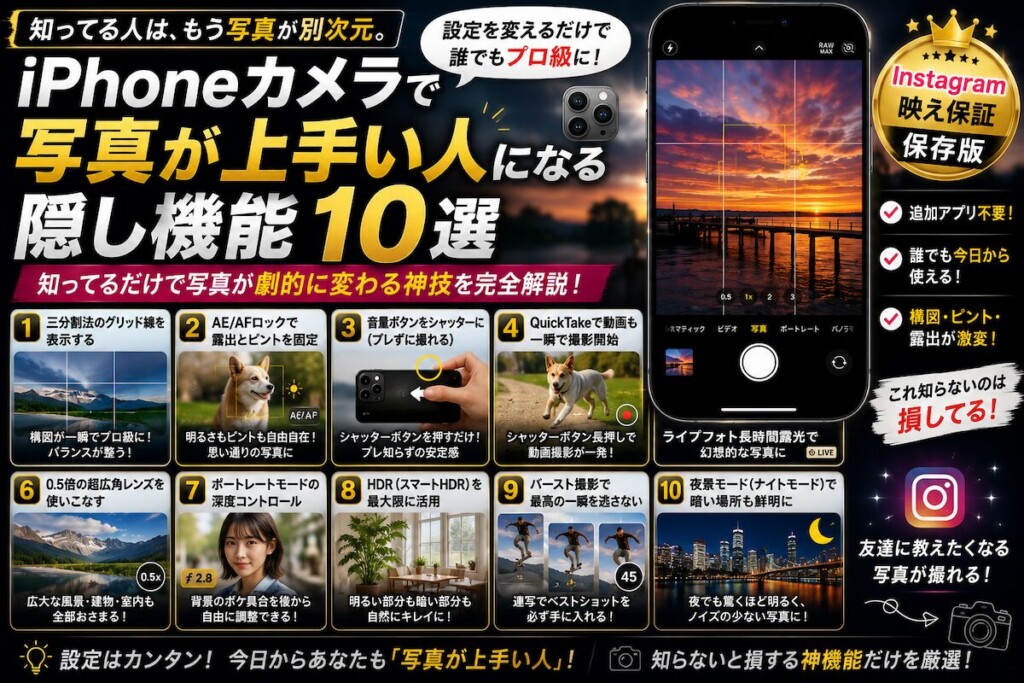
今回紹介するのは、iPhoneカメラの隠し機能10選。1つでも知らないものがあれば、明日からの写真が確実に変わります。
「いつもの料理写真がプロっぽい」「友達との集合写真がインスタ映え」「夜景がきれいに撮れた」──そんな小さな感動が、毎日に増えていきます。
もくじ
【設定編】最初にやるべき3つの基本設定
撮影テクニックの前に、設定だけは今すぐ見直してください。これで写真の土台が変わります。
① グリッド線をオン:プロの構図”三分割法”が自動で身につく
iPhoneのカメラ画面に、縦横に3分割する線を表示する機能があります。
ただの線、と侮らないでください。これは**「三分割法」というプロの基本構図**を、自然と身につけさせてくれる魔法のガイドです。
使い方の基本:
- 主役(被写体)を、線と線の交点に置く
- 風景なら、水平線を上下どちらかの線に合わせる
これだけで、画面の真ん中に被写体をドンと置いた”いつもの写真”から卒業できます。プロが撮る写真の多くは、この三分割法に従っています。
設定方法:
- 設定 → カメラ
- 「グリッド」をオン
オンにしたら、外に出て試してみてください。1日で構図のセンスが変わるのを実感できます。
② カメラの位置情報をオフに:プライバシーを守る
これは知らないとちょっと怖い話です。
iPhoneで撮った写真には、撮影した場所の位置情報(GPS)が自動的に埋め込まれています。これがLINEで誰かに送られたり、SNSに投稿されたりすると…
自宅で撮った写真が共有 → 自宅の住所がバレる
実際、ストーカー被害や空き巣被害の事例もある、本当に注意すべきポイントです。
特に子どもの写真を投稿している人は要注意。位置情報付きの写真がSNSで拡散されると、子どもの生活圏がバレることになります。
変更方法:
- 設定 → プライバシーとセキュリティ → 位置情報サービス → カメラ
- 「許可しない」を選択
「お店の場所を共有したい」という時だけ一時的にオンにする、というスタイルが安全です。
③ 撮る前にレンズを拭く:これだけで写真がクリアに
実はこれ、iPhone写真が”なんかぼんやり”してる原因No.1です。
iPhoneのカメラレンズは、ケースの外側に出ているので、指紋・皮脂・ホコリ・カバンの繊維などで地味に汚れています。これに気づかず撮影すると、
- 写真全体にもやがかかる
- 光源がにじむ
- 色がくすむ
つまり、本来クリアに撮れるはずの写真が汚れによって台無しになっているんです。
対策:
- 撮影前にレンズ部分をメガネ拭きや柔らかい布で軽く拭く
- カバンに小さなクリーニングクロスを入れておく
たったこれだけで、iPhoneの本来の画質が引き出されます。設定でもテクニックでもなく、物理的な手入れこそが最大の写真向上テクニックだったりします。
💡 おすすめのクロス
ティッシュやハンカチで拭くと、繊維がレンズに残ったり、コーティングを傷つけたりすることがあります。専用のクロスを使うのが安全です。
私が使っているのは エレコムの超強力クロス。極細繊維で、水なしでも指紋・皮脂を綺麗に拭き取るので、これ1枚カバンに入れておくだけで安心です。スマホ・タブレット・メガネ・カメラレンズ、全部これでケアできます。

地味ですが、写真クオリティに直結する1枚。1,000円以下で買えるので、iPhoneユーザーの必需品として持っておいて損はないです。
【撮影テク編】劇的に写真が変わる5つの神技
設定が整ったら、次は撮影テクニック。これらを使い始めると、写真のクオリティが目に見えて上がります。
④ ピントと明るさを”固定”する:AE/AFロック
iPhoneのカメラは、シャッターを押すたびに自動でピントと明るさを再調整します。便利なんですが、
- 構図を整えてる間に明るさが勝手に変わる
- カメラを少し動かすとピントがずれる
- 逆光のシーンで人物が真っ暗になる
こんな経験、ありますよね?
そんな時に使うのがAE/AFロック。
使い方:
- 画面のピントを合わせたい場所を長押し
- 上に「AE/AFロック」と黄色く表示される
- これでピント・明るさが固定される
特に逆光のシーンで威力を発揮します。逆光で人物を撮ると顔が暗くなりますが、AE/AFロックで顔の明るさに合わせれば、人物がしっかり明るく写ります。
解除したい時は、画面をもう一度タップするだけ。
⑤ シャッターは”音量ボタン”で押すと手ブレが激減
画面のシャッターボタン、押すたびにiPhoneが少し動いて手ブレしてませんか?
実は、音量ボタン(上下どちらでもOK)もシャッターになるんです。
メリット:
- iPhoneを両手でしっかり固定できる
- ボタンを押す動作で画面が揺れない
- カメラっぽい持ち方ができるので構図に集中できる
特に夜景や暗い場所では、手ブレが目立ちやすい。音量ボタンを使うだけで、シャープでクリアな写真が撮れるようになります。
一眼レフカメラを使ったことがある人なら、シャッターボタンの感覚で押せるので違和感もゼロです。
💡 さらに手ブレを完全になくしたいなら、三脚という選択
音量ボタンで手ブレを減らしても、手で持つ限り、わずかな揺れは残ります。本気で夜景・集合写真・タイムラプスを撮るなら、三脚があると次元が変わります。
おすすめは、自撮り棒・三脚・スマホスタンドが1つになった多機能モデル。
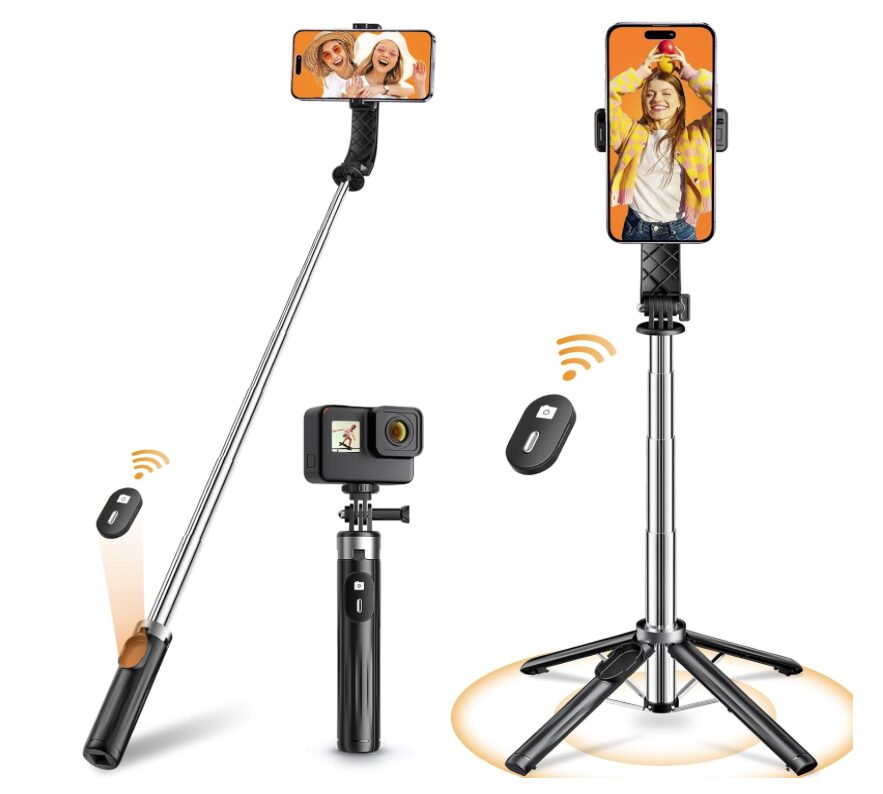
家電批評でベストバイ受賞の四脚モデルは、
- 自撮り棒として伸ばせる(セルフィー・Vlog撮影に)
- 三脚として自立する(夜景・集合写真・タイムラプス撮影に)
- Bluetoothリモコン付きで離れた場所からシャッターを切れる
- 超ミニサイズで持ち運びも苦にならない
旅行先、集合写真、料理動画の撮影、ライブ配信──「あ、三脚があったら…」と思った瞬間が消えます。
3,000円台で買えて、これ1つで写真・動画クオリティが目に見えて変わります。
⑥ 音量ボタン”長押し”で動画モードに自動切替:QuickTake
⑤の応用編で、これは本当に神機能です。
カメラを「写真モード」で構えていても、子どもやペットが急に動き出したり、面白い瞬間が訪れたり。「今、動画で撮りたい!」というシーンがありますよね。
そんな時、わざわざ動画モードに切り替えてる時間はありません。
QuickTakeの使い方:
- カメラを起動した状態(写真モードのまま)で
- シャッターボタン(または音量ボタン)を長押し
- そのまま動画撮影が始まる
押し続けている間は動画、指を離すと撮影終了。最短0.5秒で動画モードに突入できる、シャッターチャンスを逃さない最強テクです。
子育て中の親、ペットを飼っている人、旅行中のとっさのシーン──「あ、動画撮りたい」が一瞬で叶う。
⑦ 0.5倍の超広角で、写真が”プロっぽく”なる
iPhoneのカメラ画面に「0.5倍」のボタン、ありますよね?(機種による)
これ、ほとんどの人が使ってないんです。でも、意識的に使うだけで写真が一気にプロっぽくなる最強の機能です。
0.5倍が効くシーン:
- 料理写真:テーブル全体が映る、雑誌のような構図に
- 集合写真:狭い場所でも全員入る、広がりのある写真に
- 建物・風景:迫力のあるダイナミックな構図に
- 狭い室内:部屋全体を見せたい時に最強
特に上から撮る料理写真(俯瞰撮影)で0.5倍を使うと、テーブル全体がフレームに収まり、Instagram映えする”おしゃれカフェ風”の写真になります。
「いつも料理を撮ると皿しか映らない」という悩み、これで解決です。
⑧ ポートレートモードはペット・物にも使える
「ポートレート=人物を撮るモード」と思ってませんか?
実は、ペット、料理、花、商品──なんでもOKです。
ポートレートモードは、背景を綺麗にぼかして被写体を際立たせる機能。これは人物以外でも、めちゃくちゃ効果的です。
特におすすめ:
- ペットの写真:目にピントを合わせて背景ぼかし、雑誌の表紙風
- 食べ物:皿の手前にピント、奥がふんわりボケる「映え写真」に
- 花や植物:1輪に集中させた印象的な1枚に
- 商品レビュー:メルカリ・ヤフオク出品時のクオリティが激変
注意点として、iPhone側が”対象を認識”する必要があるので、極端に小さい物や動きの速い物だと反応しないことがあります。
そんな時は、画面をタップしてピント位置を手動で指定すればOK。これでどんな被写体でも、プロっぽいボケ味のある写真が撮れます。
💡 セルフィー・Vlog撮影には”自撮りモニター”が革命
ポートレートモードでセルフィーを撮るとき、背面の高画質カメラで撮りたいと思ったことありませんか?
iPhoneは前面カメラより背面カメラの方が圧倒的に高画質。でも背面カメラだと自分の顔が確認できない…という長年のジレンマがあります。
これを解決するのが自撮りモニター(MagSafe対応背面ディスプレイ)。
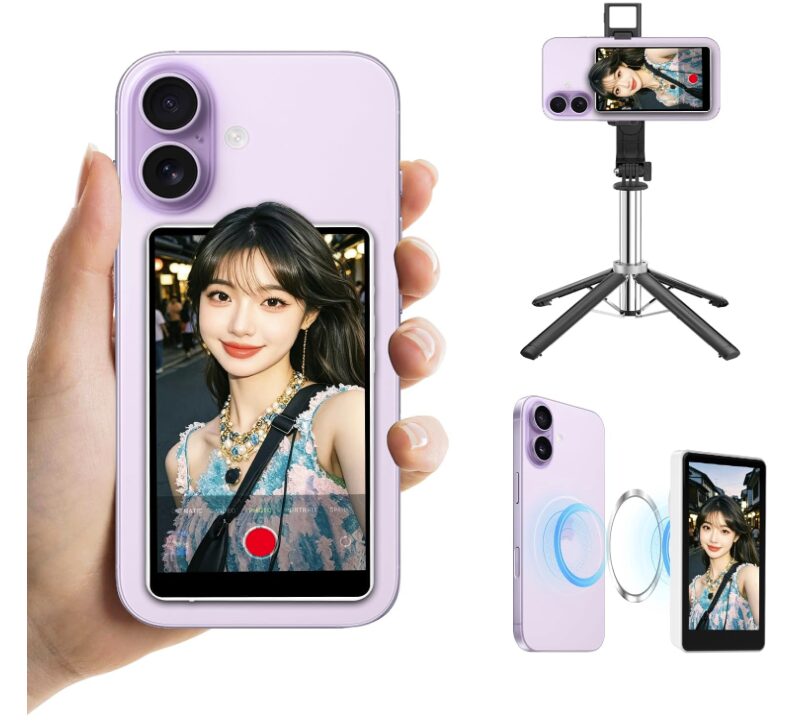
- iPhoneの背面にマグネットで装着
- 背面カメラで撮影中の自分の姿をリアルタイム表示
- これで背面の高画質カメラで自撮りが可能に
Vlog撮影、Instagram用の自撮り、ライブ配信──SNSで映える写真・動画を撮りたい人にとって革命的なアイテムです。
「いつもの自撮りより明らかに綺麗」という体験、一度味わうと戻れません。
【裏ワザ編】知ってる人だけが使う神機能
ここからは、周りの人がほぼ知らない裏ワザを2つ。
⑨ ライブフォトで”長時間露光”風の写真を撮る
これは写真界の魔法みたいな機能です。
「長時間露光」って、聞いたことありますか?プロカメラマンが滝の水の流れを絹のように撮ったり、夜の道路で車のヘッドライトを光の軌跡として写したりする撮影技法。本来は高価な一眼レフと三脚が必要なテクニックです。
でも、iPhoneならライブフォト機能を使って、長時間露光風の写真が撮れるんです。
やり方:
- カメラの右上のライブフォトアイコンをオンにする(◎マーク)
- 動きのある被写体(滝、噴水、夜の車道、花火など)をライブフォトで撮影
- 撮った写真を写真アプリで開く
- 画面左上にある「◎ LIVE ↓」をタップ
- メニューから「長時間露光」を選択
これだけで、滝の流れが絹のように滑らか、車のテールランプが光の線、噴水が霧のように幻想的な写真に変身します。
旅行先で滝を見つけたら、ぜひ試してください。SNS投稿で確実に「すごい!どうやって撮ったの?」と聞かれます。
⑩ 写真に”キャプション”をつけて検索可能にする
「あの時撮った写真、どこにあったっけ…?」と、写真アプリで延々スクロールした経験、ありますよね。
実はiPhoneの写真には、キャプション(メモ)をつけて検索可能にする機能があります。
使い方:
- 写真アプリで対象の写真を開く
- 画面を上にスワイプ
- 「キャプションを追加」欄が表示される
- 任意のテキストを入力(例:「2024年9月 沖縄旅行」「お気に入りレシピ」)
このキャプション、写真アプリの検索から検索可能になります。「沖縄」と検索すれば、キャプションをつけた写真が一発で表示。
活用例:
- レシピのスクショに「カレーレシピ」とキャプション → 後で「カレー」で検索可能
- 旅行の写真に「京都2024」 → 旅行ごとに整理
- お気に入りの服に「コーデ参考」 → ファッション参考集として活用
iPhoneの写真アプリが、自分専用のデータベースに変わります。
【番外編】撮影で見落としがちな”電池問題”を解決する
カメラの機能を使いこなせるようになると、確実にぶつかる壁があります。それがバッテリー消費。
- 旅行先で写真を撮りまくっていたら、夕方には電池20%
- 動画撮影をすると、みるみる減るバッテリー
- 大事なシーンで**「あ、電池切れ…」**
これ、せっかくの撮影意欲を一気に削ぐんですよね。
💡 撮影派こそ持っておきたいMagSafeモバイルバッテリー
普通のモバイルバッテリーだと、ケーブルでiPhoneと繋ぐ必要があるので撮影しにくい。
そこで便利なのが、MagSafe対応のワイヤレスモバイルバッテリー。
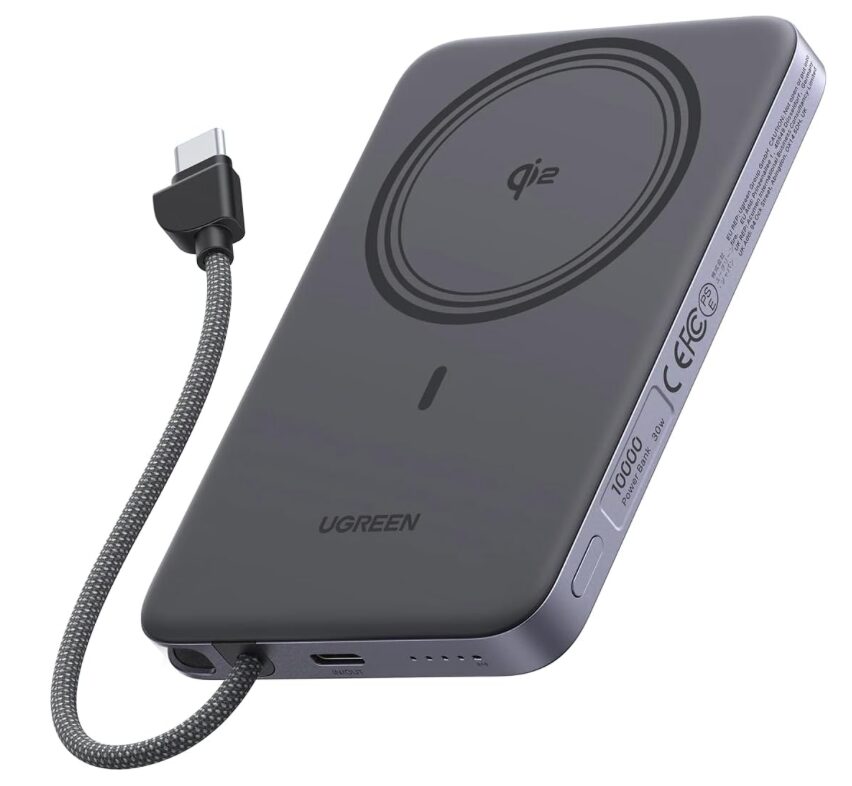
UGREEN Air モバイルバッテリーは、
- iPhoneにマグネットでくっつけるだけでワイヤレス充電
- Qi2認証で最大15W急速ワイヤレス充電
- 10000mAhでiPhoneを約2回フル充電
- 薄型でカバンに常備しやすい
- 30W急速有線充電にも対応
iPhoneにくっつけたまま撮影できるので、片手で撮影しながら片手で充電、なんてことも可能。「電池が気になって撮影に集中できない」というストレスから解放されます。
旅行、Vlog撮影、長時間の撮影シーン──カメラ機能を使い倒したい人ほど必需品です。
👉 UGREEN Air MagSafeモバイルバッテリーを見る
まとめ:1つでも知らない技があったら、それがチャンス
10個紹介してきました。あなたはいくつ知っていましたか?
| 知っていた数 | レベル |
|---|---|
| 9〜10個 | カメラマスター。プロ並みに撮れる |
| 6〜8個 | 上級者。あと少しでプロ域 |
| 3〜5個 | 平均的なユーザー。改善の余地大 |
| 0〜2個 | 今が劇的に上達するチャンス |
冒頭で書いた通り、「写真が上手い人」と「そうじゃない人」の差は、センスじゃないんです。
iPhoneカメラの機能を知ってるか知らないか、それだけ。
特に**「グリッド線」「0.5倍超広角」「AE/AFロック」**の3つは、今日からすぐ試せるもの。明日カフェに行ったとき、コーヒーや料理を撮るタイミングで思い出してみてください。1週間後、自分の写真フォルダを見返した時に違いに気づきます。
そして、気に入った技は、ぜひ周りの人にも教えてあげてください。
「これ知ってた?」と1つ教えるだけで、相手の写真ライフが変わります。
シリーズ次回(Vol.3)は、キーボード・入力編を予定。文字入力を爆速化する10個の隠し技を、また「えっ知らなかった!」レベルでお届けします。
カメラを極めたあなたなら、次のテーマもきっとハマります。お楽しみに。


コメント