こんにちは、かっぺいです。
HHKBを買いました。
そして今、2週間ほど使い続けています。
ネットにはHHKBの絶賛レビューがあふれている。「最高だった」「もう戻れない」「人生が変わった」。気持ちはわかる。その気持ちはわかるんだ。
ただ、正直に言う。
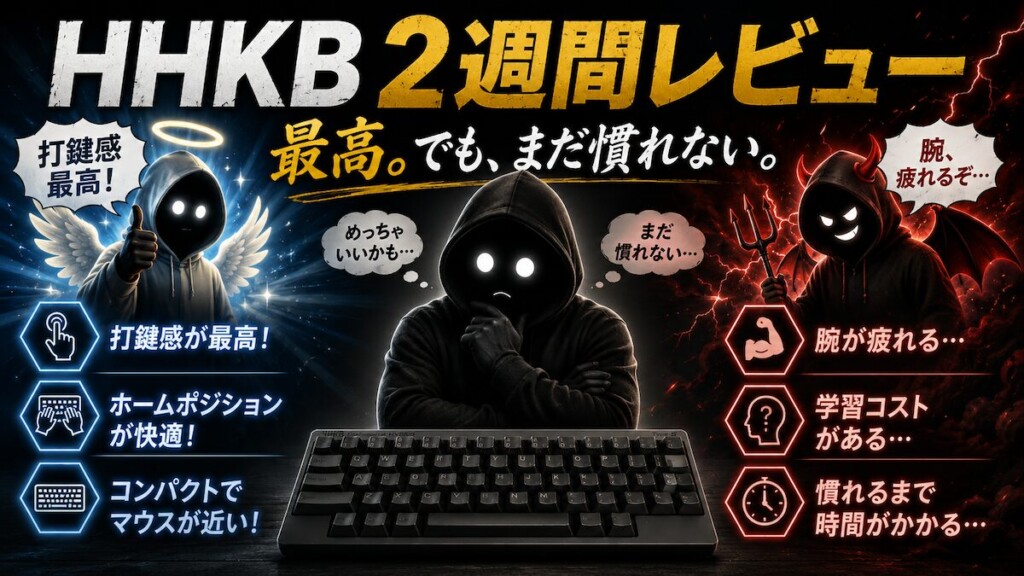
2週間使ってきた今の感想は、「最高」と「まだ慣れてない」が、ちょうど半分ずつ同居している。
今日はそのリアルな本音を、メリットもデメリットも含めて、全部話そうと思う。
「えっ、押しやす!」の感覚は、ちゃんと来た
使ってる最中は、「まだ慣れないな」という感覚がずっとある。意識して押してる感じ。「俺、キーボード使ってます!」という自覚がある。
ただ。
仕事から帰ってきて、しばらく離れてから何気なくHHKBに触れると——
「えっ、押しやす。」
なんだこれ。職場のキーボードと全然違う。これが静電容量無接点方式か、と体が教えてくれる瞬間がある。意識してないときのほうが、その差がわかりやすい。これは面白い体験だった。
慣れてくると「普通」になっていくんだろうけど、まだ毎回この感覚がある。それが今は地味にうれしい。

ガジェットって、スペックで納得して買っても、最後は手と気分が決めるんですよね。ここが沼の入口です。
ホームポジション、ちゃんと守れるようになってきた
HHKBを使い始めてから、気づいたことがある。
手があまり動かなくなった。
以前のキーボードでは、ホームポジションから微妙に指を伸ばして、少しだけ手全体を動かして、という動作が当たり前だった。それが地味にストレスだったんだと、HHKBを使い始めて初めてわかった。
コンパクトで、キーの配置が体に合っているから、ホームポジションのまま操作できる範囲が広い。「手を動かさなくていい」というのが、こんなに快適だとは思っていなかった。
そして気づいた。今まで、ホームポジションを離れるほんのちょっとの時間と労力が——ずっとストレスになっていたんだ、と。
職場のキーボード、つらすぎる問題
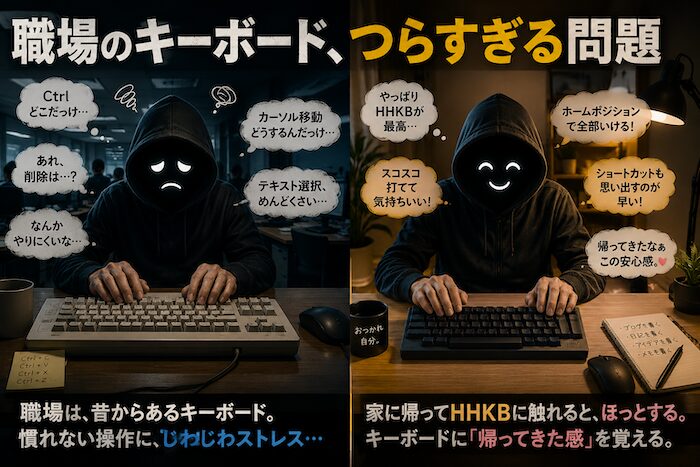
これが、じわじわ効いてきてる副作用だ。
職場はWindowsのキーボードを使っている。Macのショートカットは使えない。文字の削除、カーソル移動、テキスト選択——全部「あれ、Ctrlどこだっけ」「なんかやりにくいな」の連続だ。
家に帰ってHHKBに触れると、ほっとする。
キーボードに「帰ってきた感」を覚えるとは思っていなかった。良いのか悪いのかはわからないけど、それが今の現実だ。
正直に言う。腕が疲れる
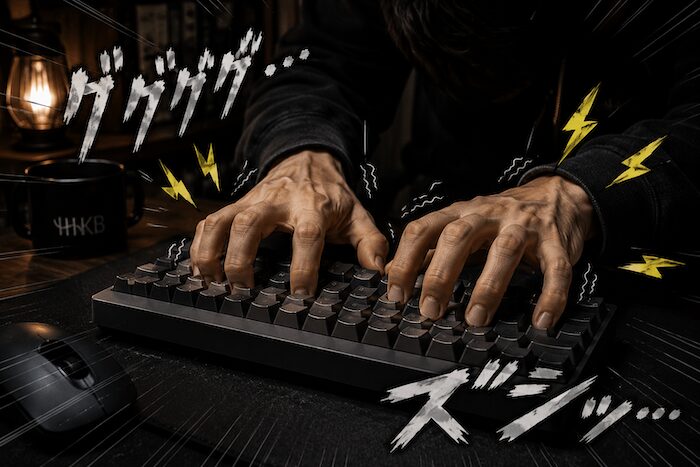
これは、デメリットとして最初に挙げたい。
キーの重さが、まだ慣れない。
ちょっと意識して「押し込む」感覚がある。虫様筋(指の第1・2関節を動かす筋肉)や骨間筋あたりが、使い続けていると疲れてくる感覚がある。慣れるか、筋肉を痛めるかの、どっちかという感覚を持ってしまっているのが正直なところだ。
まぁ、2週間の若造が言うことなので、1ヶ月後にまた報告します。
左Cmd問題と、その解決策
これが、実は一番「えっ」ってなったデメリットだった。
具体的に困る場面はこうだ。
右手でマウスを操作しながら、テキストを選択してコピーしたい——という場面。ブログ執筆やネットサーフィン中、右手がマウスに入っている状態でコピーしたいときがある。普通のキーボードなら左手だけで Cmd + C が押せる。
HHKB US配列のスペース左側にあるのは、CmdとOptの2キーだけだ。だから左手だけでCmd+Cが押せないわけではない。「あれ、Cmdどこ?」と一瞬止まっても、もうそこにCmdはない。一瞬だけど、積み重なるとストレスだ。
ただ、この問題には解決策があった。
マウスにコピペを割り当てる。
私が使っているマウスはホイールを押し込んでアクションを発動できるタイプだったので、そこにCmdキーを配置した。そうすることで、右でCmdキーを押して、左でCやVを押せばコピペが実行可能。
これをしてからは、右手がマウスに入っていても何の違和感もなくなった。
課題は解決できる。HHKBの問題ではなく、「自分の環境に合わせて最適化する」という作業が必要なキーボードだということだ。
コンパクトが、こんなに快適とは
テンキーなしのキーボードにして良かったと思えること——マウスとの距離が近い。
テンキーつきのキーボードだと、キーボードが右に長くなる。キーボードを体の正面に置こうとすると、マウスが右に追いやられて遠くなる。マウスまでの距離が遠ければ、肩も疲れるし、動作のたびに腕が遠征することになる。
コンパクトキーボードにしてから、マウスが近くなった。それだけで、作業の快適さが変わった。これは地味に重要なポイントだと思う。
思いつく他のメリット・デメリットも、正直に
〈メリット〉
耐久性のたかさ。 静電容量無接点方式は、約1億回の打鍵に耐えるといわれている。毎日使っても10年以上もつ計算だ。値段が高い(3〜4万円)と感じる人もいると思うけど、これを「1日あたりの投資」で換算すると、かなり安くなる。高い買い物ではなく、長い買い物だ。
複数デバイスへの切り替えが快適。 BluetoothとUSBの両対応で、複数台のMacやiPadをワンボタンで切り替えられる。私はMacBook ProとiPadを行き来することがあるので、これは普通に便利だった。
〈デメリット〉
最初の学習コストがある。 ファンクションキー(F1〜F12)がなく、Fnキーとの組み合わせで代替する。最初は「あれ、F5どこ?」となる。ブラウザのリロードひとつでも一瞬止まる。慣れれば問題ないが、慣れるまでは地味にストレスだ。
日本語配列か英語配列かの選択が難しい。 HHKBを買うとき、多くの人がここで悩む。英語配列にするとキー数が減ってよりコンパクトになるが、日本語入力の切り替えやキーの印字が変わる。私はもともとUSキーボードを使っていたので、日本語入力はCtrl+Spaceで問題なかった。ただ、そもそもUSキーボードに最初に切り替えたときは「無変換どこ?」と戸惑ったのも確かなので、JIS配列しか触ったことのない人は最初に少し慣れが必要だと思う。
HHKBは、人を選ぶ
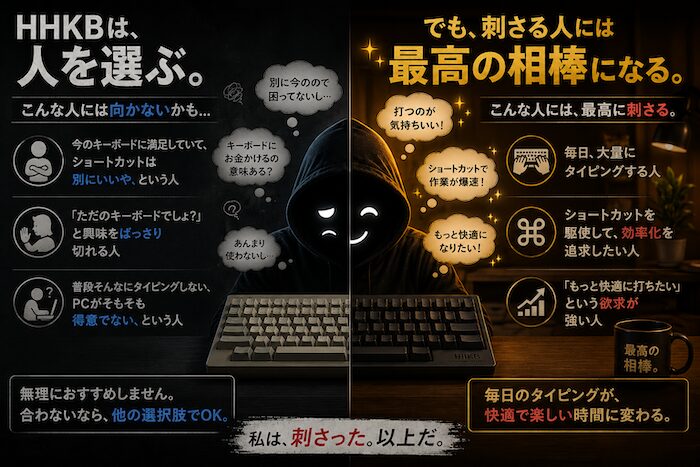
ここは正直に言う。
「みんなHHKBにした方がいいぞ!」とは言えない。
こんな人には向かないと思う。
- 今のキーボードに満足していて、ショートカットは別にいいや、という人
- 「ただのキーボードでしょ?」と興味をばっさり切れる人
- 普段そんなにタイピングしない、PCがそもそも得意でない、という人
HHKBの良さって、毎日大量にタイピングして、ショートカットを駆使して、「もっと快適に打ちたい」という欲求がある人間に刺さるものだ。
逆に言えば、そういう人間には確実に刺さる。
私は刺さった。以上だ。
2週間のスコア、正直に
| 項目 | 評価 |
| 打鍵感のよさ | ★★★★☆ |
| ホームポジション快適性 | ★★★★★ |
| コンパクトさ(マウスの近さ) | ★★★★★ |
| 慣れの速さ | ★★★☆☆ |
| 腕の疲れ(今のところ) | ★★☆☆☆ |
| 左Cmd問題(解決後) | ★★★★☆ |
| 全体の満足度 | ★★★★☆ |
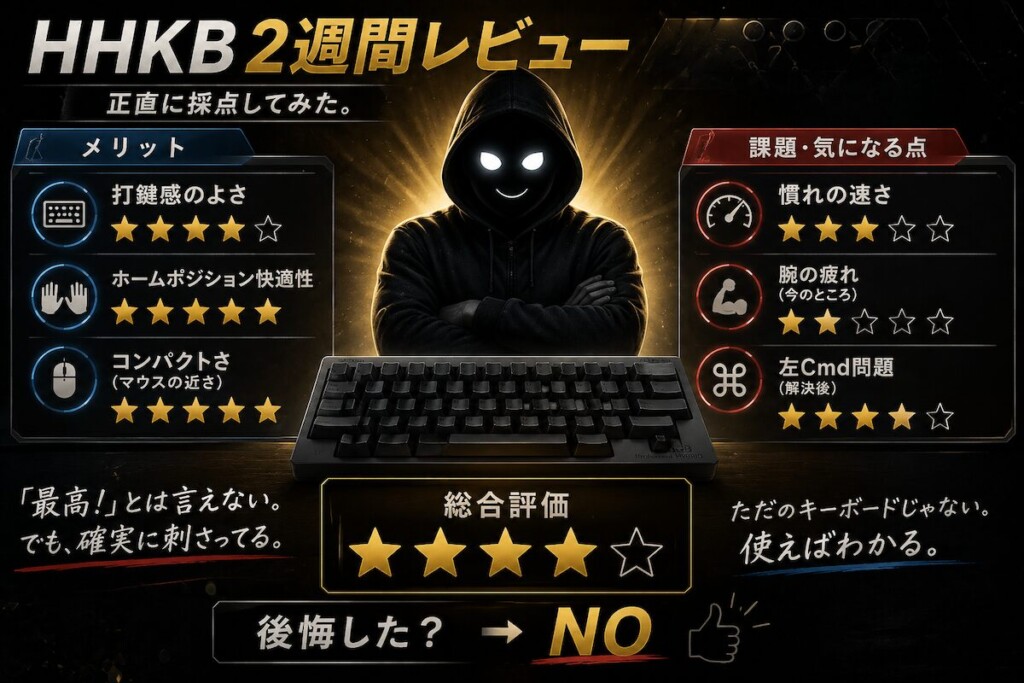
2週間では、「最高!」と断言できない正直さがある。でも「買って後悔したか?」と聞かれたら、即答でNoだ。
ただのキーボードじゃない——というのは、使えばわかる。こればっかりは、試してみないとわからない。
次回は、もう少し使い込んだ先の変化をお伝えします。お楽しみに。