こんにちは、かっぺいです。
HHKBを使い始めて、改めて確信したことがあります。
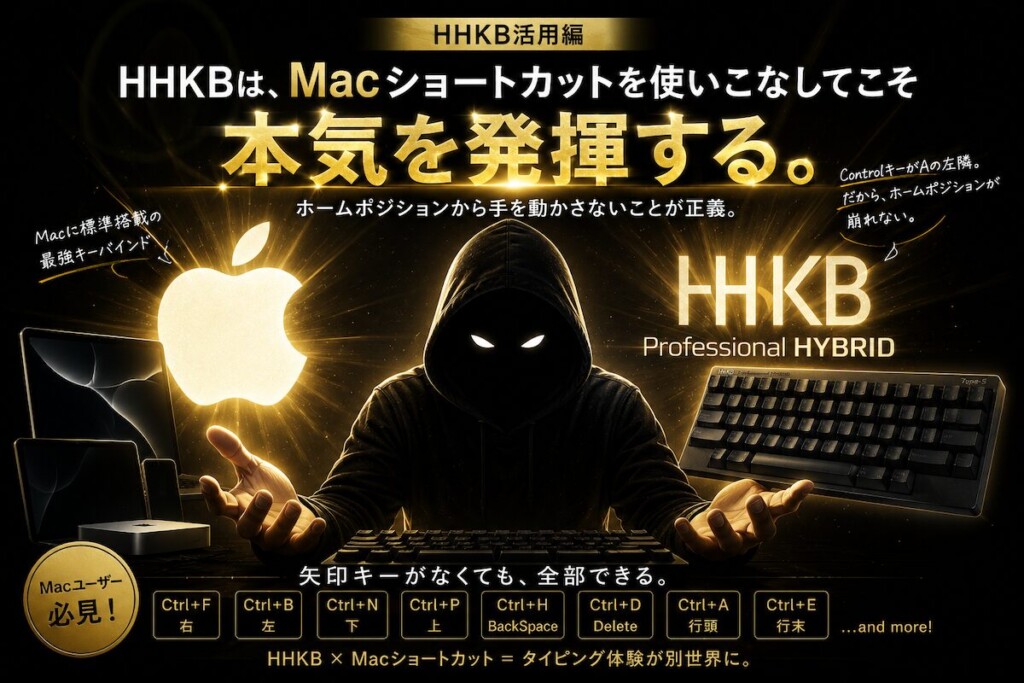
HHKBは、Macショートカットを使いこなしてこそ、本気を発揮するキーボードだ。
矢印キーがない、独立したDeleteもFnキーは右隅、というあのコンパクト配列。一見不便に思えるこの設計は、ホームポジションから手を動かさないことを正義としている人のために作られている。
そして、その「ホームポジション正義」を実現してくれるのが、Macに標準搭載されているEmacs由来のキーバインドです。
今回は、自分が実際にHHKBで使っているショートカットを、用途別に全部見せていきます。
まず大前提:これらはMacにデフォルトで搭載されている
これから紹介するショートカットは、何もインストールしなくても、Macなら最初から使えます。
メモアプリ、テキストエディタ、ブラウザの入力欄、Slack、Notion……ほとんどのアプリで動作します。これを知らないだけで、人生でかなり損していると言っていい。HHKBを買った人は特に。
①カーソル移動系|矢印キーは、もういらない
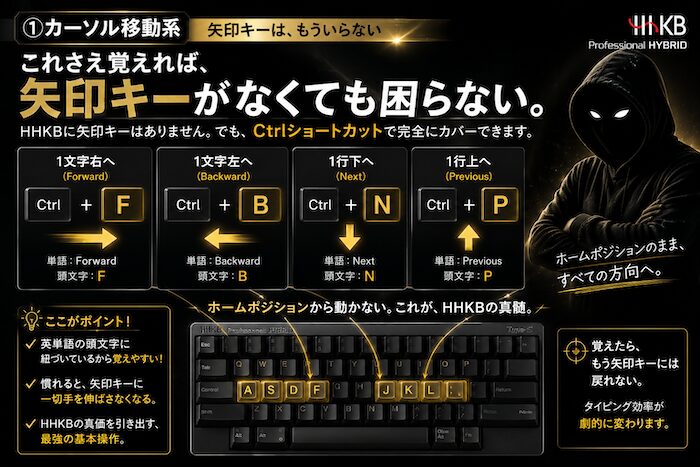
HHKBには矢印キーがないけれど、これらを覚えれば矢印キーがなくても何も困らない。
| ショートカット | 動作 |
|---|---|
Ctrl + F | 1文字右へ(Forward) |
Ctrl + B | 1文字左へ(Backward) |
Ctrl + N | 1行下へ(Next) |
Ctrl + P | 1行上へ(Previous) |
英単語の頭文字に紐づいているので、覚えやすい。慣れると本当に矢印キーを触らなくなります。
②文字削除系|BackSpaceに手を伸ばさなくていい
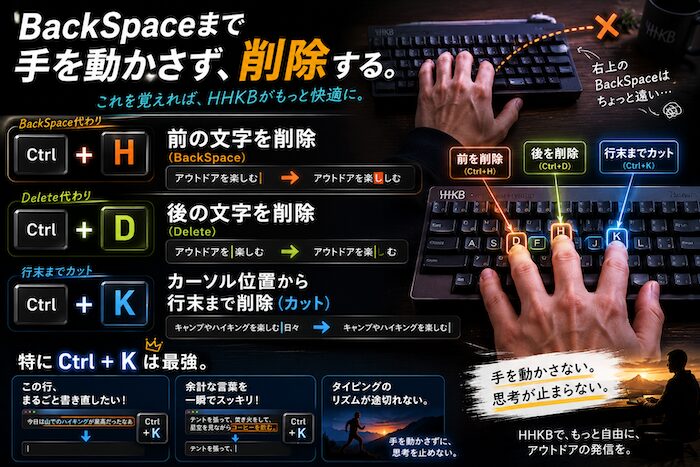
HHKBは右上のBackSpaceまでが少し遠いんですよね。でも、これを覚えれば手を動かさず削除できる。
| ショートカット | 動作 |
|---|---|
Ctrl + H | 前の文字を削除(BackSpace) |
Ctrl + D | 後の文字を削除(Delete) |
Ctrl + K | カーソル位置から行末まで削除(カット) |
特にCtrl + K、これは便利。「この行、まるごと書き直したい」みたいなときに、ピッと一発で消えてくれます。
③行移動・ジャンプ系|長文編集が爆速になる
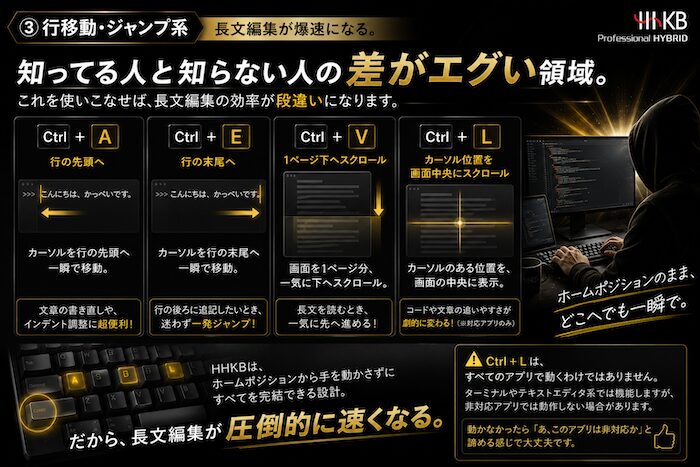
ここから先は、知ってる人と知らない人の差がエグい領域。
| ショートカット | 動作 |
|---|---|
Ctrl + A | 行の先頭へ |
Ctrl + E | 行の末尾へ |
Ctrl + V | 1ページ下へスクロール |
Ctrl + L | カーソル位置を画面中央にスクロール(※対応アプリのみ) |
ブログを書くとき、コードを書くとき、長文編集のときの効率が段違いになります。
なお、Ctrl + Lはターミナルやテキストエディタ系では機能しますが、すべてのアプリで動くわけではありません。動かなかったら「あ、このアプリは非対応か」と諦める感じで大丈夫です。
④単語単位の移動|さらに上の世界
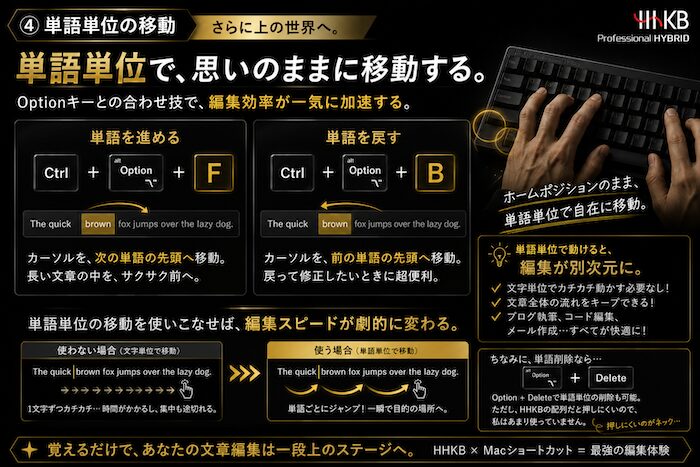
ここまで来ると、Optionキーとの合わせ技に入ってきます。
| ショートカット | 動作 |
|---|---|
Ctrl + Option + F | 1単語進む |
Ctrl + Option + B | 1単語戻る |
「単語単位で移動」ができると、文字単位でカチカチ動かす必要がなくなります。文章を編集する人なら、これを覚えるだけで作業時間が変わる。
(Option + Deleteという単語削除のショートカットもありますが、HHKBの配列だとちょっと押しにくいので、自分はあまり使っていません)
⑤地味だけど効くやつ
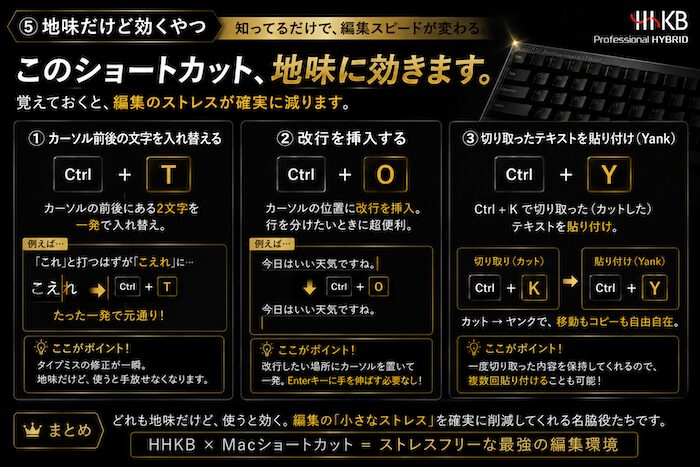
| ショートカット | 動作 |
|---|---|
Ctrl + T | カーソル前後の文字を入れ替える |
Ctrl + O | 改行を挿入する |
Ctrl + Y | Ctrl + Kで切り取ったテキストを貼り付け(Yank) |
Ctrl + Tは地味に便利で、タイプミスで「これ」と打つはずが「こえれ」になってしまったときなど、カーソル前後の2文字を一発で入れ替えられます。
HHKBとの相性が「異常」にいい理由
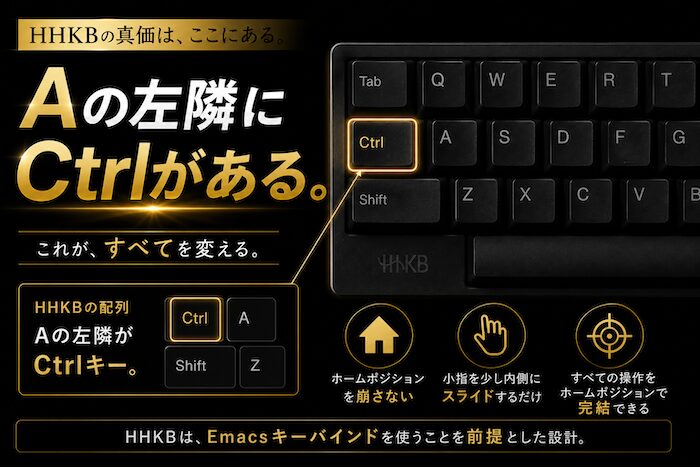
なぜこれらのショートカットがHHKBと相性抜群なのか。
理由はシンプル。HHKBは、Aキーの左隣にControlキーがあるんです。
普通のキーボードだと、Controlキーは左下の角にある。小指で押すには遠い。だからCtrlショートカットを使おうとしても、無意識にホームポジションが崩れてしまう。
でもHHKBは違う。Aの左隣がControl。小指をちょっと内側にスライドさせるだけで押せる。ホームポジションが崩れない。
これが、HHKBが「プログラマーが理想とするキー配列」と言われる理由の一つです。Emacsキーバインドを使うことを前提とした設計になっている、と言ってもいい。
Fnキーの組み合わせも、たまには使う
正直に言うと、自分はFnキーとの組み合わせは「ときどき使う」程度です。
| ショートカット | 動作 |
|---|---|
Fn + [ | 上矢印 |
Fn + / | 下矢印 |
Fn + ' | 右矢印 |
Fn + ; | 左矢印 |
Fn + L | Page Up |
Fn + . | Page Down |
Fn + Q〜0 | F1〜F10 |
ファンクションキーが必要なときや、どうしても矢印キーが欲しい場面で使います。
ちなみにHHKBの矢印キー配置(;← '→ [↑ /↓)、よく見ると一般的なキーボードのInverted-T型ではなく、ホームポジション側に寄せた配置になっているんですよね。これに気づくと「ああ、これもホームポジション哲学か」と納得できます。
ただ、HHKBのFnキーは右下にあるので、押すたびにホームポジションが崩れがち。頻繁に使う動作なら、できるだけCtrl系で代替できないか考えるのがHHKBの正しい使い方だと思っています。
結論:HHKBは「Macショートカット使い」のためのキーボード
ここまで読んで気づいたかもしれません。HHKBの本当の魅力は、Macショートカットと組み合わせて初めて開花するということ。
矢印キーがないことも、独立Deleteがないことも、Fnキーが少し遠いことも、Emacsキーバインドを使う前提なら、すべて納得できる設計になっている。
逆に言えば、これらのショートカットを使わずにHHKBを使っていると、半分くらいしかその真価を引き出せていません。
「HHKBを買ったけど、なんかしっくりこない」と思っている人は、ぜひこのショートカットたちを覚えてみてください。世界が変わります。

こういう小技は、知った瞬間よりも「翌日ふつうに使ってる」ときに効いてきます。地味だけど、かなり生活が変わります。