「カタカナにしたい!」と思った瞬間、メニューバーをクリックして「カタカナに変換」を選んでいませんか?
または、わざわざ入力モードを「カタカナ」に切り替えて、打ち直していませんか?
実はMacには、キーボードから手を離さずに一瞬で文字種を変えるショートカットがあります。しかも、ホームポジションから動かさずに押せる、絶妙なキー配置で。
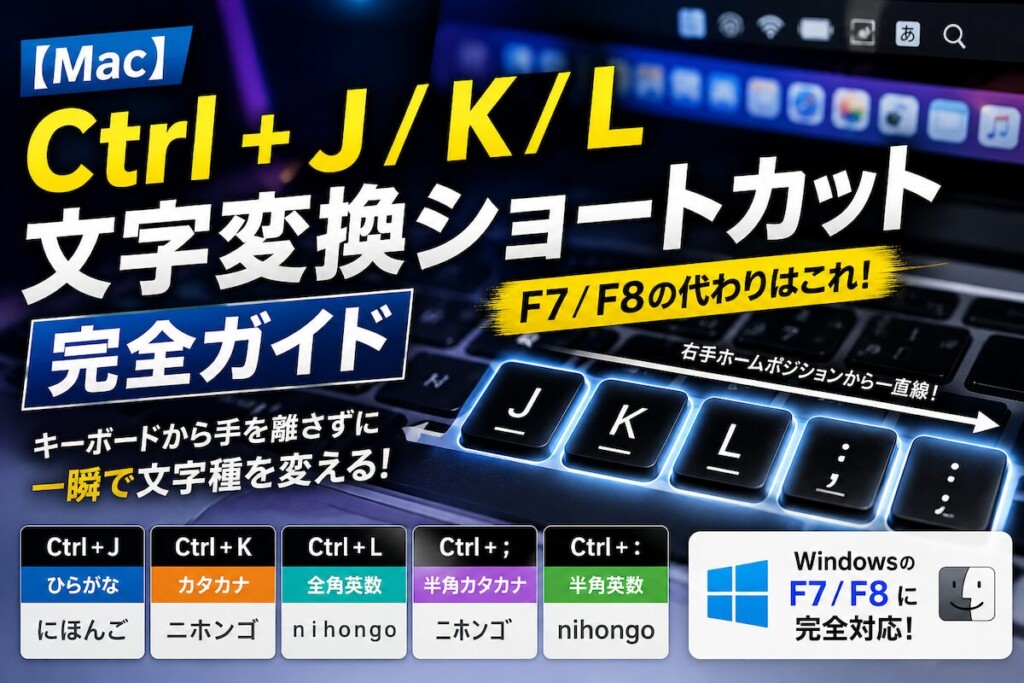
この記事では、知ってる人と知らない人で文字入力の速度が圧倒的に変わる「Ctrl + J / K / L」系の文字変換ショートカット5つを完全網羅します。WindowsのF7/F8を使ってきた人にも安心してもらえるよう、対応表もつけました。
読み終わる頃には、あなたの指は新しい動きを覚えているはずです。
まずは全体像:Macの文字変換ショートカット5つ一覧
最初に5つすべて、表で一気に見てみましょう。
| ショートカット | 変換結果 | 例(「にほんご」を変換) |
|---|---|---|
| Ctrl + J | ひらがな | にほんご |
| Ctrl + K | カタカナ | ニホンゴ |
| Ctrl + L | 全角英数 | nihongo |
| Ctrl + ;(セミコロン) | 半角カタカナ | ニホンゴ |
| Ctrl + :(コロン) | 半角英数 | nihongo |
ここで一度、お手元のキーボードを見てください。
J → K → L → ; → :
…気づきましたか?全部、キーボードの右側に横一列に並んでいるんです。
ホームポジション(右手の人差し指がJキーにある状態)から、薬指・小指を少し動かすだけで全部押せる。Appleの設計の美しさが感じられる絶妙な配置です。
使い方はどれも共通で、文字を入力した直後(まだ確定していない状態)でショートカットを押すだけ。入力した文字列が瞬時に目的の文字種に変換されます。

こういう小技は、知った瞬間よりも「翌日ふつうに使ってる」ときに効いてきます。地味だけど、かなり生活が変わります。
各ショートカットの使いどころ
それぞれの使うシーンを、具体的に見ていきましょう。
Ctrl + J:ひらがなに変換(Japanese)
何が起きる:入力中の文字を強制的にひらがなに変換します。
「いやそれ、最初からひらがなで入ってるじゃん」と思うかもしれません。でも、実は使いどころがあります。
こんなときに便利:
- うっかり別の文字種に変換した後、ひらがなに戻したいとき
- ライブ変換機能で勝手に漢字に変換されたのを、ひらがなに戻したいとき
- 「ありがとう」「おはよう」など、わざとひらがなで書きたいとき
覚え方は「J = Japanese」。これが起点になります。
Ctrl + K:カタカナに変換(Katakana)
何が起きる:入力中の文字を全角カタカナに変換します。
5つの中で一番使う頻度が高いショートカットと言ってもいいでしょう。
こんなときに便利:
- 「コーヒー」「アップル」など、外来語を入力するとき
- 商品名やサービス名(「アマゾン」「グーグル」など)
- 人名のフリガナを入れるとき
- メモやチャットで強調したいときのカタカナ表記
「えりんぎ」と打って Ctrl + K → 「エリンギ」、「すたばで会う」と打って…はちょっと不自然なので、「すたば」だけ打って Ctrl + K → 「スタバ」、という感じで部分的に使うのも便利です。
覚え方は「K = Katakana」。一番直感的なショートカットです。
Ctrl + L:全角英数に変換
何が起きる:入力中の文字を全角の英数字に変換します。
正直、5つの中で一番使う機会は少ないかもしれません。でも、たまに必要になります。
こんなときに便利:
- 古い役所系のWebフォームで「全角英数で入力してください」と指定されたとき
- Excelなどで、見た目をそろえるために全角英数で揃えたいとき
- 全角の数字「123」を入力したいとき(「123」と打って Ctrl + L)
「Lは”Large(大きい)”の頭文字」とこじつけて覚えてもいいですし、JKLの3キーは右手の中・薬指のホームポジションから一直線なので、流れで覚えてしまうのが早いです。
Ctrl + ;(セミコロン):半角カタカナに変換
何が起きる:入力中の文字を半角カタカナに変換します。
これを知らない人が一番損してるかもしれません。
こんなときに便利:
- 銀行の振込フォームでフリガナを入力するとき(「ヤマダ タロウ」みたいなやつ)
- 役所や保険会社のシステム
- 古い業務システムで半角カナしか受け付けないとき
「ヤマダタロウ」と全角カタカナで打ったら、画面に「半角カナで入力してください」と怒られた経験、ありますよね。そこで「やまだたろう」と打ち直して Ctrl + ; を押せば一発で「ヤマダ タロウ」に変換できます。
Lの隣の「;」を押すと覚えると、キーの位置を一発で思い出せます。
Ctrl + :(コロン):半角英数に変換
何が起きる:入力中の文字を半角英数字に変換します。
こんなときに便利:
- メールアドレスを日本語入力モードのまま打ってしまったとき
- URLを書こうとして「https」となってしまったとき
- パスワードや英単語を、わざわざモード切替せずに入力したいとき
「jun」と打って Ctrl + : → 「jun」、というように。
「;の右隣の:」を押すだけ。Shiftキーを押す必要があるので少しコツがいりますが、JIS配列なら「+」キーと同じ位置にあります。
覚え方のコツ:キーの並びがすべてを物語る
5つのショートカットは、論理的な並びになっています。
J  →  K  →  L  →  ;  →  :
↓     ↓     ↓     ↓     ↓
ひら  カタ  全英  半カ  半英
左から右へ進むほど、変換結果が「特殊」になっていくイメージです。
- 一番馴染みのある ひらがな(J)
- 次に身近な カタカナ(K)
- ちょっと特殊な 全角英数(L)
- もっと特殊な 半角カタカナ(;)
- 一番特殊な 半角英数(:)
しかも、J・K・Lはホームポジションそのもの。右手を一切ホームポジションから外さずに、3つの主要な文字変換が完結します。
最初の数日は意識して使う必要がありますが、1週間も経てば指が勝手に動くようになります。
WindowsからMacに来た人へ:F7/F8の代わりはこれ
Windowsを長く使ってきた人なら、F7・F8キーで文字種を変換する習慣がついていますよね。
Macでも全く同じことができます。対応表はこちら。
| Windowsで使ってたキー | 変換結果 | Macではこれ |
|---|---|---|
| F6 | ひらがな | Ctrl + J |
| F7 | 全角カタカナ | Ctrl + K |
| F8 | 半角カタカナ | Ctrl + ; |
| F9 | 全角英数 | Ctrl + L |
| F10 | 半角英数 | Ctrl + : |
「Ctrlキーを押すのが面倒…F7のままがいい」という方には朗報です。MacでもFnキーを使えばF7・F8が使えます。
Fn + F7→ カタカナに変換Fn + F8→ 半角カタカナに変換
さらに、システム設定からファンクションキーを有効化すれば、Fnキーすら不要で F7/F8 を直接使えるようになります。
設定方法は以下の通り:
- システム設定 → 「キーボード」を開く
- 「ファンクションキー(F1、F2など)を標準のファンクションキーとして使用」をオン
ただし注意点として、これをオンにすると画面の明るさ調整や音量調整は Fn キー併用が必要になります。一長一短なので、自分の使い方に合わせて選んでください。
個人的には、Ctrl + K の方が指の移動距離が短いので快適です。慣れの問題なので、ぜひ一度試してみてください。
一歩進んだ使い方:入力モードごと切り替えるショートカット
ここまでは「入力中の文字列を変換する」ショートカットでした。
実は、入力モード自体を切り替えるショートカットも存在します。これらは何も入力していない状態でも使えます。
| ショートカット | 動作 |
|---|---|
| Ctrl + Shift + J | 入力モードを「ひらがな」に切替 |
| Ctrl + Shift + K | 入力モードを「カタカナ」に切替 |
| Ctrl + Shift + L | 入力モードを「全角英数」に切替 |
| Ctrl + Shift + ; | 入力モードを「半角カタカナ」に切替 |
「これからしばらくカタカナだけを打ちたい」というときは、Ctrl + Shift + K で入力モードごとカタカナにしてしまった方が効率的です。
使い分けの目安:
- 1単語だけ変換したい → Ctrl + J/K/L など(変換系)
- しばらくその文字種で打ちたい → Ctrl + Shift + J/K/L など(切替系)
ちなみに:他にもあるMacの隠れ文字入力テクニック
Macの日本語入力には、知っているだけで得する小ネタがまだまだあります。
例えば、日本語入力中に「zh」「zj」「zk」「zl」と打つと、矢印「←↓↑→」が一発で入力できるのをご存知ですか?
「やじるし」と打って変換するより圧倒的に速くて、一度覚えると元に戻れません。これについては、別の記事で詳しく解説する予定です。
このように、Macの日本語入力は調べれば調べるほど便利な機能が出てきます。前回紹介したMacで絶対に覚えるべきショートカットキー10選と合わせて、少しずつ自分の引き出しを増やしていきましょう。
【番外編】日本語入力を”極めたい”人のための4つの相棒
Ctrl + J/K/L を体に染み込ませると、文字入力速度がワンランク上がります。でも、本当の上限を引き出すには、キーボードそのものが大事です。
タイピングに1日に何時間も向き合うあなたへ、本気で作業環境を変える4つのアイテムを紹介させてください。
※本記事にはアフィリエイトリンクが含まれます
⌨️【本気勢に人気】HHKB Professional HYBRID Type-S(約37,000円)
文字入力の話なら、最初に挙げざるを得ないのがこれ。
PFU社の HHKB Professional HYBRID Type-S は、プログラマー・ライター・翻訳家から “生涯のキーボード”と呼ばれる伝説のキーボードです。
Ctrl + J/K/L のショートカットと最高に相性が良い理由がこちら:
- CtrlキーがA の左に配置(Caps Lockの位置)→ 小指で押しやすく、Ctrl系ショートカット連発も疲れない
- 静電容量無接点方式で、深いストロークと指への負担が最小
- キー配列がコンパクトで、J/K/L/;/: すべてが指の届く範囲に
- **静音モデル(Type-S)**だから、深夜でも、カフェでも、会議中でも
正直、3万円台後半は安くありません。でも1日8時間タイピングする人にとっては、これは消費じゃなく投資。発売から30年経った今もプロから支持される事実が、すべてを物語っています。
👉 HHKB Professional HYBRID Type-S を見る
⌨️ ロジクール MX KEYS mini(約15,000円)
「HHKBはちょっとハードル高い…」という人の現実解がこれ。
Mac対応のコンパクトキーボードで、MacBook内蔵キーボードと同じ打鍵感。テンキーレスでマウスとの距離が近くなり、右手の移動距離が減ります。
文字入力中心の作業で、まず外付けキーボードを試してみたい人には最適。15,000円という価格も、入門としては手が出しやすい設定です。
🖱️ ロジクール MX MASTER 4(約20,000円)
「キーボードだけじゃなくマウスも」という方向け。
文字入力の合間にマウス操作する場面って、結構ありますよね。コピペ、選択範囲の調整、ファイルのドラッグ。このときマウスの精度が低いと、入力リズムが途切れます。
MX MASTER 4は触覚フィードバック搭載で、指先に手応えが返ってくる圧倒的な精度。アプリごとにボタン割り当てを変えられるので、文字入力系アプリでは「カット/コピー/ペースト」をボタン一発で起動みたいな使い方も可能です。
🖱️ ロジクール MX ERGO S(約18,000円)
長時間タイピングするなら、手首の負担も考えるべき。
トラックボールマウスのMX ERGO Sは、親指でボールを動かすので手首を動かさない設計。長文を書き続けるライター・編集者・翻訳家から圧倒的に支持されています。
肩こり・腱鞘炎の予防にも効果的で、「ずっと書く仕事」をしている人の駆け込み寺になっているマウスです。
文字入力を極めたいなら、ソフト面のショートカットとハード面のキーボード/マウス、両方を整える価値があります。 1日数時間の作業時間を考えれば、数年で元が取れる投資です。
まとめ:まずは Ctrl + K(カタカナ)から始めよう
5つのショートカットを紹介しましたが、全部を一気に覚える必要はありません。
最初に覚えるべきは、ダントツで使用頻度が高い Ctrl + K(カタカナ変換) です。
これだけでも、
- メニューバーをクリックする時間
- 入力モードを切り替える時間
- 打ち直す時間
これらが全部ゼロになります。1日に何回も発生する小さなストレスが、ショートカット1つで消えるんです。
まずは1週間、カタカナを入力したくなったら必ず Ctrl + K、を意識してみてください。
体に染み込んだ頃には、自然と次の Ctrl + ;(半角カタカナ)、Ctrl + :(半角英数)へと手が伸びるようになります。
キーボードから手を離さない快適さを、ぜひ体験してみてください。